
Recevoir et gérer les candidatures
Suivre les candidatures reçues via vos formulaires en ligne : non-lus, statuts, fiche détaillée et conversion en locataire.
Les candidatures arrivent dans Candidats (menu latéral, groupe Location), onglet Candidats. Elles sont créées uniquement lorsqu'un candidat soumet l'un de vos formulaires publics de candidature : il n'existe pas de création manuelle. Si la liste est vide, c'est qu'aucun formulaire n'a encore reçu de réponse.
Repérer les nouvelles candidatures
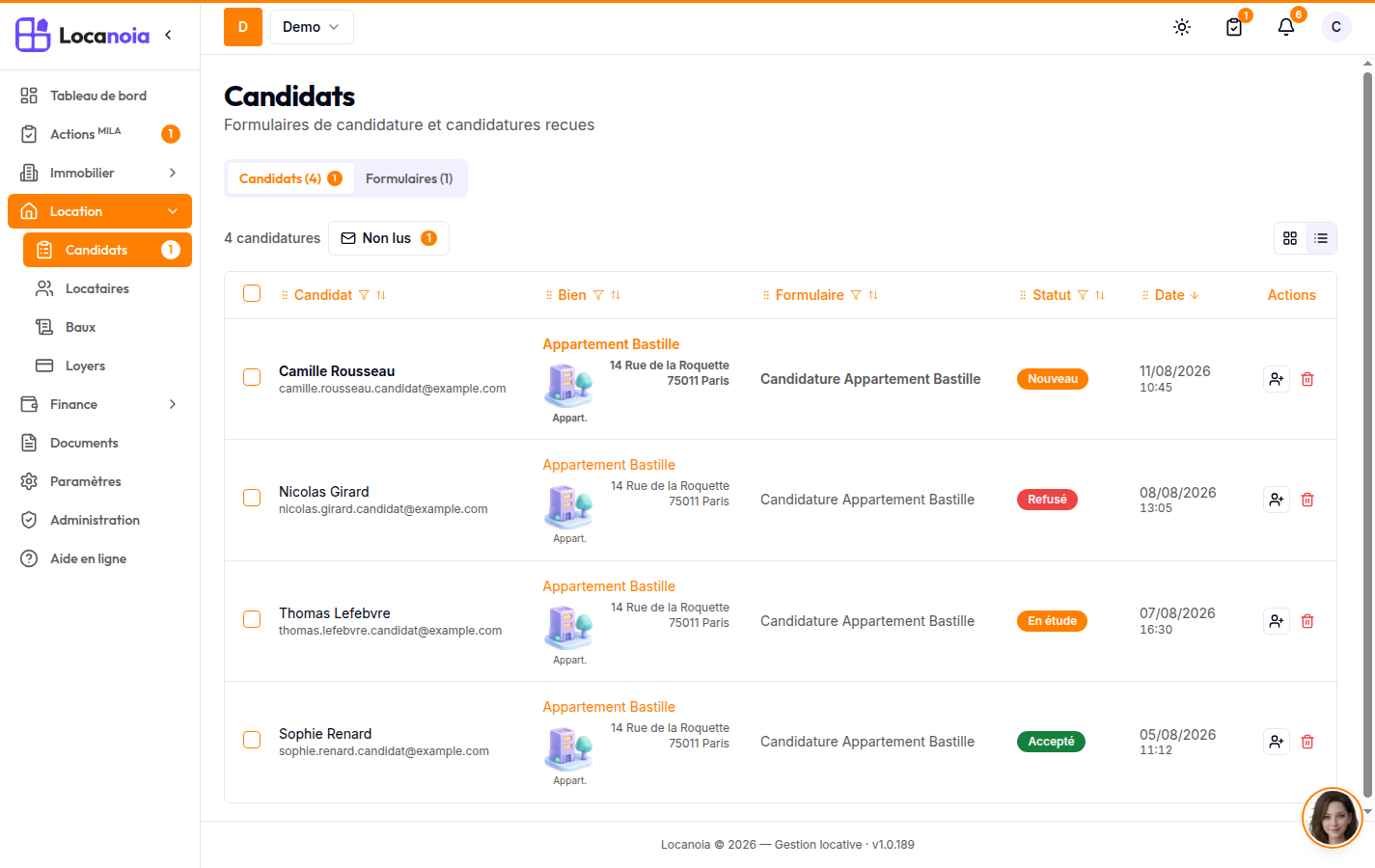
- Un badge compteur apparaît à côté de l'entrée Candidats du menu (comme pour Actions Mila) dès qu'il existe des candidatures non lues ; l'onglet Candidats de la page porte le même compteur.
- Dans la liste, les candidatures non lues sont affichées en gras. Ouvrir une candidature la marque automatiquement comme lue.
- Le bouton Non lus de la barre d'outils (avec sa pastille compteur) filtre la liste sur les seules candidatures non lues ; cliquez-le à nouveau pour revenir à la liste complète.
Lire la liste
La liste s'affiche au choix en cartes ou en tableau (sélecteur de vue en haut à droite). Le tableau propose des colonnes triables : Candidat (nom, avec l'email en dessous — ou l'email seul si le formulaire ne demandait pas de nom), Bien, Formulaire, Statut et Date. Toutes sauf la date offrent aussi un filtre de colonne. Par défaut, les plus récentes sont en haut.
La colonne Date affiche le jour de réception et, juste en dessous, l'heure de réception (HH:MM, heure de Paris). Cette heure est reprise sur la fiche de la candidature et dans l'onglet Candidats d'un formulaire.
Le statut est signalé par un badge :
| Statut | Badge |
|---|---|
| Nouveau | Couleur de votre charte |
| En étude | Orange |
| Accepté | Vert |
| Refusé | Rouge |
Agir sur plusieurs candidatures à la fois
Cochez une ou plusieurs lignes (ou la case d'en-tête pour tout sélectionner). La barre d'outils affiche alors le nombre d'éléments sélectionnés et trois actions :
- Marquer lu / Marquer non lu : bascule l'état de lecture de toute la sélection (réversible à volonté) ;
- Supprimer : ouvre une confirmation avant toute suppression. Attention, l'avertissement est à prendre au sérieux : « Tous les documents associés seront définitivement supprimés (RGPD). Action irréversible. » La suppression efface la candidature et toutes les pièces transmises par le candidat.
La fiche candidature
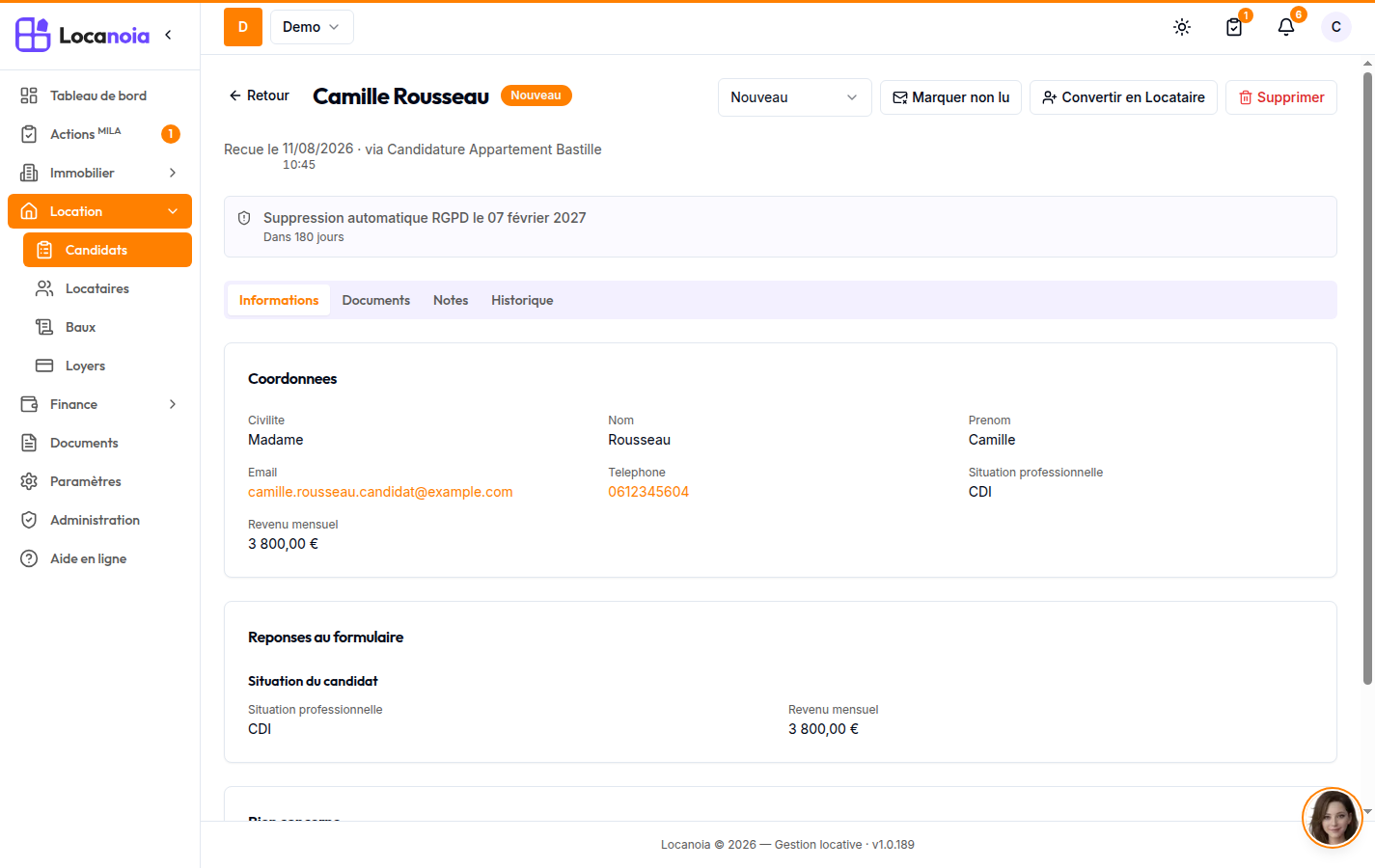
Cliquez sur une ligne pour ouvrir la fiche. L'en-tête rappelle le nom du candidat, son statut, ainsi que la date et l'heure de réception (« Recue le… », tel qu'affiché) et le formulaire d'origine. Quatre onglets organisent le contenu :
- Informations : coordonnées du candidat (email cliquable, téléphone, situation professionnelle, revenu, garant…), l'ensemble des réponses au formulaire section par section, et le bien concerné (lien vers sa fiche) ;
- Documents : les pièces jointes déposées par le candidat (pièce d'identité, justificatifs…) ;
- Notes : vos notes internes sur la candidature ;
- Historique : le journal des actions effectuées sur la candidature.
Faire évoluer le statut
Le sélecteur de statut de l'en-tête propose Nouveau, En étude, Accepté et Refusé. Le changement est appliqué immédiatement et reste réversible : vous pouvez repasser une candidature refusée « En étude » à tout moment. Le statut sert à votre suivi interne ; il ne déclenche aucun envoi au candidat.
Marquer non lu
Le bouton Marquer non lu repasse la candidature en non-lue et vous ramène à la liste : c'est voulu, la candidature y réapparaît en gras pour être retraitée plus tard, et le compteur de non-lus remonte.
Convertir une candidature en locataire
Quand une candidature est retenue, cliquez sur Convertir en Locataire (depuis la fiche, ou via l'action de conversion dans la liste, qui affiche d'abord une confirmation). La conversion :
- crée la fiche locataire à partir des informations de la candidature ;
- y rattache automatiquement les documents transmis (pièce d'identité, justificatifs…) ;
- crée automatiquement les garants déclarés au formulaire, chacun avec ses justificatifs ;
- vous redirige vers la nouvelle fiche locataire.
Sur la candidature convertie, le bouton devient Voir le locataire. Et sur la fiche du locataire, un onglet Candidature conserve un instantané en lecture seule du dossier soumis : vous gardez la trace complète des réponses d'origine, même après la conversion.
Bonnes pratiques
- Traitez régulièrement les non-lus : le badge du menu vous indique d'un coup d'œil ce qui attend.
- Utilisez « En étude » pour distinguer les dossiers en cours d'analyse des simples arrivées.
- Ne supprimez les candidatures écartées qu'une fois votre décision définitive : la suppression détruit aussi les documents, sans retour possible.