
Importer un document Word, exporter en PDF ou Word
Récupérez vos documents Word existants dans l'éditeur (conversion 100 % locale), collez depuis Outlook ou Word, et exportez votre texte en PDF ou en .docx.
L'éditeur de texte enrichi sait dialoguer avec Word dans les deux sens : vous pouvez importer un fichier .docx ou coller un texte mis en forme, puis exporter votre document en PDF ou en Word. Ces boutons sont présents sur la plupart des surfaces de l'éditeur (notes, modèles de documents, modèles de mails, description de bien…) ; ils sont volontairement absents là où ils n'auraient pas de sens (signature mail, entête et pied de page, rédaction d'un email).
Importer un fichier Word (.docx)
Cliquez sur le bouton Importer un document Word (.docx) dans la barre d'outils, puis choisissez votre fichier.
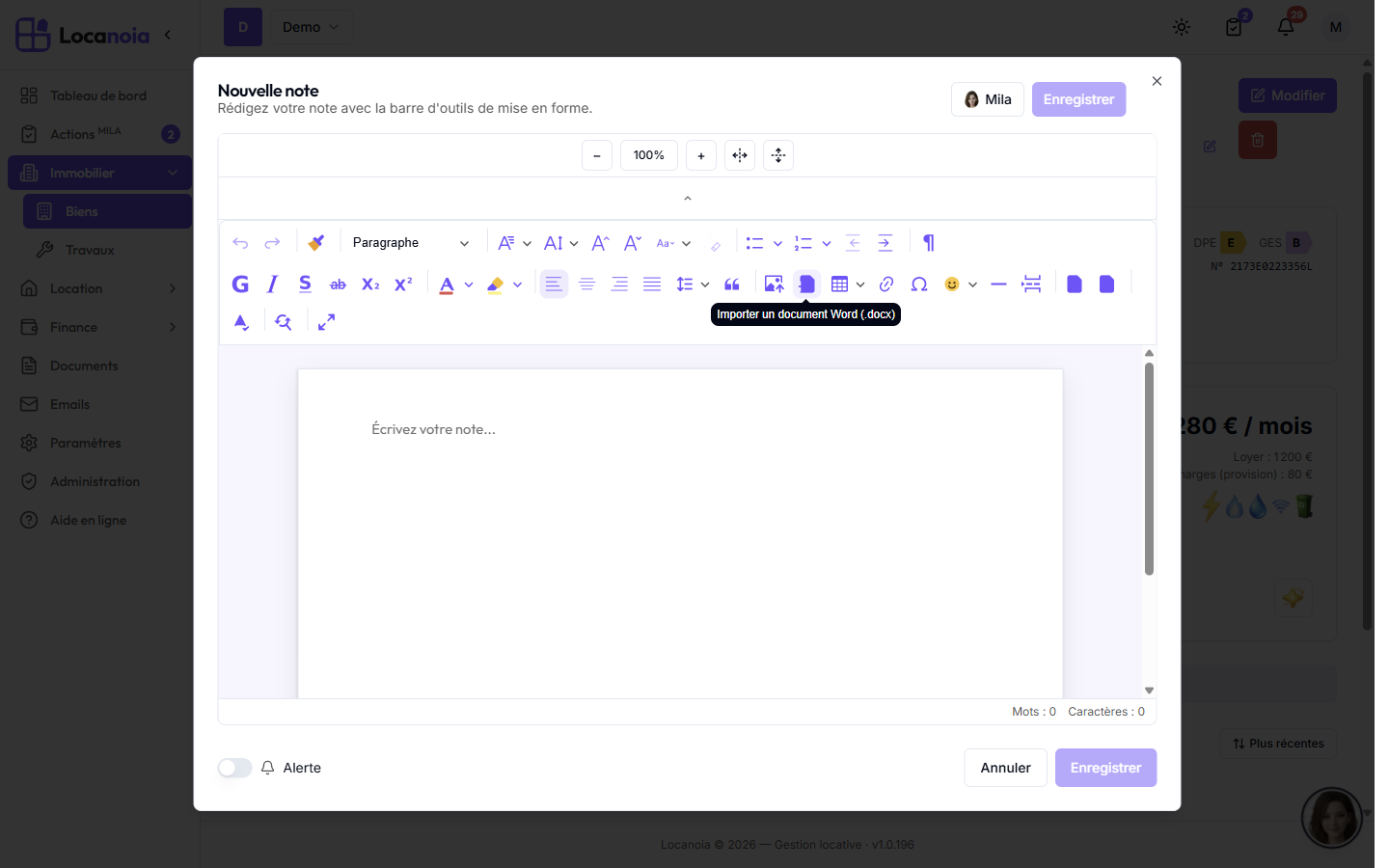
Votre fichier ne quitte jamais votre ordinateur : la conversion se fait entièrement dans votre navigateur, sans envoi à Locanoia ni à aucun service externe. Vous pouvez donc importer des documents confidentiels (contrats, courriers) en toute tranquillité.
Ce qu'il faut savoir sur la conversion :
- Si l'éditeur contient déjà du texte, un message vous prévient : « Importer ce document remplacera tout le contenu actuel de l'éditeur. Continuer ? ». L'import remplace tout le contenu, il ne s'ajoute pas à la suite.
- Les styles de titres Word sont convertis en Titre 1 à Titre 3 de l'éditeur (les niveaux 4 à 6 sont rabattus sur Titre 3).
- Les images du fichier sont reprises et automatiquement redimensionnées (1 200 pixels maximum). Une image source de plus de 2 Mo est ignorée, avec un avertissement. Sur les surfaces sans images (modèles de mails), elles sont retirées à l'import.
- Si certains éléments n'ont pas pu être convertis, un bandeau vous l'indique (« Document importé — N élément(s) non converti(s) ») ; le reste du document est bien importé.
- Seul le format .docx est accepté (pas l'ancien format .doc).
Coller depuis Outlook ou Word
Vous pouvez aussi simplement copier-coller un texte depuis Word, Outlook ou un autre logiciel Office : l'éditeur reconnaît le contenu collé et conserve la mise en forme (gras, titres, listes, tableaux…). C'est la solution la plus rapide pour récupérer un extrait plutôt qu'un document entier.
Exporter en PDF
Le bouton Exporter en PDF génère un PDF du contenu courant de l'éditeur :
- le PDF s'ouvre dans un nouvel onglet du navigateur — si rien ne s'affiche, vérifiez que votre navigateur n'a pas bloqué l'ouverture de fenêtres pour Locanoia ;
- il reprend la mise en page A4 de l'aperçu, avec l'entête et le pied de page configurés pour votre organisation ;
- il est protégé contre la modification : vos destinataires peuvent le lire et l'imprimer, pas le retoucher.
Exporter en Word
Le bouton Exporter en Word (.docx) télécharge un véritable fichier .docx, que vous pouvez rouvrir et modifier dans Word, LibreOffice ou tout autre traitement de texte. Le nom du fichier reprend le nom du document en cours (accents et caractères spéciaux remplacés pour la compatibilité).
Créer un modèle de document à partir d'un fichier Word
Au-delà de l'éditeur, vous pouvez transformer un fichier .docx en modèle de document propre à votre organisation :
- Ouvrez Paramètres, puis l'onglet Modèles et son sous-onglet Modèles de documents.
- Cliquez sur « Créer un modèle », renseignez le nom et sélectionnez votre Fichier Word (.docx).
- Locanoia détecte automatiquement les variables
{{…}}présentes dans le fichier (par exemple{{locataire.nom}}) et vous confirme le nombre de variables détectées.
À noter : l'Aperçu d'un modèle importé depuis Word liste les variables reconnues mais n'affiche pas la mise en page du document (fenêtre « Modèle Word (.docx) — aperçu de page non disponible ») — la mise en page de votre fichier est bien conservée à la génération.
Pour aller plus loin :
- la préparation du fichier Word et ses variables : article « Comment créer votre propre modèle de document » ;
- l'adaptation des modèles fournis par Locanoia : article « Personnaliser un modèle de document ».