
Modèles de mails, modèles de documents, notes : quel éditeur pour quoi
L'éditeur enrichi est le même partout, mais chaque contexte a ses spécificités : variables, aperçu, conditions, Mila, signature… Ce guide vous oriente.
L'éditeur de texte enrichi est le même dans tout Locanoia (voir Prendre en main l'éditeur de texte enrichi). En revanche, chaque contexte d'utilisation apporte ses propres outils : variables, aperçu, conditions, assistance de Mila… Voici ce qui change d'un endroit à l'autre, et où trouver l'article détaillé.
Vue d'ensemble
| Contexte | Où le trouver | Spécificités principales |
|---|---|---|
| Modèles de mails | Paramètres > Modèles > Modèles de mails | Sujet + corps, variables, conditions, aperçu avec vos coordonnées |
| Modèles de documents | Paramètres > Modèles > Modèles de documents | Feuille A4, numéro de page, aperçu PDF |
| Notes | Onglet Notes des fiches | Rédaction assistée par Mila, courrier PDF |
| Signature email | Paramètres > Charte graphique | Zone dédiée, aperçu « comme dans un vrai email » |
| Entête & pied de page | Paramètres > Charte graphique | Deux zones, variables organisation, hauteur limitée |
| Rédiger un email | Nouveau message / Répondre | Signature pré-insérée, envoi immédiat |
Modèles de mails
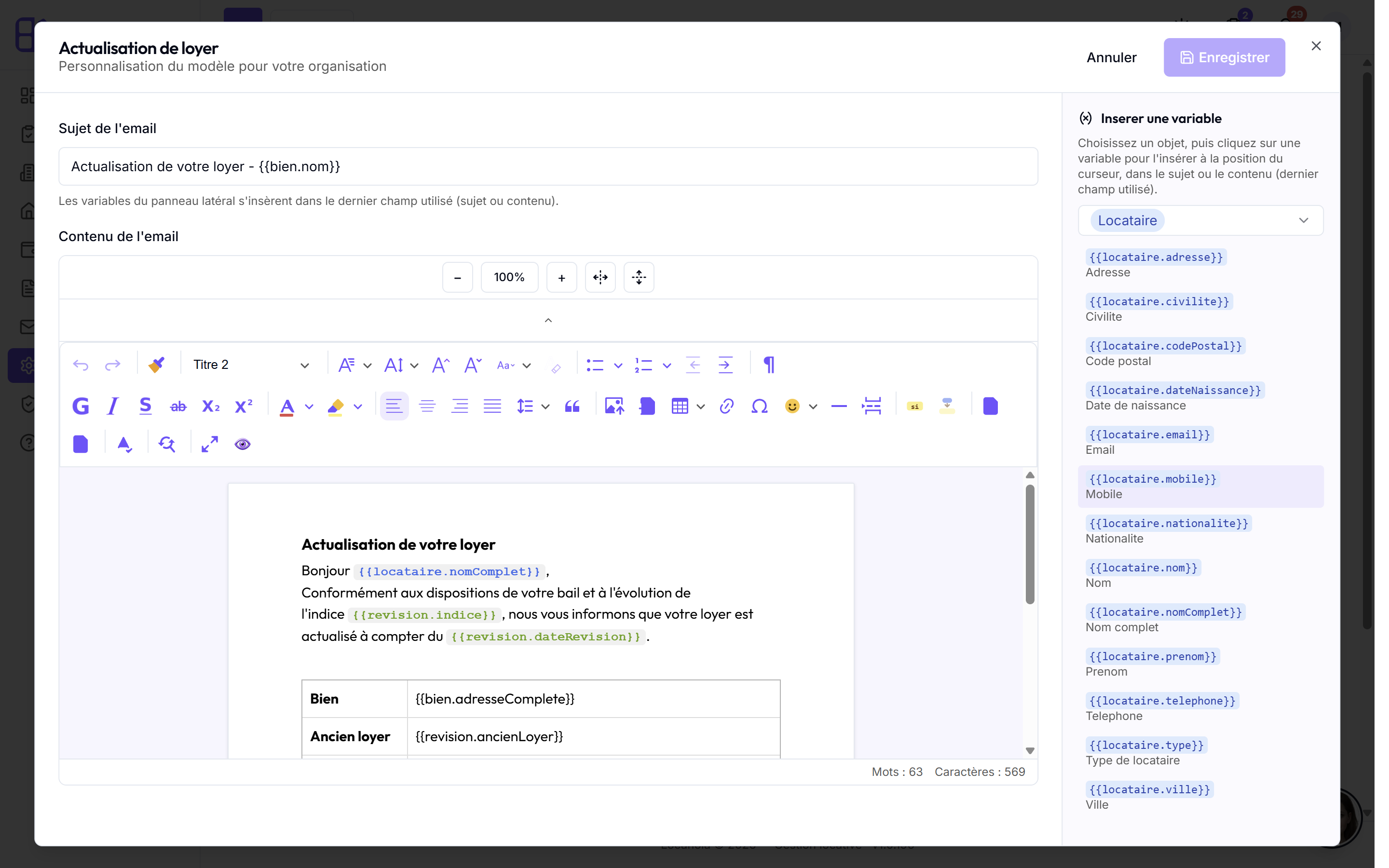
Dans Paramètres > Modèles > Modèles de mails, chaque modèle (quittance, avis d'échéance, relances…) se compose de deux zones : le champ Sujet de l'email et l'éditeur enrichi Contenu de l'email. Le panneau Variables insère une variable dans le dernier champ utilisé, sujet ou contenu.
Particularités de ce contexte :
- les variables image — Logo de l'organisation (image) et Signature du bailleur (image) — s'insèrent dans le corps du mail ; si vous les placez dans le sujet, elles en sont exclues au moment de l'envoi (un sujet ne peut pas contenir d'image) ;
- les blocs de condition (pastilles jaunes
#si…/si) sont résolus à l'envoi : le passage n'apparaît dans le mail que si la condition est vraie ; - le bouton Aperçu de la barre d'outils de l'éditeur (et le bouton Aperçu de la liste des modèles) affiche le mail avec les vraies coordonnées de votre organisation — nom, adresse, signataire, logo — et des données d'exemple pour le reste (locataire, montants…).
Article détaillé : Comment personnaliser les modèles de mails.
Modèles de documents
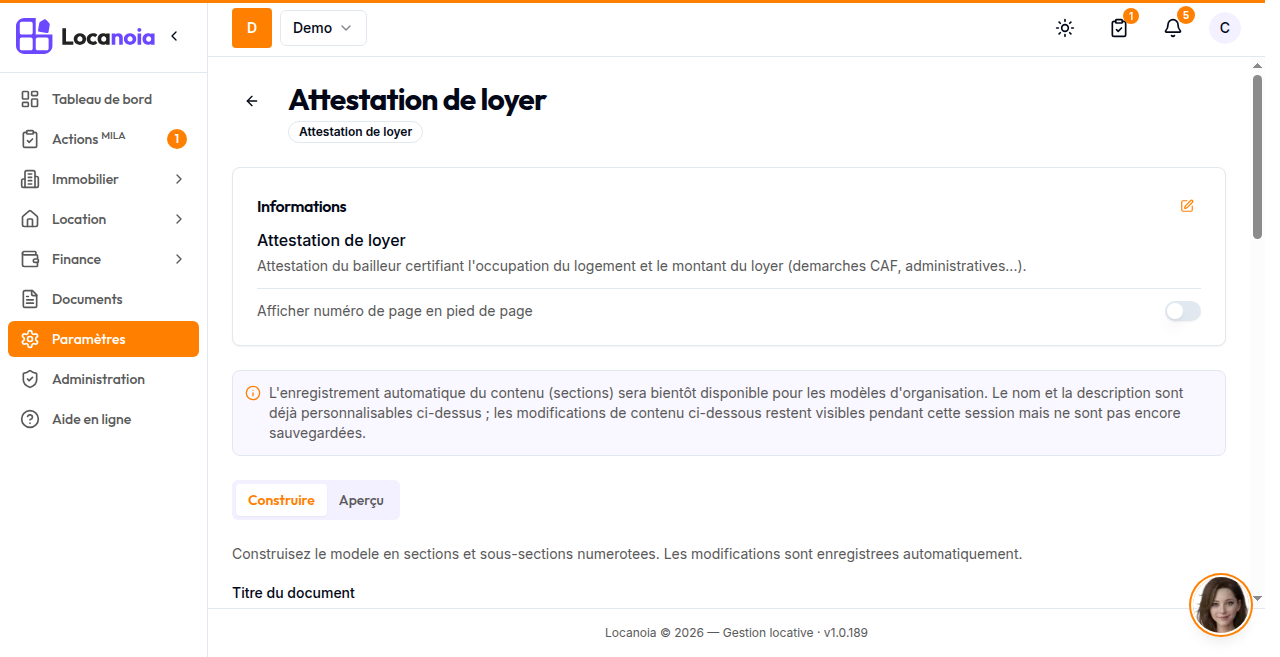
Dans Paramètres > Modèles > Modèles de documents, vous travaillez sur une vraie feuille A4 : ce que vous voyez correspond aux pages du PDF généré. La fiche d'un modèle propose les onglets Construire et Aperçu, ainsi que l'option Afficher numéro de page en pied de page, appliquée aux documents générés depuis ce modèle.
Limitation actuelle : sur une copie personnalisée d'un modèle de l'organisation, un bandeau vous prévient que l'enregistrement automatique du contenu n'est pas encore disponible — le nom et la description sont bien sauvegardés, mais les modifications du contenu des sections ne sont pas conservées après rechargement.
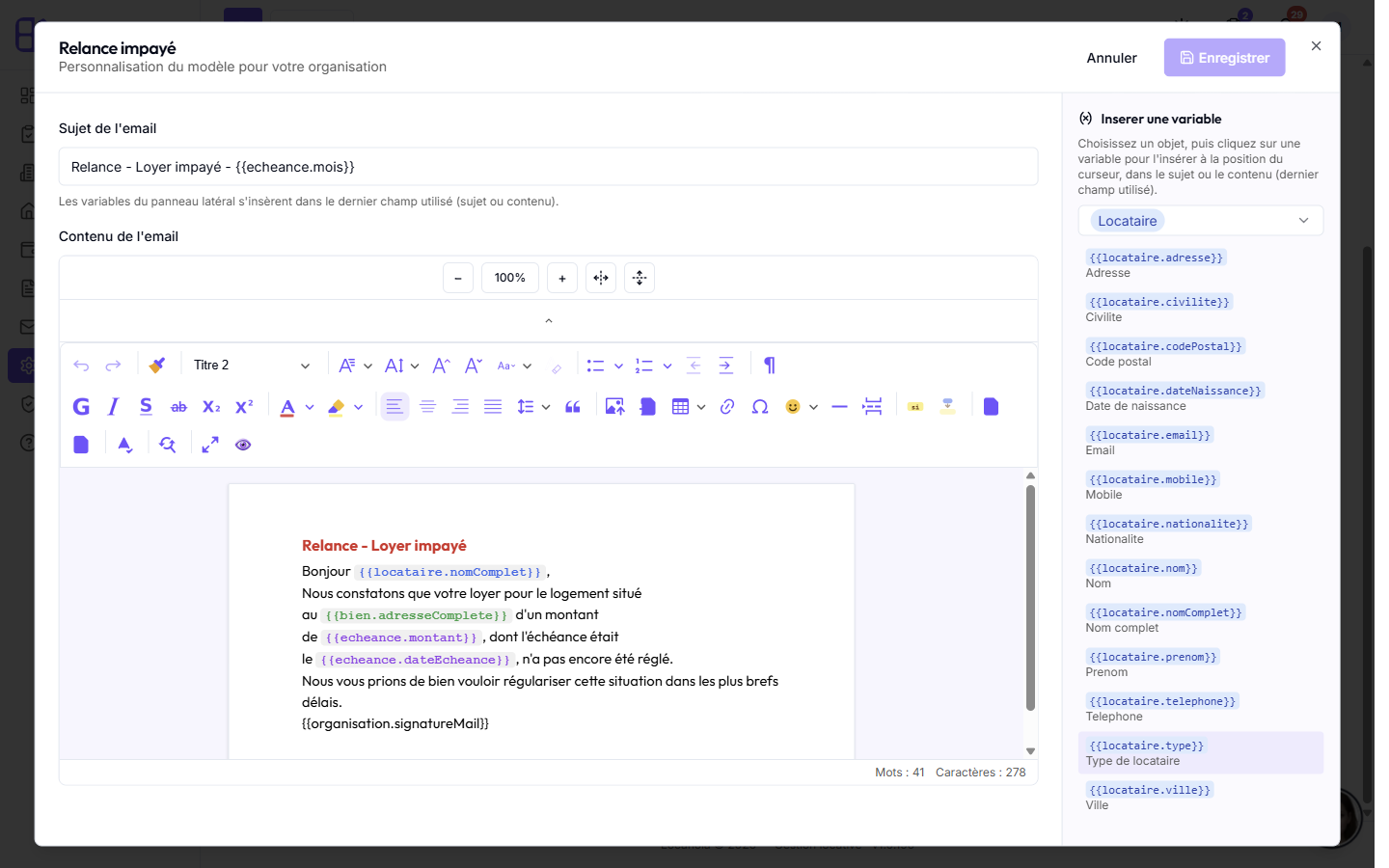
Chaque section et sous-section a son propre panneau Insérer une variable : choisissez l'objet (Locataire, Bien, Bail, Organisation…) dans la liste déroulante, puis cliquez sur une variable pour l'insérer à la position du curseur dans l'éditeur juste à côté.
Articles détaillés : Comment personnaliser un modèle de document, Comment créer votre propre modèle de document et Comment utiliser les variables et les conditions dans un modèle.
Notes des fiches
Les fiches bien, bail, locataire, prêt et candidature disposent d'un onglet Notes avec le même éditeur enrichi. Deux outils supplémentaires selon la fiche :
- Rédaction assistée par Mila (fiches bien, bail et locataire) : le bouton Mila ouvre un dialogue où vous décrivez ce que vous voulez écrire — au choix Courrier officiel ou Note — puis Mila propose un texte que vous pouvez retoucher ou faire ajuster ;
- Transformer en courrier PDF (fiches bail et locataire uniquement) : ce bouton génère un courrier PDF mis en page à partir de la note ; le fichier est téléchargé, ouvert dans un nouvel onglet et ajouté aux documents de la fiche.
Article détaillé sur l'assistante : Découvrir Mila, votre assistante intelligente.
Signature email et entête & pied de page
Dans Paramètres > Charte graphique, deux zones enrichies dédiées :
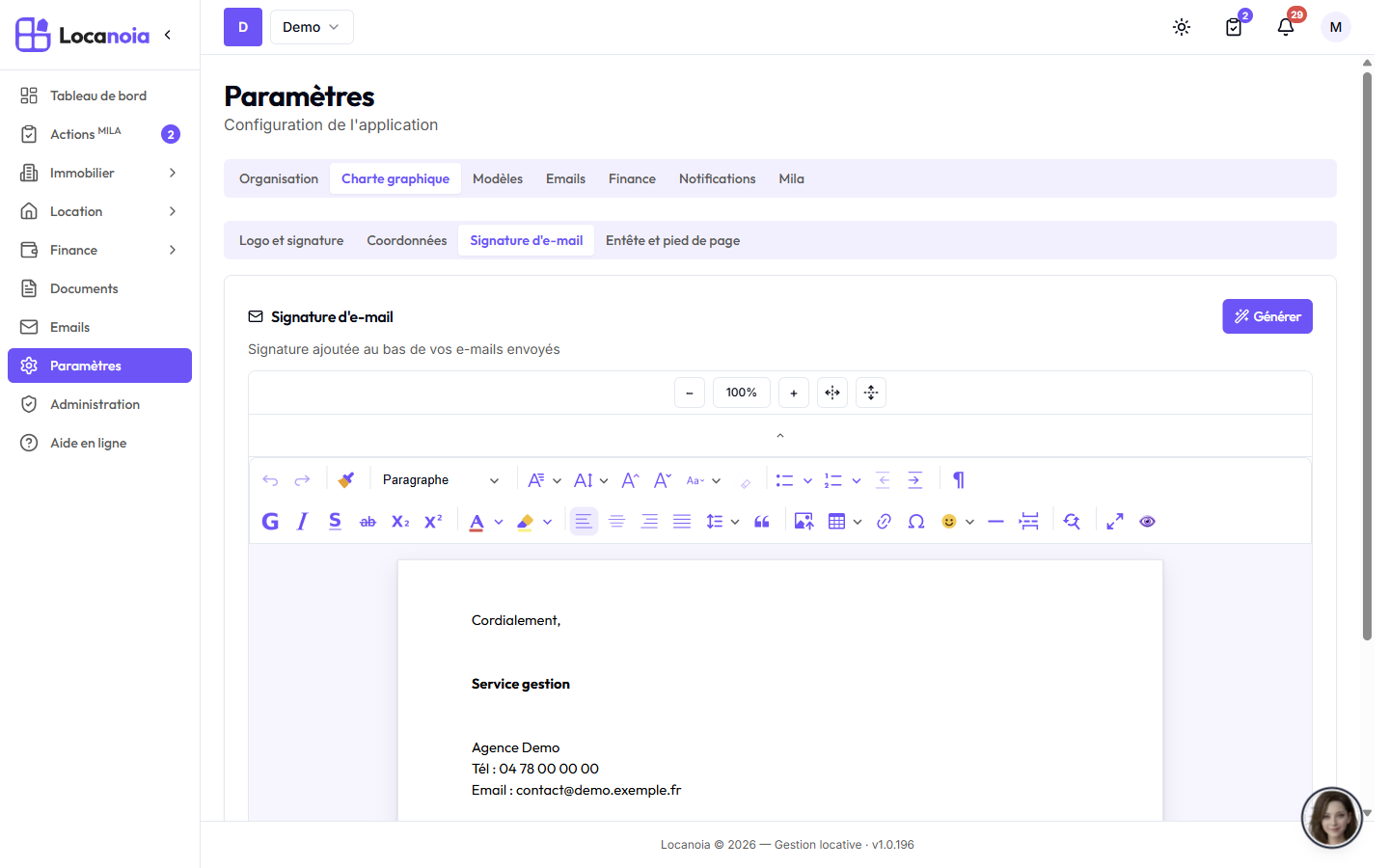
- Signature email : la signature ajoutée en bas de vos mails. Le bouton Générer en propose une à partir de vos coordonnées, et le bouton Aperçu la montre telle qu'elle apparaîtra dans un vrai email. Pas d'export PDF/Word ni d'import Word ici : une signature n'est pas un document final.
- Entête & pied de page des documents : deux zones (Entête et Pied de page) imprimées sur chaque page des documents générés (baux, quittances, attestations…). Seules les variables de l'organisation et la date du jour y sont disponibles, et la hauteur est limitée (environ 2,5 cm pour l'entête, 1,5 cm pour le pied) : au-delà, le contenu est rogné à l'impression. Le bouton Aperçu génère un PDF de contrôle.
Rédiger un email
Les boutons Nouveau message et Répondre (fiche locataire, onglet Emails) et Envoyer un email (fiche bail) ouvrent la fenêtre de rédaction avec le même éditeur enrichi. Votre signature d'organisation y est pré-insérée une seule fois, sous la zone de saisie ; en réponse, le message d'origine est cité en dessous. Attention : le bouton Envoyer expédie immédiatement, sans brouillon.
Article lié : Comment consulter vos emails et savoir s'ils ont été lus.