
Prendre en main l'éditeur de texte enrichi
Découvrez la barre d'outils, le pinceau de mise en forme, le plein écran, le zoom et toutes les bases de l'éditeur présent dans les notes, les modèles et les emails.
L'éditeur de texte enrichi est le même partout dans Locanoia : dans les notes, les modèles de mails, les modèles de documents, la signature mail, l'entête et le pied de page, ou encore la rédaction d'un email. Une fois pris en main, vous le retrouvez à l'identique sur toutes ces surfaces.
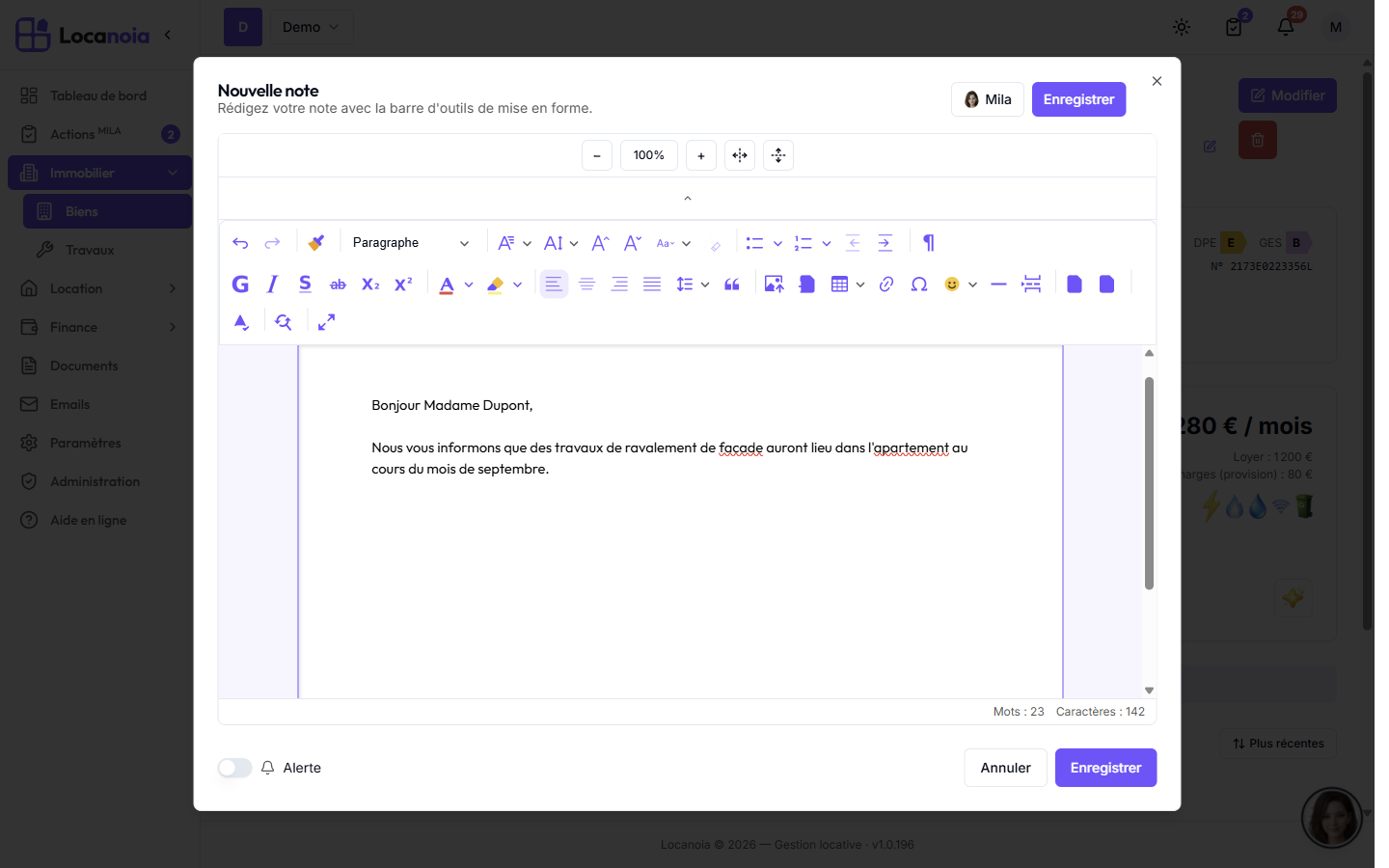
La barre d'outils : deux rangées
La barre d'outils est organisée en deux rangées fixes, identiques sur toutes les surfaces :
| Rangée | Contenu |
|---|---|
| Rangée 1 — structure | Annuler/rétablir, pinceau de mise en forme, styles (Paragraphe, Titre 1 à 3), police, taille, agrandir/réduire la police, changement de casse, effacer la mise en forme, listes à puces et numérotées, retraits, affichage des blocs |
| Rangée 2 — mise en forme et insertion | Gras, italique, souligné, barré, indice, exposant, couleur de police, surligneur, alignements, interligne, citation, image, import d'un document Word, tableau, lien, caractères spéciaux, emoji, trait horizontal, saut de page, export en PDF ou Word, correcteur avancé, rechercher et remplacer, plein écran |
Quelques surfaces retirent les boutons qui n'y ont pas de sens (par exemple : pas d'import/export dans la signature mail, pas d'image dans l'entête et le pied de page) ; tout le reste est identique.
Quelques outils à connaître :
- Tailles de police par pas : en plus du menu déroulant des tailles, deux boutons Agrandir la police et Réduire la police passent au cran suivant de l'échelle (de 9 à 32).
- Changement de casse : le bouton Modifier la casse propose
MAJUSCULES,minusculesetMajuscule en début de phrase— pratique pour corriger un texte collé, accents compris. - Interligne :
Par defaut,1,1,15,1,5ou2. - Couleur de police et surligneur : chaque bouton est scindé — un clic applique la dernière couleur utilisée (barre colorée sous l'icône), la flèche ouvre la palette.
- Emoji : le bouton ouvre un panneau classé par catégories (
Visages,Gestes,Cœurs,Maison & documents) ; un clic insère l'emoji au curseur. - Rechercher et remplacer : recherche dans tout le texte, avec remplacement au cas par cas ou en une fois.
La barre est repliable : le chevron centré au-dessus (Replier la barre d'outils) la masque pour gagner de la place, un nouveau clic (Afficher la barre d'outils) la réaffiche.
Le pinceau de mise en forme (façon Word)
Le bouton Copier/coller la mise en forme (pinceau, rangée 1) reproduit un style d'un texte à un autre :
- Sélectionnez le texte dont la mise en forme vous plaît.
- Cliquez sur le pinceau : il s'arme (bouton actif).
- Sélectionnez le texte cible : la mise en forme (gras, police, taille, couleurs, style de titre, alignement…) s'applique, puis le pinceau se désarme.
Un nouveau clic sur le pinceau armé, ou la touche Échap, annule la copie sans rien appliquer.
Tableaux avec bordures façon Word
Le bouton Insérer un tableau pose une grille ; en cliquant dans le tableau, une barre contextuelle apparaît : colonnes, lignes, fusion de cellules, propriétés, légende, et surtout les bordures par côté : choisissez un style (Trait plein, Tirets, Pointillés, Double trait), une épaisseur (de Fin (1 px) à Très épais (5 px)) et une couleur, puis appliquez-les via les préréglages Toutes les bordures, Bordure extérieure, Bordures intérieures, haut, bas, gauche, droite ou aucune — sur les cellules sélectionnées.
Images, liens et caractères spéciaux
- Images : insérez une image puis redimensionnez-la (poignées ou préréglages 25 / 50 / 75 % / taille originale) et alignez-la à gauche, au centre ou à droite. Seul l'éditeur de l'entête et du pied de page ne propose pas d'image : le logo de votre organisation s'y insère par la variable dédiée, jamais par un envoi de fichier.
- Liens : sélectionnez un texte puis cliquez sur Lien ; les liens externes s'ouvrent dans un nouvel onglet.
- Caractères spéciaux : symboles, flèches, monnaies… insérés au curseur.
Correcteur orthographique
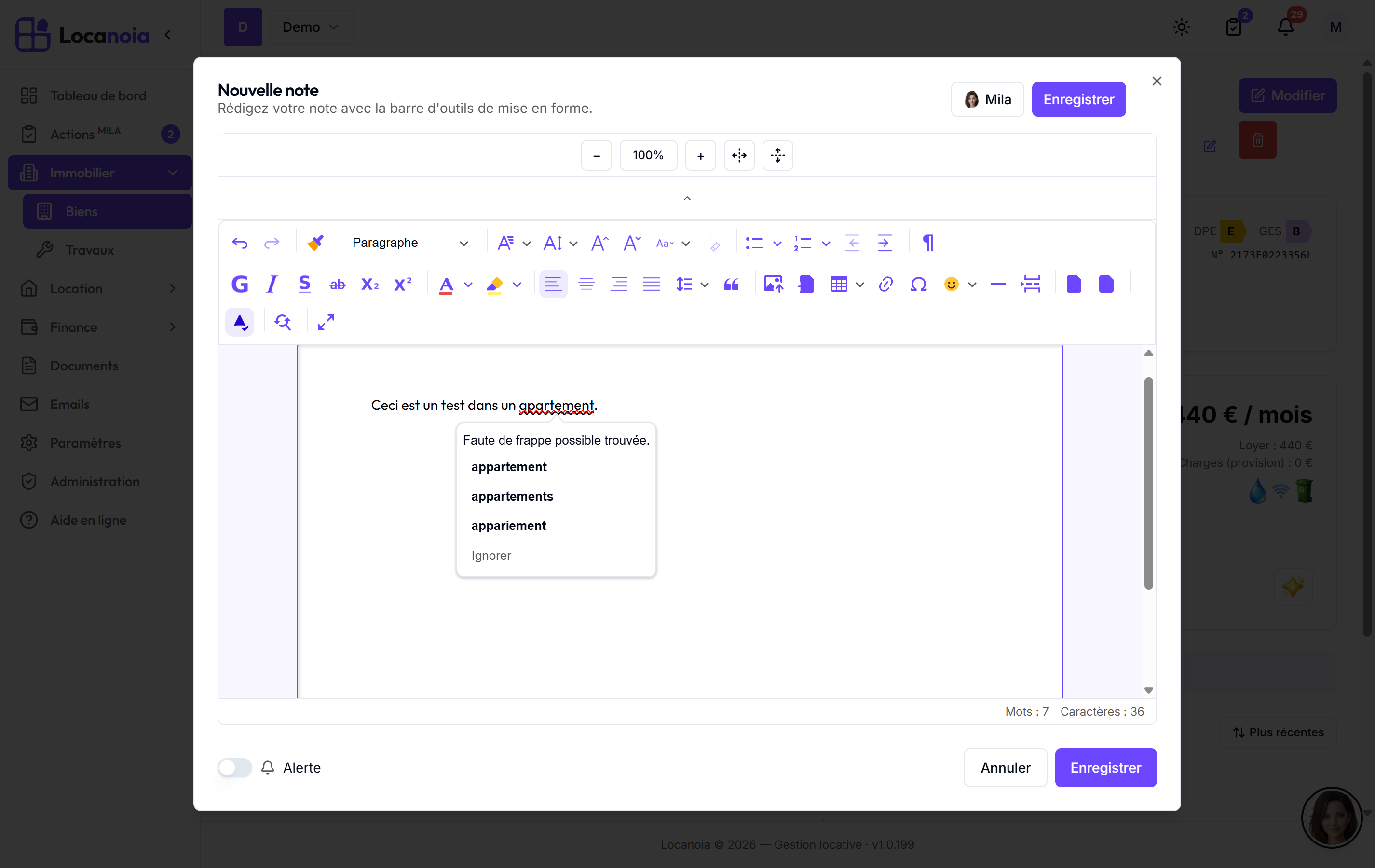
L'éditeur active le correcteur français natif de votre navigateur : les fautes sont soulignées en rouge au fil de la frappe, et le clic droit sur un mot souligné propose les corrections. Cette vérification de base ne quitte jamais votre navigateur.
En complément, le bouton Correcteur avancé (icône en forme de plume, à côté de la loupe « Rechercher et remplacer ») active une correction grammaire et orthographe plus poussée, réalisée par un service LanguageTool hébergé par Locanoia (pas d'envoi à un service tiers). Le bouton est présent par défaut sur la quasi-totalité des surfaces (absent uniquement de la signature mail), mais désactivé au chargement : cliquez dessus pour l'activer sur le document en cours. Une fois activé, un mot ou passage douteux est souligné ; cliquez dessus pour ouvrir une bulle de suggestions et choisir un remplacement en un clic, ou Ignorer pour laisser le texte tel quel.
Plein écran et zoom
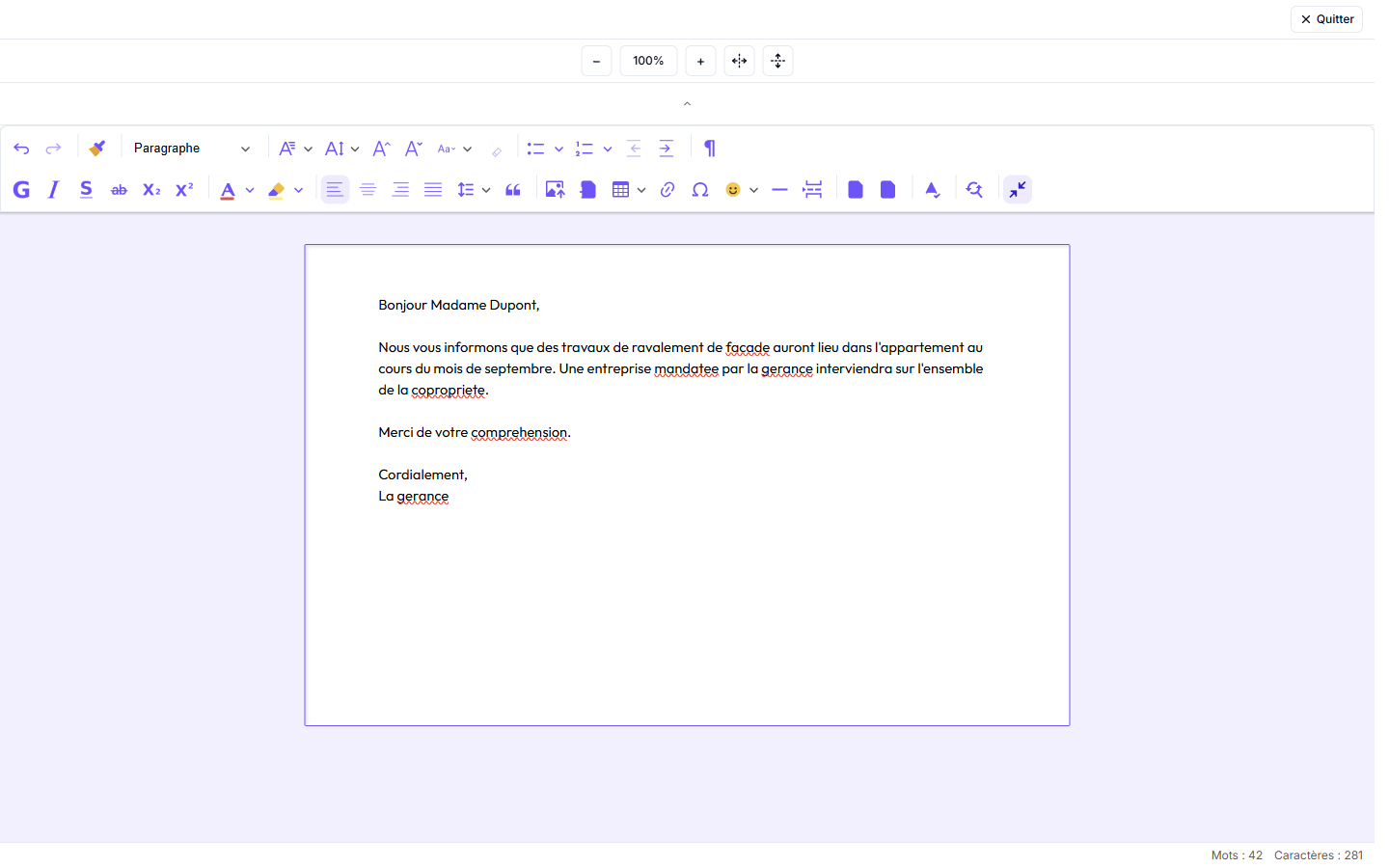
Le bouton Plein ecran (fin de la rangée 2) affiche l'éditeur sur tout l'écran :
- la barre d'outils reste épinglée en haut, même en faisant défiler un long document ;
- un bandeau en tête affiche le titre du document et le bouton Quitter ;
- pour sortir : touche Échap ou bouton Quitter.
La barre de zoom (en haut au centre) est disponible dans tous les modes : − et + changent le facteur, le pourcentage revient à 100 %, et deux boutons Ajuster à la largeur de l'écran / Ajuster à la hauteur de l'écran calent la page dans la fenêtre.
Attention à l'enregistrement dans les notes
Sur les formulaires (modèles, fiches…), un dialogue Modifications non enregistrées vous prévient si vous quittez sans enregistrer. Ce garde-fou n'existe pas dans les notes : fermer le dialogue d'une note (bouton Annuler, clic à l'extérieur) perd la saisie en cours sans avertissement. Pensez à cliquer Enregistrer avant de fermer.