
Comment se connecter à Locanoia
Connectez-vous avec votre adresse email ou en un clic avec Google, Microsoft ou Apple.
Locanoia vous propose deux façons de vous connecter : avec votre adresse email et votre mot de passe, ou en un clic via votre compte Google, Microsoft ou Apple.
Vous n'avez pas encore de compte ? Voir Comment créer un compte Locanoia.
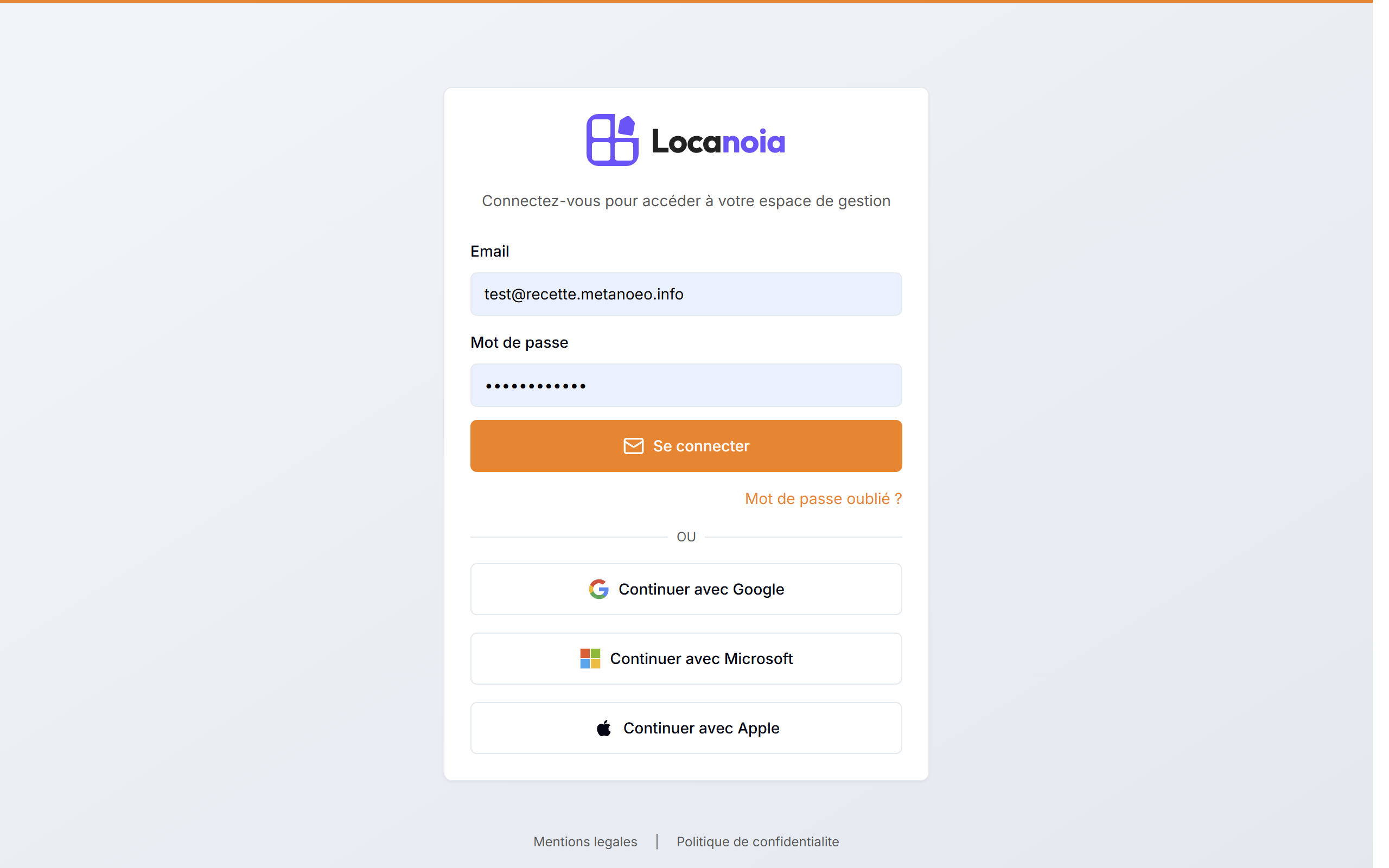
Se connecter avec votre email
- Ouvrez la page de connexion de Locanoia.
- Saisissez votre adresse email dans le champ « Email ».
- Saisissez votre mot de passe dans le champ « Mot de passe ».
- Si vous le souhaitez, cochez la case « Rester connecté 30 jours » située sous le champ « Mot de passe » (voir plus bas).
- Cliquez sur le bouton « Se connecter ».
Depuis un appareil que Locanoia reconnaît, vous arrivez directement sur votre tableau de bord. Depuis un appareil non reconnu, une étape de vérification par code s'ajoute (voir ci-dessous). Si vous voyez le message « Email ou mot de passe incorrect. », vérifiez votre saisie et réessayez.
En cas d'essais infructueux répétés, Locanoia se protège contre les tentatives de force brute : les réponses deviennent progressivement plus lentes, puis le compte est temporairement verrouillé. Le message affiché reste le même dans tous les cas ; patientez une minute environ avant de réessayer avec le bon mot de passe.
Confirmer la connexion avec un code de vérification
Pour protéger votre compte, une connexion par email et mot de passe depuis un appareil non reconnu affiche un écran « Vérification de connexion » :
<!-- capture souhaitée : écran « Vérification de connexion » avec les 6 cases du code, l'email masqué et le bouton « Renvoyer le code » en décompte -->- Un code à 6 chiffres est envoyé à votre adresse email. Par discrétion, elle est affichée partiellement masquée à l'écran (par exemple
c•••@e•••.fr). - Saisissez le code dans les 6 cases du champ « Code de vérification » : le curseur avance automatiquement de case en case, et vous pouvez aussi coller les 6 chiffres d'un coup depuis l'email.
- Cliquez sur « Vérifier » (le bouton ne s'active qu'une fois les 6 chiffres saisis) : vous arrivez sur votre tableau de bord.
Bon à savoir sur le code :
- L'email provient de l'expéditeur noreply de Locanoia, avec pour objet « Votre code de connexion Locanoia » (ou « Ton code de connexion Locanoia » si votre compte est réglé sur le tutoiement).
- Le code est valable 10 minutes.
- En cas d'erreur, un message unique s'affiche : « Code invalide ou expiré. Vérifiez votre saisie ou demandez un nouveau code. » Ressaisissez le code ou demandez-en un nouveau.
- Le bouton « Renvoyer le code » se réactive après un décompte de 60 secondes (libellé « Renvoyer le code (N s) » pendant l'attente). Attention : demander un nouveau code invalide l'ancien — saisissez toujours le dernier code reçu.
- Les renvois sont limités à 3 par quart d'heure ; au-delà, le message « Trop de renvois. Patientez quelques minutes avant de redemander un code. » s'affiche.
- Le bouton « Retour » vous ramène au formulaire de connexion. Si le code n'arrive pas, pensez aussi à vérifier votre dossier spam.
Durée de votre session
| Case « Rester connecté 30 jours » | Durée de la session | Code de vérification |
|---|---|---|
| Décochée (par défaut) | 8 heures | Demandé à chaque connexion depuis un appareil non reconnu |
| Cochée | 30 jours | Plus demandé sur ce navigateur pendant 30 jours (appareil de confiance) |
La case « Rester connecté 30 jours », sous le champ « Mot de passe », vaut pour la connexion par email comme pour les boutons Google, Microsoft et Apple. Si vous la cochez lors d'une connexion par email, l'appareil devient également un appareil de confiance pendant 30 jours : le code de vérification ne vous est plus demandé sur ce navigateur.
Gérer vos appareils de confiance
- Cliquez sur votre avatar (rond avec votre initiale) en haut à droite, puis choisissez « Mon profil ».
- Ouvrez l'onglet « Connexions ».
- La carte « Appareils de confiance » liste vos appareils reconnus, avec leur navigateur et leur système, ainsi que leurs dates d'ajout, de dernière utilisation et d'expiration.
- Cliquez sur « Révoquer » pour retirer un appareil : le code de vérification sera redemandé à la prochaine connexion sur cet appareil.
Se connecter avec Google, Microsoft ou Apple
Sous le séparateur « ou », trois boutons vous permettent de vous connecter sans saisir de mot de passe :
- « Continuer avec Google »
- « Continuer avec Microsoft »
- « Continuer avec Apple »
- Cliquez sur le bouton correspondant au compte que vous utilisez déjà.
- La page du fournisseur s'ouvre : choisissez votre compte et confirmez.
- Vous êtes automatiquement redirigé vers votre tableau de bord.
Lors de votre toute première connexion via l'un de ces boutons, votre compte Locanoia est créé automatiquement avec le prénom et le nom fournis par le service choisi.
La connexion via Google, Microsoft ou Apple ne demande jamais de code de vérification Locanoia : la sécurité de la connexion est assurée par le fournisseur que vous avez choisi. La case « Rester connecté 30 jours » reste en revanche prise en compte pour la durée de votre session.
Première connexion sur invitation
Les comptes Locanoia se créent aussi sur invitation : un administrateur ajoute votre adresse email et vous communique un mot de passe temporaire.
- Connectez-vous une première fois avec votre email et ce mot de passe temporaire (l'étape du code de vérification s'applique comme pour toute connexion).
- Changez ensuite votre mot de passe depuis votre profil.
L'administrateur peut également vous envoyer un email de bienvenue contenant un lien pour définir vous-même votre mot de passe, sans passer par le mot de passe temporaire. Ce lien est valable 7 jours et ne peut servir qu'une fois ; s'il a expiré, demandez un nouvel envoi ou utilisez « Mot de passe oublié ? ».
Mot de passe oublié
- Sur la page de connexion, cliquez sur le lien « Mot de passe oublié ? » situé sous le bouton « Se connecter ».
- Saisissez votre adresse email puis cliquez sur « Envoyer le lien ».
- Consultez votre boîte mail : si un compte est associé à cette adresse, vous recevez un lien de réinitialisation valable 1 heure. Pensez à vérifier votre dossier spam.
- Cliquez sur le lien reçu et choisissez votre nouveau mot de passe.
Se déconnecter
- Cliquez sur votre avatar (rond avec votre initiale) en haut à droite de l'écran.
- Choisissez « Se déconnecter » dans le menu.