
Organisations, membres et rôles
Créez vos organisations (SCI, patrimoine en nom propre...), basculez de l'une à l'autre et comprenez les rôles Administrateur, Gestionnaire et Lecture seule.
Si vous gérez plusieurs organisations (par exemple une SCI et un patrimoine en nom propre), Locanoia affiche à tout moment les données d'une seule organisation : l'organisation active. Son nom apparaît dans la barre d'en-tête, en haut de l'écran, à côté de son logo (ou de ses initiales).
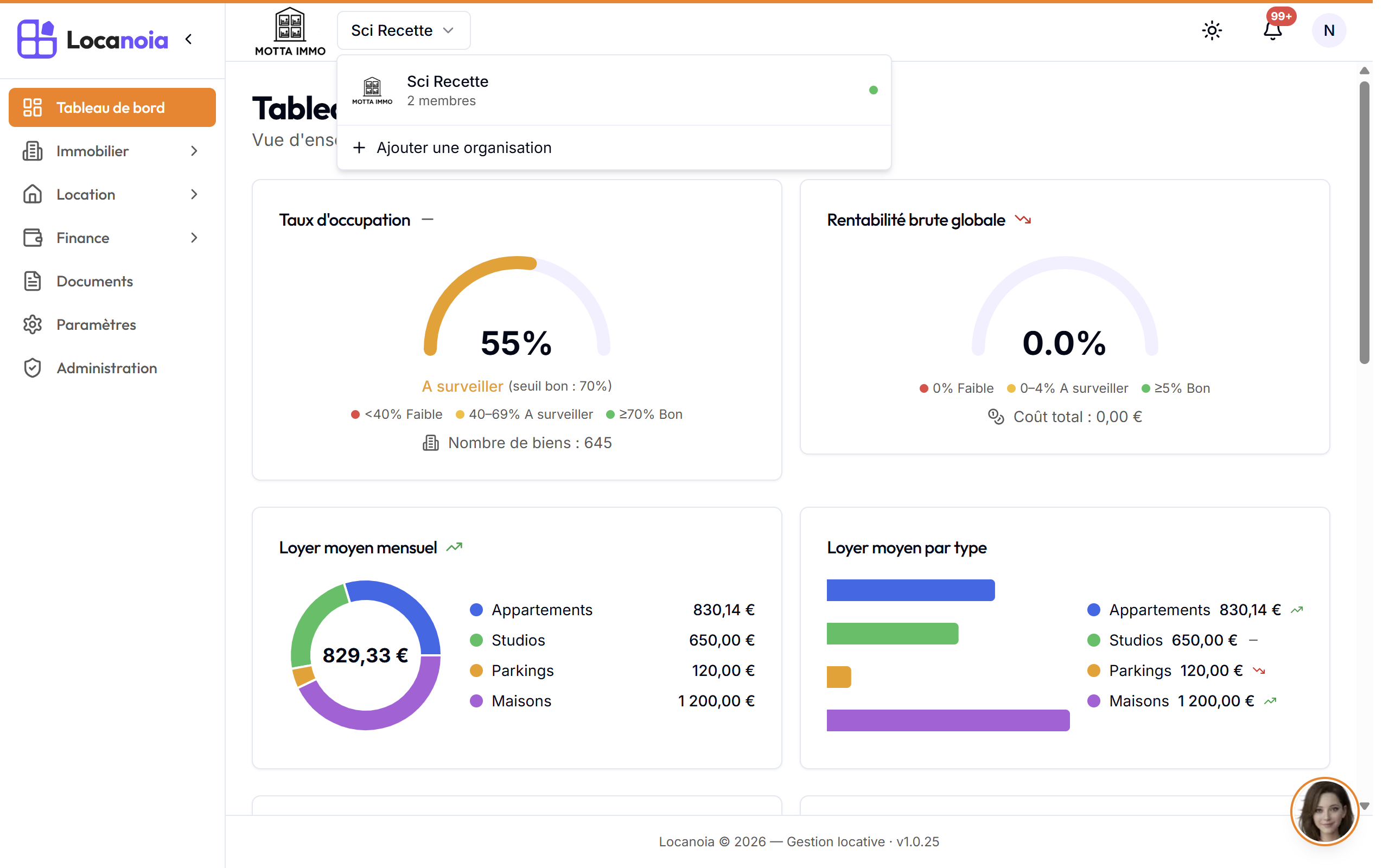
Changer d'organisation
- Cliquez sur le nom de l'organisation dans la barre d'en-tête, en haut de l'écran.
- La liste de vos organisations s'ouvre, avec pour chacune son logo, son nom et son nombre de membres. Un point vert signale l'organisation actuellement active.
- Cliquez sur l'organisation souhaitée.
- La page se recharge : toutes les données affichées (biens, locataires, loyers, tableau de bord...) sont désormais celles de la nouvelle organisation.
Tout ce qui est propre à une organisation suit la bascule : le logo et la charte graphique affichés, les modèles de mails et de documents, et même le menu « Emails » du volet latéral, qui n'apparaît que si l'organisation active a une boîte email configurée.
Créer une organisation
Si vous êtes administrateur, l'entrée « Ajouter une organisation » figure en bas du sélecteur. Si vous n'avez encore aucune organisation, l'assistant de création s'ouvre automatiquement dès votre connexion. Dans les deux cas, il s'agit du même assistant en quelques étapes.
La première question est « Vous avez un SIREN ? » :
- « J'ai un SIREN » — pour une société (SCI, SARL, SAS...). L'assistant vous propose de rechercher votre entreprise par SIREN ou raison sociale dans la base officielle des entreprises : nom, adresse et forme juridique sont alors pré-remplis. Vous pouvez aussi passer cette recherche et tout saisir à la main ; si la forme juridique n'a pas pu être déterminée, une étape dédiée vous la fait choisir avant de continuer. Suivent les informations (seul le nom est obligatoire), les dates (création de la société, clôture d'exercice — facultatives) et le régime fiscal (IR ou IS).
- « Je n'ai pas de SIREN » — pour gérer un patrimoine en nom propre. Le parcours est raccourci : la forme juridique est pré-remplie sur « Personne Physique » (vous pouvez en choisir une autre, par exemple « Entreprise Individuelle » ou « Indivision »), puis vous saisissez les informations. L'imposition est à l'IR, sans étape fiscale.
Cliquez sur « Valider » à la dernière étape pour créer l'organisation.
Attention : une organisation créée ne peut pas être supprimée depuis l'interface. Vérifiez votre saisie avant de valider ; tant que vous n'avez pas cliqué sur « Valider », vous pouvez abandonner sans rien créer en fermant l'assistant.
Juste après la création, l'application reste volontairement épurée : la plupart des menus n'apparaissent qu'une fois votre premier bien enregistré. C'est normal — commencez par ajouter un bien, le reste se débloque automatiquement.
Les trois rôles
Chaque membre d'une organisation a un rôle qui détermine ce qu'il peut voir et faire :
| Rôle | Ce qu'il permet |
|---|---|
| Administrateur | Tout ce que permet le rôle Gestionnaire, plus les réglages les plus sensibles de l'organisation (configuration du serveur d'envoi d'emails, clé API de signature électronique, opérations RGPD sur les données d'un locataire) et « Ajouter une organisation » dans le sélecteur. |
| Gestionnaire | Gestion courante complète : biens, locataires, loyers, documents, emails, réglage des automates Mila… |
| Lecture seule | Consultation uniquement : les actions de création, de modification et de suppression sont masquées ou désactivées. |
Un même utilisateur peut être membre de plusieurs organisations, avec un rôle différent sur chacune. Pour ajouter un collaborateur à votre organisation, contactez votre interlocuteur Locanoia.