
Cloche d'alertes et réglages des notifications
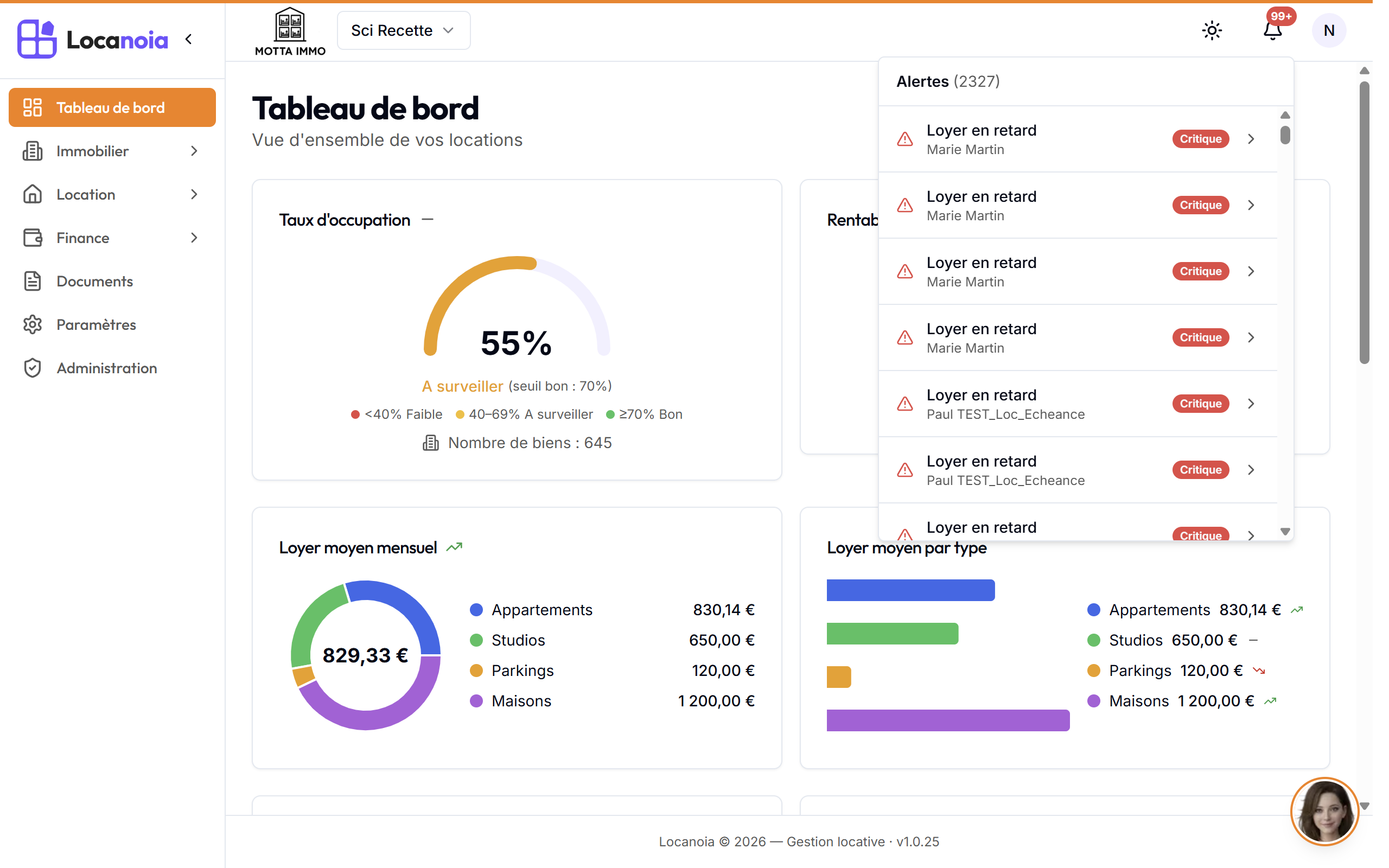
La cloche en haut de l'écran regroupe vos alertes classées par niveau (Critique, Risque, Information) ; l'onglet Paramètres > Notifications vous permet de choisir lesquelles recevoir.
La cloche située en haut à droite de l'écran centralise les alertes de votre organisation : impayés, assurances expirées, notes marquées en alerte, etc.
Ne pas confondre : cloche et presse-papiers « Actions MILA »
L'en-tête de l'application peut afficher deux compteurs différents, côte à côte :
- La cloche de notifications : elle agrège des alertes, c'est-à-dire des situations à surveiller (impayé, assurance manquante, note en alerte…). Une alerte disparaît d'elle-même quand sa cause est résolue.
- L'icône presse-papiers (infobulle « Actions à valider ») : elle compte les actions en attente de votre décision dans le centre d'actions « Actions MILA » — des propositions à valider, refuser ou modifier. Cette icône n'apparaît qu'à partir de votre premier bail.
Les deux compteurs sont indépendants : une alerte n'est pas une action à valider, et inversement. Pour tout savoir sur le second, consultez Découvrir le centre d'actions « Actions MILA ».

Lire la pastille de la cloche
Une pastille sur la cloche indique le nombre d'alertes en cours (« 99+ » au-delà de 99). Sa couleur correspond au niveau le plus grave présent, pas à la quantité :
- Rouge : au moins une alerte Critique nécessite une action rapide.
- Orange : au moins une alerte de niveau Risque, sans alerte Critique.
- Vert : uniquement des alertes d'Information.
Une seule alerte Critique suffit donc à faire passer la pastille au rouge, même au milieu de dizaines d'alertes d'Information.
Consulter vos alertes
- Cliquez sur la cloche en haut à droite de l'écran.
- Le panneau « Alertes » s'ouvre avec vos alertes les plus prioritaires (50 au maximum), triées Critique d'abord, puis Risque, puis Information. Chaque alerte affiche un libellé, l'élément concerné (locataire, bien...) et un badge de niveau.
- Cliquez sur une alerte pour ouvrir directement la page concernée et la traiter.
Si votre organisation compte plus de 50 alertes, une mention « et N autres alertes (les plus prioritaires sont affichées) » apparaît sous la liste : cliquez dessus pour toutes les consulter. En bas du panneau, le lien « Voir toutes les alertes » est toujours présent, quel que soit le nombre d'alertes.
Lorsqu'il n'y a rien à signaler, le panneau affiche « Aucune alerte ».
Voir toutes vos alertes
La page « Toutes les alertes » liste l'intégralité des alertes de votre organisation. Elle s'ouvre uniquement depuis la cloche (mention « et N autres alertes » ou lien « Voir toutes les alertes ») : elle n'apparaît pas dans le menu de navigation.
Sur cette page, vous disposez de :
- des onglets avec compteurs pour filtrer par niveau : Toutes, Critiques, Risques, Informations ;
- une bascule entre la vue en cartes et la vue en tableau ;
- le tri et les filtres par colonne, ainsi qu'une recherche ;
- une pagination pour parcourir les longues listes.
Cliquez sur l'élément concerné par une alerte (locataire, bien...) pour ouvrir directement sa fiche. Quand tout va bien, la page affiche « Aucune alerte ».
Le cas des notes en alerte
Les notes que vous marquez en alerte (interrupteur « Alerte » dans l'éditeur de note) remontent dans la cloche, mais pas pour toutes les entités :
| Entité de la note | Niveaux disponibles | Remonte dans la cloche ? |
|---|---|---|
| Bien | Information / Risque / Critique | Oui |
| Bail | Information / Risque / Critique | Oui |
| Locataire | Information / Risque / Critique | Oui |
| Prêt | Alerte simple (sans niveau) | Non |
| Candidature | Alerte simple (sans niveau) | Non |
Les notes de prêt et de candidature affichent bien une carte colorée en orange sur leur fiche, mais n'apparaissent jamais dans la cloche : ce n'est pas un oubli. Un clic sur une alerte de note dans la cloche vous amène directement sur l'onglet Notes de l'entité concernée.
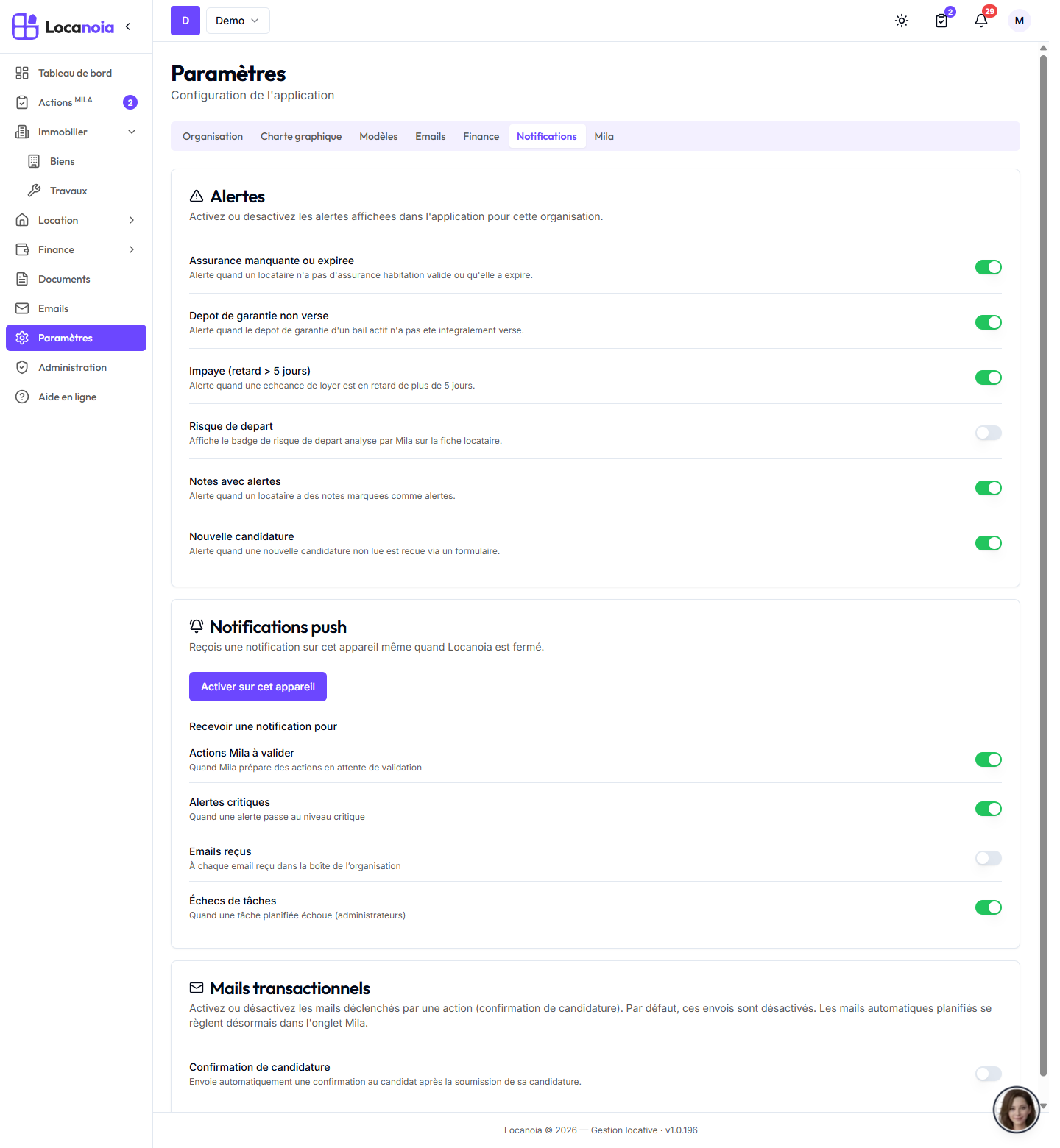
Choisir vos alertes : Paramètres > Notifications
Ouvrez Paramètres, puis l'onglet Notifications. La carte « Alertes » propose six interrupteurs, valables pour toute l'organisation :
| Alerte | Activée par défaut | Ce qu'elle surveille |
|---|---|---|
| Assurance manquante ou expirée | Oui | Un locataire sans assurance habitation valide. |
| Dépôt de garantie non versé | Oui | Un dépôt de garantie d'un bail actif pas intégralement versé. |
| Impayé (retard > 5 jours) | Oui | Une échéance de loyer en retard de plus de 5 jours. |
| Risque de départ | Non | Le badge de risque de départ analysé par Mila sur la fiche locataire. |
| Notes avec alertes | Oui | Les notes marquées comme alertes. |
| Nouvelle candidature | Oui | Une candidature non lue reçue via un formulaire. |
Vos choix sont enregistrés aussitôt pour toute l'organisation. Désactiver « Nouvelle candidature », par exemple, retire les alertes de candidature de la cloche dès sa prochaine actualisation (au plus tard une minute après).
Cas particulier du « Risque de départ » : cet interrupteur est synchronisé avec l'automate « Analyse du risque de départ » (réglé dans Paramètres > Mila, avec sa fréquence d'analyse : tous les 3, 6 ou 12 mois). Le désactiver arrête l'automate (niveau Manuel) ; l'activer relance les analyses en mode Propose. Inversement, régler l'automate depuis l'onglet Mila met à jour cet interrupteur.
Mails transactionnels
Sous la carte « Alertes », la carte « Mails transactionnels » regroupe les mails déclenchés par une action (et non par un automate planifié) :
- Confirmation de candidature : accusé de réception envoyé au candidat qui dépose un dossier. Désactivé par défaut — activez-le si vous souhaitez cet envoi.
Les mails automatiques planifiés (avis d'échéance, relances...) se règlent quant à eux dans l'onglet Mila.
Actualisation
La liste des alertes se met à jour automatiquement environ toutes les minutes, ainsi qu'à chaque retour sur l'application, et immédiatement après l'enregistrement ou la suppression d'une note en alerte. Une alerte disparaît d'elle-même dès que sa cause est résolue (par exemple lorsqu'un loyer impayé est encaissé).