
Régler le niveau d'autonomie de chaque automate (Manuel / Propose / Autonome)
Choisissez, automate par automate, si Mila n'intervient pas, propose ses actions à validation, ou agit seule — et ajustez les réglages fins de chaque automate.
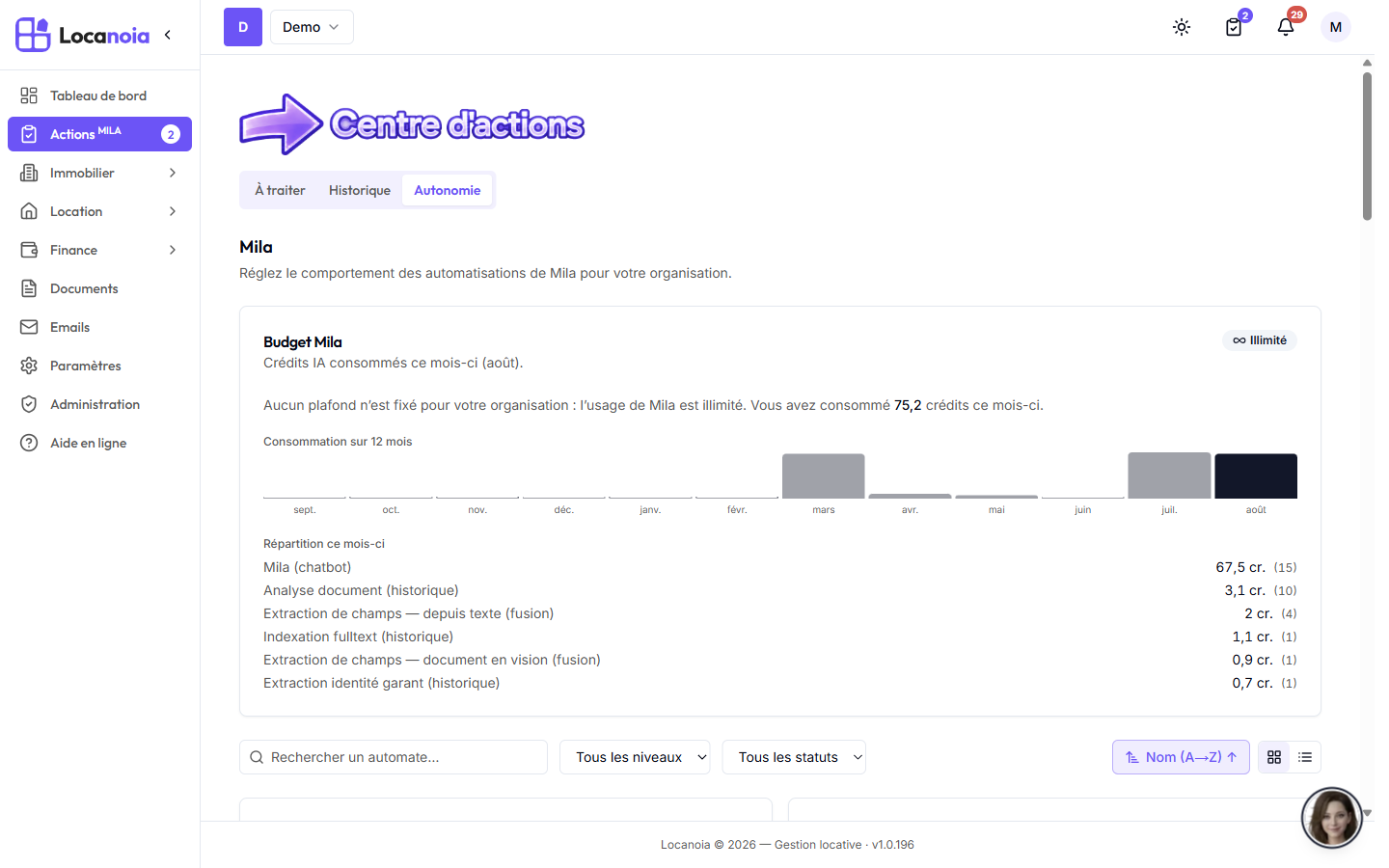
L'onglet Autonomie du Centre d'actions vous permet de décider, pour chaque automate, jusqu'où Mila peut aller : ne rien faire, tout vous soumettre, ou agir seule. C'est le même écran que Paramètres > Mila — réglez-le où vous préférez, les deux pages pilotent exactement la même configuration.
Où trouver ce réglage
- Ouvrez le centre d'actions via l'entrée de menu Actions MILA (menu latéral, juste sous « Tableau de bord »).
- Cliquez sur l'onglet Autonomie (à côté de À traiter et Historique).
Vous y trouvez la liste des automates de Mila, chacun avec son sélecteur de niveau.
Les trois niveaux
Chaque automate « tri-état » affiche trois cartes cliquables, avec une icône par niveau (la tête de Mila apparaît à côté de l'icône pour les deux niveaux où elle intervient) :
| Niveau | Description affichée | Concrètement |
|---|---|---|
| Manuel | « Mila n'intervient pas d'elle-même » | L'automate est au repos : Mila ne génère et ne propose rien de sa propre initiative. Un geste manuel explicite (bouton, action que vous lancez vous-même) reste toujours possible — le niveau ne gouverne que ce que Mila fait automatiquement. |
| Propose | « Mila soumet systématiquement à validation dans le centre d'actions » | Mila prépare l'action et la dépose dans l'onglet À traiter ; rien ne part sans votre accord. Quand le traitement nécessite une analyse par IA (classement d'un document, analyse du risque de départ), la carte propose de lancer ce traitement — l'analyse elle-même n'a pas encore eu lieu, votre validation la déclenche. |
| Autonome | « Mila demande une validation si nécessaire » | Mila exécute seule les cas standards et ne vous sollicite que lorsqu'une validation s'impose. |
Ces descriptions sont aussi visibles en infobulle : dans la vue tableau, survolez l'icône du niveau retenu pour la relire.
Un niveau peut être temporairement grisé pour un automate donné : la carte reste visible mais son sélecteur affiche une infobulle d'explication au survol et empêche la sélection. Aucun automate n'est dans ce cas aujourd'hui (mécanisme générique disponible, actuellement dormant) : un futur automate pourrait un jour griser un niveau de la même façon, le temps qu'une vérification supplémentaire soit livrée.
La sauvegarde est immédiate : cliquer un niveau l'applique tout de suite, sans bouton « Enregistrer ». En cas d'échec réseau, la sélection revient à sa valeur précédente et un message d'erreur s'affiche.
Vue cartes ou vue tableau
Tout à droite de la barre d'outils, une bascule permet de choisir l'affichage :
- Vue cartes (par défaut) : une carte détaillée par automate, avec le sélecteur de niveau complet et le panneau Réglages dépliable.
- Vue tableau : une grille compacte à trois colonnes — Automate, Niveau, Réglages. Cliquer l'icône de niveau ouvre une petite fenêtre pour le modifier ; cliquer la ligne rebascule vers la vue cartes détaillée.
Votre choix de vue est mémorisé : vous le retrouvez à votre prochaine visite.
La barre d'outils propose aussi une recherche par nom, un filtre par niveau, un filtre Livré / À venir et un tri Nom / État.
Les réglages propres à chaque automate
Certains automates ont un panneau Réglages (chevron en bas de carte, ou mention « Régler » dans la vue tableau). Contrairement au niveau, ces réglages se sauvegardent avec le bouton Enregistrer les réglages (actif seulement après une modification) :
- Quittances automatiques — Délai avant envoi (jours ouvrés), par défaut 5.
- Relances d'impayés — éditeur des paliers de relance : pour chaque palier (Rappel amiable, Second rappel amiable, Relance formelle, Mise en demeure), vous ajustez le libellé, le délai en jours et les interrupteurs Validation requise et Actif.
- Révision annuelle des loyers — Délai d'anticipation (jours), par défaut 30.
- Analyse du risque de départ — Fréquence d'analyse : tous les 3, 6 ou 12 mois (par défaut 6).
Sur tout automate engagé (niveau Propose ou Autonome), un interrupteur Demander un motif de refus est également disponible : activé, il vous invite à indiquer la raison à chaque refus d'une action de cet automate.
Le cas du Récapitulatif quotidien
Le Récapitulatif quotidien (digest des actions en attente) n'a pas de niveau d'autonomie : c'est un simple interrupteur Actif / Inactif, complété d'un réglage Fréquence (Quotidien ou Aucun).
Rôle Lecture seule
Si votre rôle est en lecture seule, un bandeau l'indique et tous les contrôles de l'onglet sont grisés : sélecteurs de niveau, interrupteurs, champs de réglages et boutons d'enregistrement. Vous pouvez consulter la configuration, pas la modifier.
Bon à savoir : Manuel n'empêche pas d'agir vous-même
Passer un automate en Manuel ne retire aucun bouton de l'application : il arrête seulement ce que Mila ferait de sa propre initiative. Le bouton d'analyse du risque de départ (fiches bail et locataire) et le bouton « Classer l'existant avec Mila » (page Documents) fonctionnent par exemple à tous les niveaux, Manuel compris — un clic de votre part reste toujours une autorisation explicite.
Bon à savoir : un refus « tient »
Quand vous refusez une action proposée par un automate, elle ne revient pas : Mila ne représentera pas la même action avant la prochaine échéance de l'automate (le mois suivant pour une quittance, la prochaine analyse pour le risque de départ, etc.). Refuser n'est donc pas « reporter à plus tard » — si vous changez d'avis, traitez le cas manuellement ou attendez l'occurrence suivante.