
Panorama des automates Mila : qui fait quoi
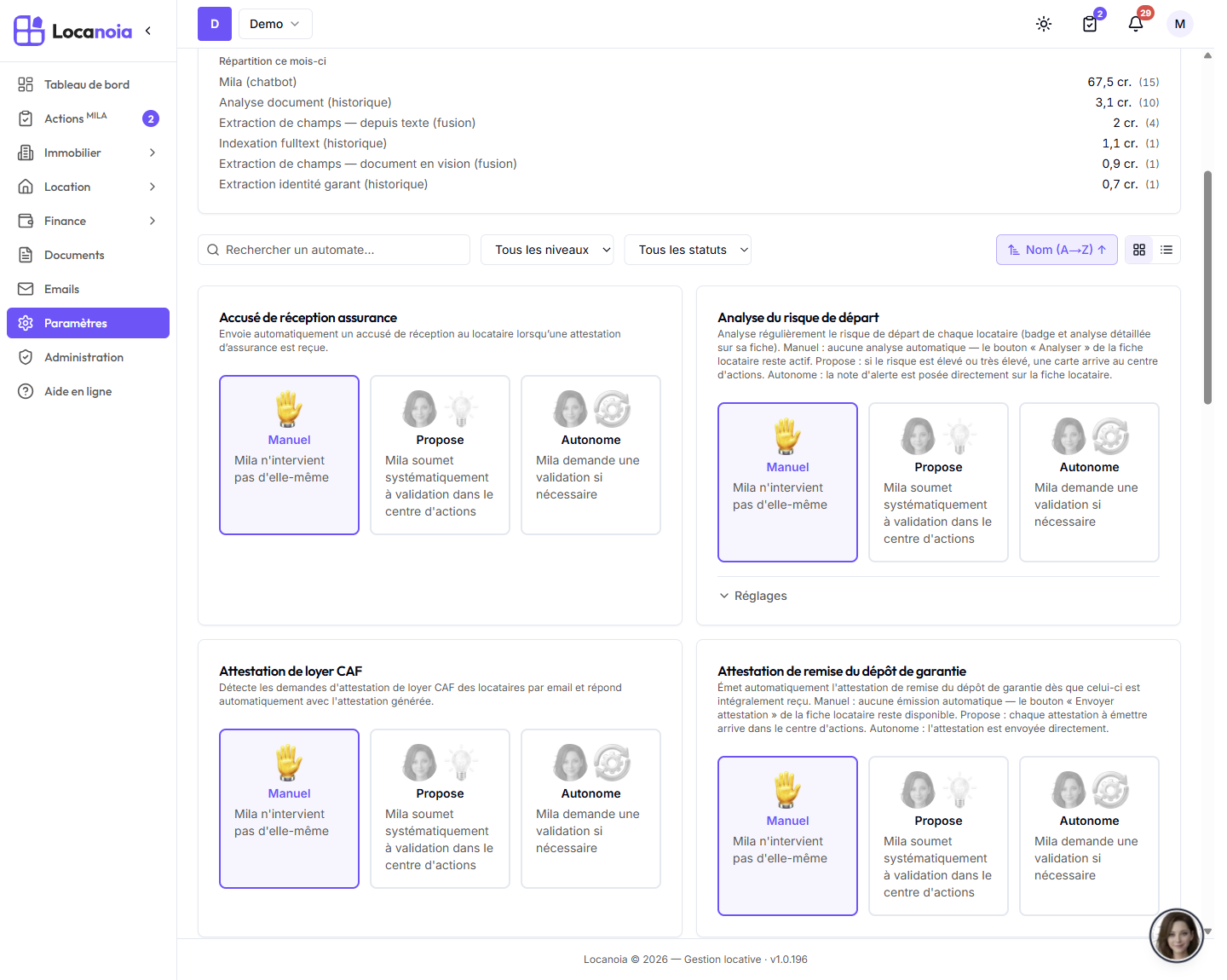
Le tableau de synthèse des automates réglables dans l'onglet Mila : ce que chacun déclenche, ce qu'il propose au centre d'actions et ce qu'il fait seul en Autonome.
L'onglet « Mila » de la page « Paramètres » regroupe les automates de Locanoia, réglables sur trois niveaux — le tableau ci-dessous présente les principaux —, plus le récapitulatif quotidien. Leurs passes tournent la nuit ou quotidiennement, en arrière-plan : vous réglez une fois le niveau d'autonomie, Mila fait le reste.
Les trois niveaux, en bref
- Manuel : Mila n'intervient pas d'elle-même. Un geste manuel explicite reste toujours possible : le niveau d'autonomie ne gouverne que ce que Mila fait automatiquement, jamais vos propres actions (bouton, envoi, clic sur « Analyser », « Classer l'existant »...).
- Propose : Mila soumet systématiquement son travail à validation dans « Actions MILA », le centre d'actions. Quand ce travail nécessite un traitement par IA (classement d'un document, analyse du risque de départ), rien n'est encore fait à ce stade : la carte propose de lancer le traitement, et c'est votre validation qui le déclenche.
- Autonome : Mila agit seule et ne demande une validation que si nécessaire (doute, garde-fou).
Tout ce que Mila exécute seule reste visible : l'onglet « Historique » d'« Actions MILA » trace chaque opération avec le badge « Mila » (exécutée automatiquement par Mila, sans proposition préalable).
Tableau de synthèse
| Automate | Ce qu'il déclenche | En « Propose » | En « Autonome » |
|---|---|---|---|
| Quittances automatiques | Prépare la quittance des loyers payés au paiement traçable, après une fenêtre de sécurisation (réglage « Délai avant envoi (jours ouvrés) », 5 par défaut) | Carte « Quittance prête à envoyer » à valider | Émet et envoie la quittance (PDF joint, copie dans vos documents) dès la fin de la fenêtre |
| Rapprochement bancaire automatique | Rapproche chaque nuit les mouvements bancaires reconnus : loyers, prêts, virements entre comptes | Carte « Rapprochement à confirmer » | Rapproche seule les cas certains ; le moindre doute vous est soumis |
| Relances d'impayés | Relance les loyers en retard selon des paliers configurables (rappel amiable, relance formelle, mise en demeure…) | Chaque relance arrive à valider au centre d'actions | Envoie les relances palier par palier ; un palier marqué « Validation requise » reste soumis |
| Révision annuelle des loyers | Anticipe la révision des loyers indexés (IRL…), avec un « Délai d'anticipation (jours) » réglable | La révision calculée arrive à valider | Applique la révision préparée, validation demandée si nécessaire |
| Classement des documents | Repère les documents sans catégorie (pièces jointes des emails, dépôts...) et les classe dans votre GED | Une carte groupée « Classement de documents à lancer » propose de lancer le classement des documents en attente (« N document(s) à classer ») — aucune analyse ni suggestion n'est faite avant votre validation | Classe directement les documents ; un badge « à confirmer » reste posé sur les cas incertains |
| Analyse du risque de départ | Analyse régulièrement le risque de départ de chaque bail actif (réglage « Fréquence d'analyse » : tous les 3, 6 ou 12 mois) | Une carte « Analyse de risque de départ à lancer » propose l'analyse de ce bail — aucune analyse n'est faite avant votre validation. Si l'analyse lancée conclut à un risque élevé ou très élevé, une seconde carte « Risque de départ à traiter » propose alors de poser la note d'alerte | Analyse directement et pose la note d'alerte sur la fiche de chaque occupant du bail si le risque est élevé ou très élevé |
| Avis d'échéance | Prépare l'avis d'échéance avant la date d'exigibilité du loyer | L'envoi arrive à valider | Envoie l'avis directement |
| Relance assurance (avant expiration) | Prépare un rappel un mois avant l'expiration de l'assurance habitation | L'envoi arrive à valider | Envoie le rappel directement |
| Relance assurance (après expiration) | Prépare une relance urgente quand l'assurance a expiré | L'envoi arrive à valider | Envoie la relance directement |
| Accusé de réception assurance | Prépare un accusé de réception à la réception d'une attestation d'assurance | L'envoi arrive à valider | Envoie l'accusé directement |
| Attestation de loyer CAF | Détecte par email les demandes d'attestation de loyer et génère le formulaire CAF pré-rempli | Carte avec aperçu de l'attestation, à valider | Répond directement ; au moindre doute (ou si un formulaire est joint), bascule en proposition |
| Génération des loyers | Génère chaque mois les échéances de loyer des baux actifs | Chaque loyer à générer arrive à valider | Génère les loyers automatiquement (niveau par défaut) |
| Clients Pennylane | Crée chaque nuit le client Pennylane des baux actifs qui n'en ont pas encore (si votre connexion Pennylane est active) | Chaque bail à rattacher arrive à valider | Crée le client directement |
| Attestations du dépôt de garantie | Un seul réglage pour les deux attestations liées au dépôt : à la remise, dès que le dépôt est intégralement encaissé (un ou plusieurs versements) ; à la restitution, dès qu'une restitution solde intégralement le dépôt (retenues comprises). Sur une restitution partielle, aucune proposition automatique n'est créée pour la restitution — seul le geste manuel de la fiche locataire reste possible | Une carte à valider par attestation (« Attestation de dépôt de garantie — remise » ou « — restitution ») | Envoie directement les deux attestations concernées |
| Relance assurance (absence totale) | Relance un locataire dont le bail a démarré depuis au moins 14 jours et qui n'a jamais fourni la moindre attestation d'assurance (distinct des deux automates de relance ci-dessus, qui portent sur une assurance existante qui expire) | L'envoi arrive à valider | Envoie la relance directement |
| Complétion des fiches depuis les documents | À l'arrivée ou au rattachement d'un document sur une fiche (locataire, garant, assurance, bien), repère les champs encore vides que ce document peut renseigner — une saisie existante n'est jamais modifiée, et chaque valeur écrite indique son document d'origine. La lecture directe des documents est privilégiée ; Mila (IA) n'est sollicitée qu'en repli, jamais sans votre accord. En Manuel, le bouton « Compléter la fiche à partir des documents (Mila) » des fiches reste disponible | Une carte « Champs à compléter » arrive au centre d'actions, à valider champ par champ | Complète directement les champs vides certains ; les informations bancaires et financières, et une identité dont la pièce n'a pas pu être lue de façon certifiée, passent toujours par une carte à valider |
| Candidature créée depuis un e-mail reçu | Repère, dans un e-mail reçu par la boîte de l'organisation, le lien court d'un de vos formulaires de candidature, et prépare la création d'une candidature pour le bien concerné (carte visible seulement si une messagerie de réception est configurée) | Disponible prochainement — ce niveau est affiché mais pas encore sélectionnable | Disponible prochainement — ce niveau est affiché mais pas encore sélectionnable |
Niveaux par défaut : la plupart des automates démarrent en « Propose ». Les cinq automates d'emails (avis d'échéance, relances assurance avant expiration/après expiration/absence totale, accusé de réception) et l'analyse du risque de départ démarrent en « Manuel » : rien ne part tant que vous ne les activez pas. La « Génération des loyers » est le seul automate livré en « Autonome » par défaut, pour que vos loyers continuent d'être créés chaque mois sans action de votre part. La « Candidature créée depuis un e-mail reçu » démarre aussi en « Manuel » ; ses niveaux « Propose » et « Autonome » restent visibles mais ne sont pas encore sélectionnables (mention « Disponible prochainement ») : ils s'ouvriront quand la proposition correspondante apparaîtra dans le centre d'actions.
Le récapitulatif quotidien
La carte « Récapitulatif quotidien » n'a pas de sélecteur à trois niveaux : c'est un simple interrupteur « Actif » / « Inactif », avec un réglage « Fréquence » (« Quotidien » ou « Aucun »). Quand il est actif, Mila vous envoie chaque jour un récapitulatif des actions en attente dans le centre d'actions — pratique pour ne rien laisser filer sans ouvrir l'application.
Et la facturation Pennylane ?
Si votre organisation est connectée à Pennylane, l'onglet Mila affiche aussi la carte « Abonnement Pennylane » : son sélecteur Manuel / Propose / Autonome gouverne à la fois la création des abonnements de facturation de vos loyers et leur arrêt à la fin d'un bail résilié (proposé — ou fait — une fois la dernière facture légitime émise). Vos défauts de facturation (délai de paiement, jour de facturation, modèle de facture par mode de paiement…) se règlent sur cette même carte « Abonnement Pennylane » (déplacés le 2026-07-25 depuis « Paramètres », onglet « Finance » — qui ne porte plus que la connexion Pennylane). Voir la facturation des loyers avec Pennylane.
Bon à savoir
- Les passes des automates s'exécutent la nuit ou une fois par jour : un réglage modifié dans la journée prend effet au prochain passage.
- Changer de niveau ne déclenche rien immédiatement : le sélecteur ne fait que régler le comportement des prochaines passes.
- Certains automates ont un panneau « Réglages » dépliable sur leur carte (délai, paliers, fréquence…) : cliquez sur « Réglages » puis « Enregistrer les réglages ».
- Un automate en Manuel n'empêche jamais un geste manuel : le bouton « Classer l'existant avec Mila » de la page Documents et le bouton d'analyse de la fiche locataire fonctionnent quel que soit le niveau choisi. Seule la production automatique de Mila (passe nocturne ou quotidienne, sans action de votre part) est gouvernée par le sélecteur Manuel / Propose / Autonome.