
Découvrir le centre d'actions « Actions MILA »
La page Actions MILA rassemble toutes les propositions et anomalies détectées par l'application : validez, refusez ou modifiez chaque action, puis consultez leur trace dans l'historique.
Le centre d'actions est la boîte de réception de votre gestion locative : quand Mila ou un automate de Locanoia prépare quelque chose (une quittance, une relance, un rapprochement bancaire…) ou détecte une anomalie, une carte apparaît ici et attend votre décision. Vous gardez la main : rien n'est envoyé ni enregistré sans votre validation, sauf pour les automates que vous avez explicitement passés en mode autonome.
Y accéder
Deux accès, visibles à partir de votre premier bail (tant qu'aucun bail n'existe, le centre d'actions reste masqué) :
- L'entrée de menu « Actions MILA », juste sous « Tableau de bord », avec un compteur des actions en attente.
- L'icône presse-papiers dans l'en-tête (infobulle « Actions à valider »), avec une pastille indiquant le nombre d'actions à traiter. Un clic vous amène directement sur la page.
Attention à ne pas la confondre avec la cloche de notifications juste à côté : la cloche agrège des alertes (impayés, notes…), tandis que le presse-papiers ne compte que les actions en attente de décision. Les deux compteurs sont indépendants.

Les trois onglets de la page
La page se compose de trois onglets :
| Onglet | Contenu |
|---|---|
| À traiter | Les actions en attente de votre décision. |
| Historique | La trace, en lecture seule, de toutes les actions déjà résolues. |
| Autonomie | Le réglage du niveau d'autonomie de Mila, automate par automate (identique à Paramètres > Mila) : Manuel, Propose ou Autonome. |
L'onglet À traiter
Chaque action est présentée sous forme de carte : la date de création, le type (par exemple « Quittance à valider », « Relance impayé », « Rapprochement à confirmer »), le titre de l'action, puis le Locataire / Bail et le Bien concernés (cliquables, ils mènent aux fiches).
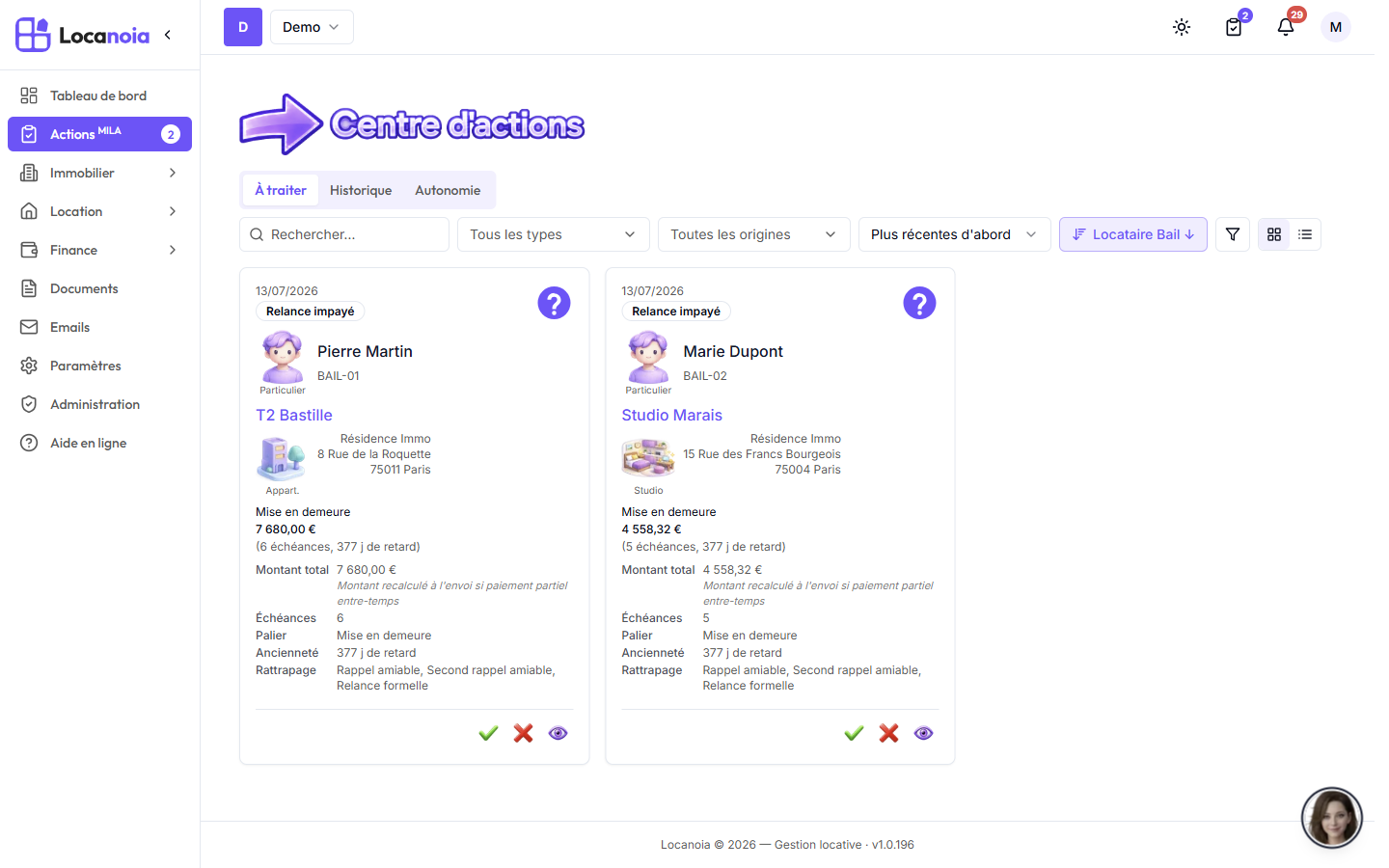
L'icône d'origine
En haut de chaque carte, une icône indique d'où vient l'action :
- Point d'interrogation dans un cercle (couleur de la marque) : une proposition — l'application a préparé quelque chose et attend votre validation.
- Triangle d'avertissement (orange) : une anomalie détectée par un automate. Survolez l'icône pour lire le motif.
Le filtre Origine de la barre d'outils (Toutes les origines / Propositions / Anomalies) permet de n'afficher que l'une ou l'autre.
Décider : Valider, Refuser, Modifier, Aperçu
En pied de carte, des pictogrammes :
- Valider : exécute ce que l'action propose (envoi du document, écriture, etc.).
- Refuser : classe l'action sans rien exécuter. Selon le type d'action, le refus est immédiat, ou une fenêtre vous demande un motif de refus (obligatoire pour confirmer).
- Modifier (crayon) : présent seulement pour certains types — il ouvre l'écran adapté pour ajuster avant de décider. Cas particulier : pour un rapprochement bancaire à confirmer, le crayon n'apparaît pas, c'est l'icône Aperçu qui ouvre directement la fiche de rapprochement.
- Aperçu (œil) : affiche le document ou l'email tel qu'il partira, ou ouvre la fiche concernée.
La validation est instantanée : au clic, la carte disparaît immédiatement et vous reprenez la main ; le traitement s'effectue en arrière-plan. En cas d'échec, l'action réapparaît dans la liste avec un message d'erreur.
Traiter plusieurs actions d'un coup
En vue tableau, chaque ligne comporte une case à cocher, et l'en-tête une case Tout sélectionner. Une barre apparaît alors avec Valider (N) et Refuser (N) pour traiter tout le lot en une fois (le compteur de « Valider » n'inclut que les actions qui peuvent être validées) ; un compte-rendu vous indique ensuite ce qui a réellement été traité.
L'onglet Historique
L'historique est en lecture seule : chaque action résolue y garde sa trace, avec un badge de statut (explication au survol) :
- Validé — la proposition a été validée et exécutée ;
- Refusé — refusée, rien n'a été réalisé (le motif de refus est affiché le cas échéant) ;
- Périmé — expirée avant d'être traitée ;
- Manuel — réalisée manuellement hors du centre d'actions (par exemple un rapprochement confirmé depuis la fiche) ;
- Mila — exécutée automatiquement par Mila, sans proposition préalable (mode autonome).
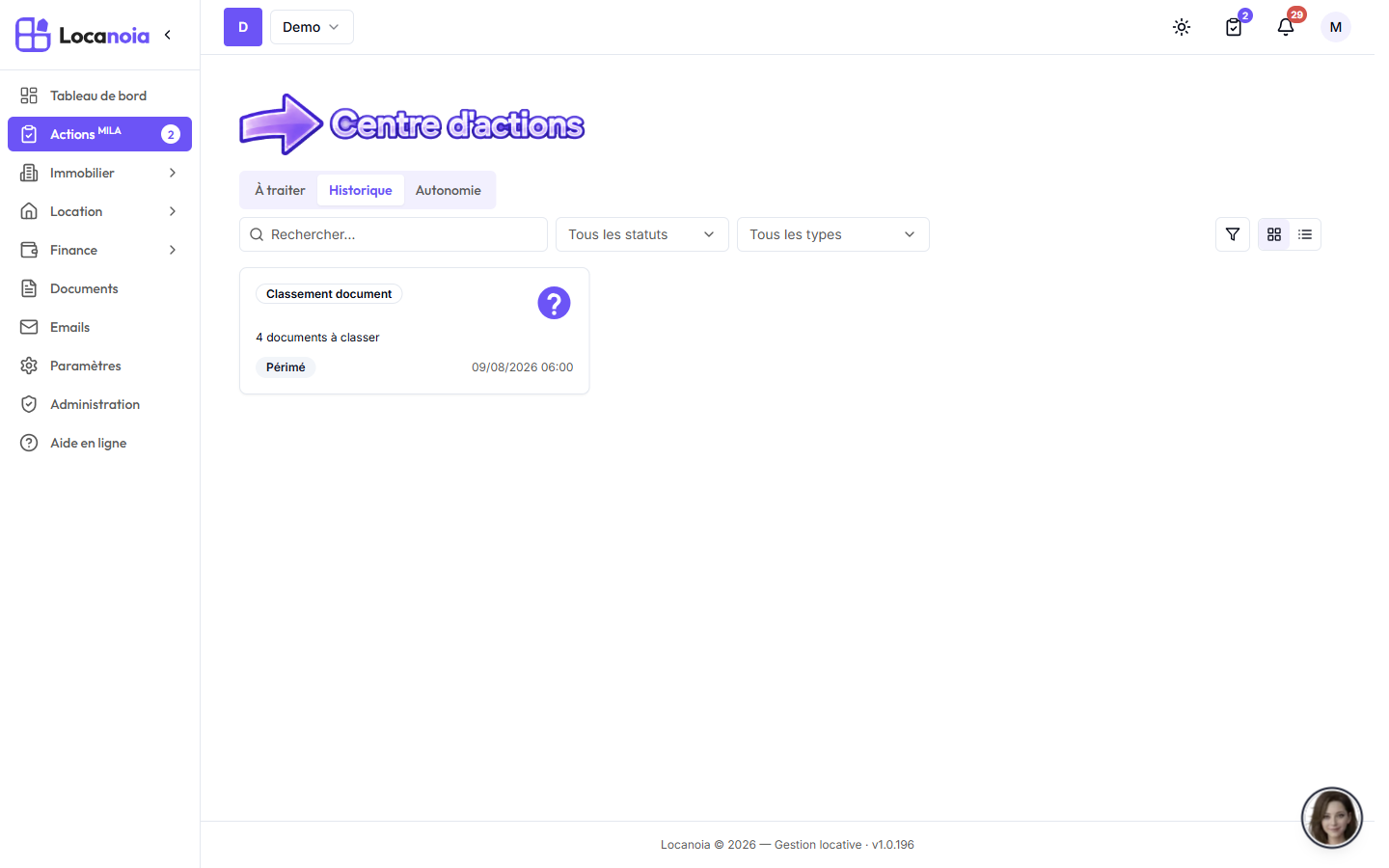
Vous pouvez y rechercher, filtrer par statut et par type, et trier par date de résolution.
Vues, tri et filtres
Les onglets À traiter et Historique suivent le standard des listes de Locanoia : bascule cartes / tableau (votre choix est mémorisé pour chaque onglet), recherche, filtres, tri par date, filtres et réorganisation des colonnes en vue tableau, et pagination.
Quand il n'y a rien à faire
Si aucune action n'attend votre décision, l'onglet À traiter affiche « Aucune action à traiter — Les actions générées par l'application apparaîtront ici. » C'est bon signe : votre gestion est à jour.
Pour en savoir plus sur Mila elle-même, voir Découvrir Mila, votre assistante intelligente.