
Comment ajouter un bien immobilier
Créez un bien pas à pas grâce à l'assistant : type de bien, adresse, caractéristiques, énergie, charges, DPE et acquisition.
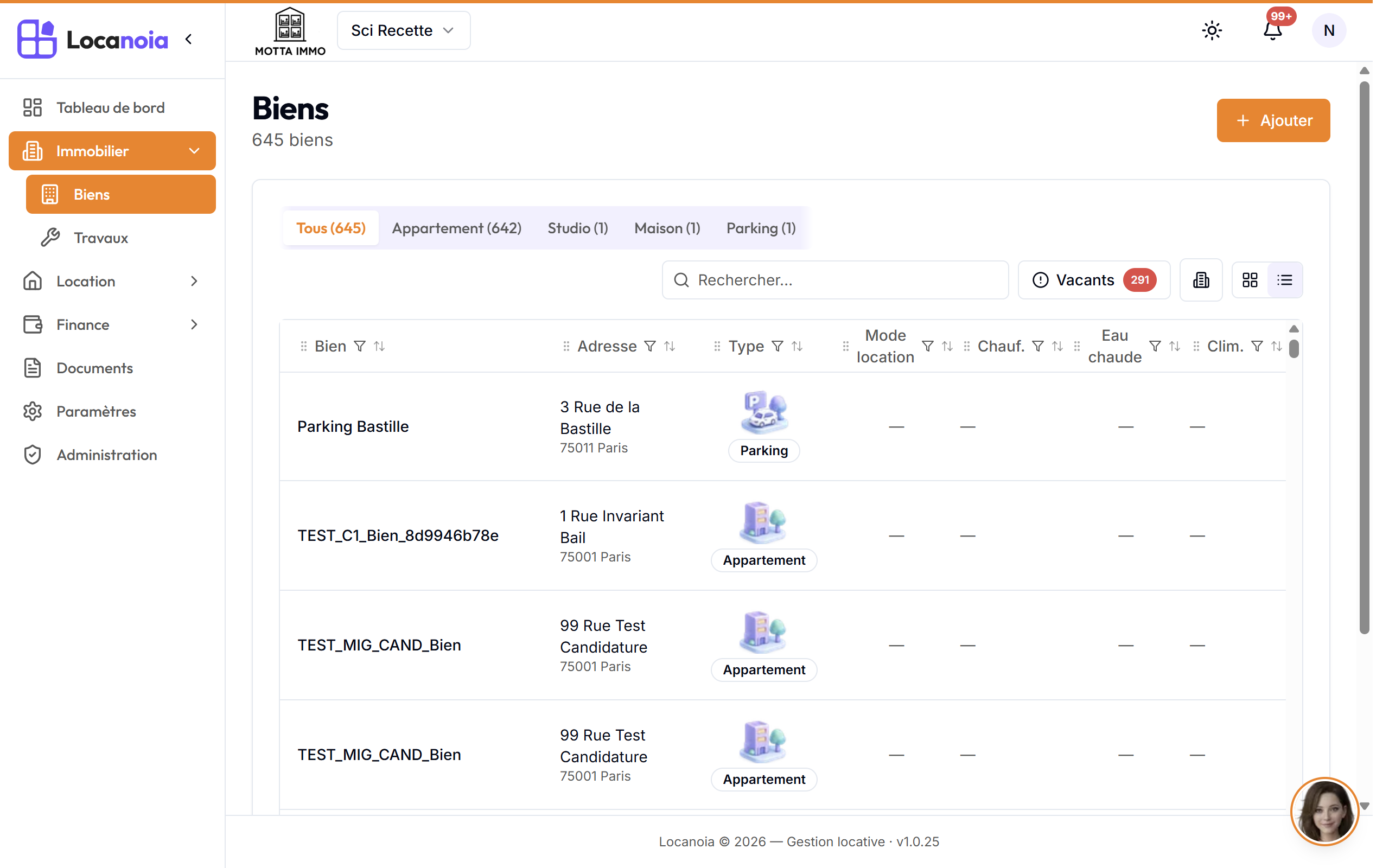
Locanoia vous guide pas à pas pour créer un bien grâce à un assistant en plusieurs étapes. Selon le type de bien choisi (logement, parking, terrain, immeuble...), certaines étapes s'affichent ou non : vous ne renseignez que ce qui est pertinent.
Ouvrir l'assistant de création
- Dans le menu, cliquez sur Biens.
- Cliquez sur le bouton Ajouter un bien (ou la carte « Ajouter un bien » en vue cartes).
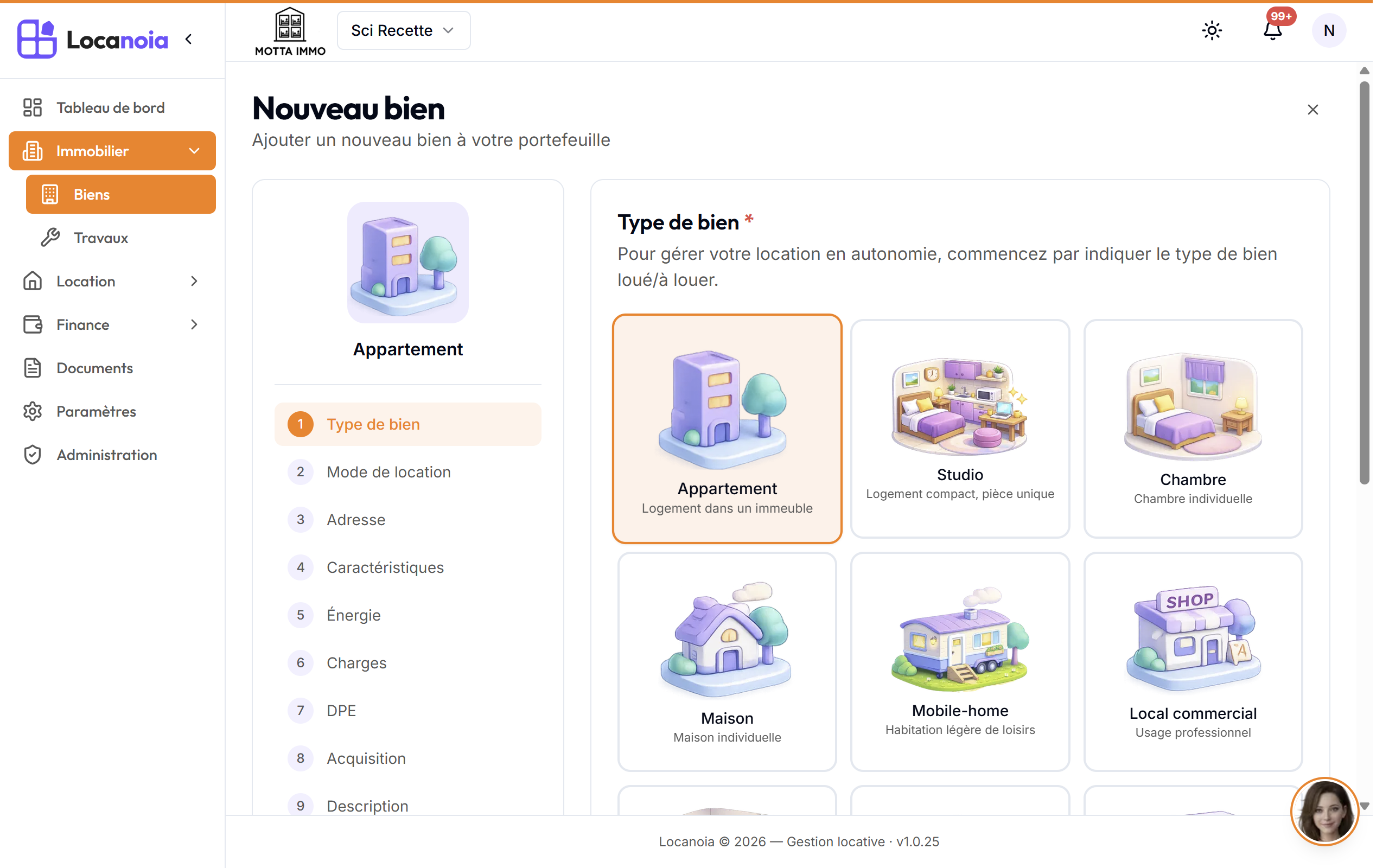
Étape 1 — Type de bien
Choisissez le type parmi : Appartement, Studio, Chambre, Maison, Mobile-home, Local commercial, Local technique, Parking, Box, Immeuble, Terrain. Cliquez sur la vignette correspondante, puis sur Suivant (un double-clic sur la vignette passe directement à l'étape suivante).
Étape 2 — Mode de location
Pour les logements (appartement, studio, chambre, maison, mobile-home), indiquez si le bien est loué Nu (logement vide) ou Meublé. Cette étape n'apparaît pas pour les autres types.
Étape 3 — Adresse
- Saisissez le Nom du bien (ex. « Studio Belleville ») : c'est le nom qui apparaîtra partout dans l'application.
- Renseignez l'Adresse, le Complément d'adresse (bâtiment, étage...), le Code postal et la Ville (une suggestion de villes s'affiche à partir du code postal).
- Le cas échéant, précisez l'Étage et indiquez la présence d'un Ascenseur et l'accessibilité PMR en cliquant sur les vignettes.
Étape 4 — Caractéristiques
- Indiquez la Surface (m²) et le Nombre de pièces.
- Renseignez le Loyer hors charges (€/mois) et, si vous le souhaitez, le Jour du mois de règlement attendu.
- Pour les logements, détaillez la composition du bien : nombre de salons, chambres, cuisines, salles de bain, WC, buanderies et garages.
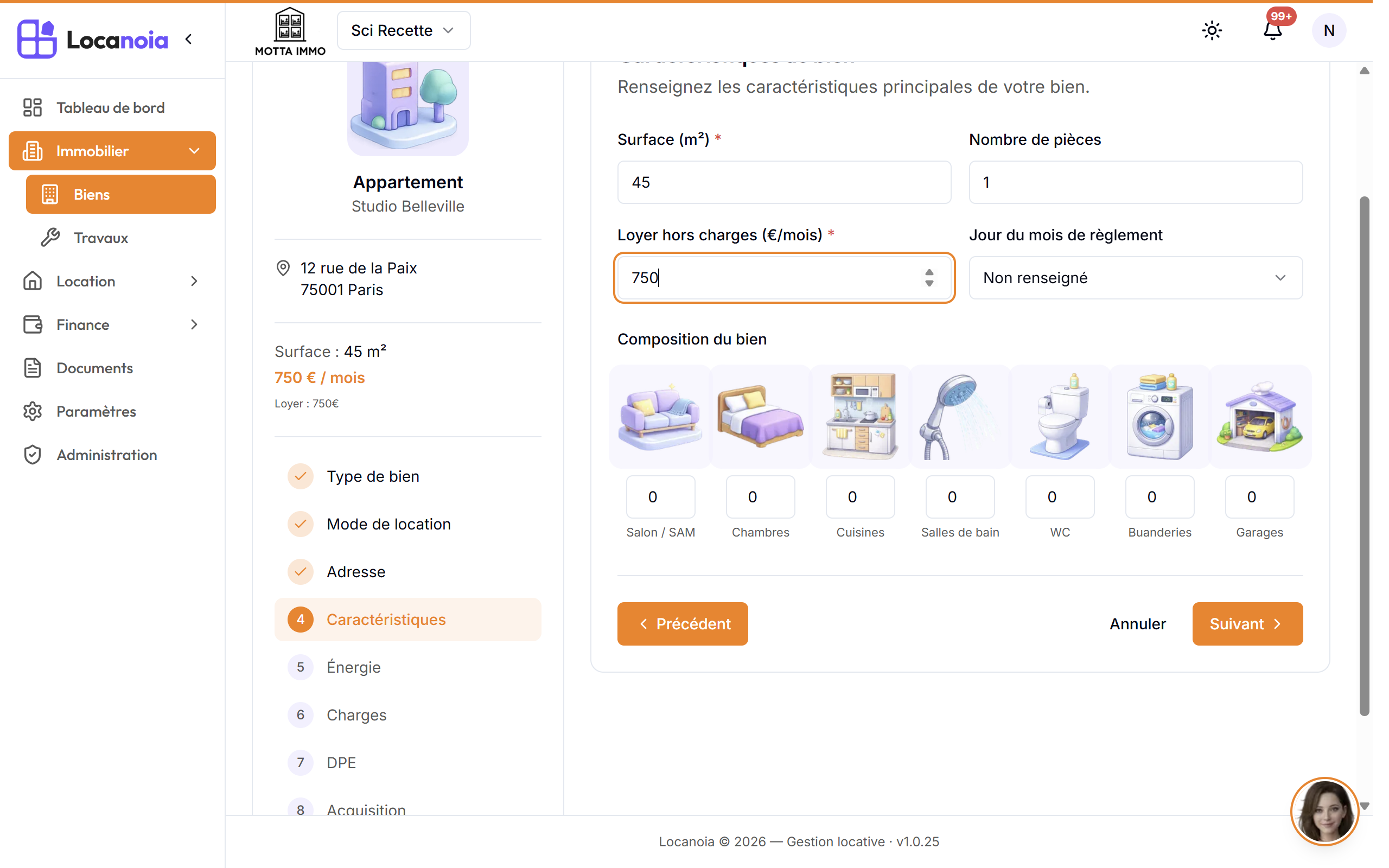
La surface et le loyer sont obligatoires, sauf pour un bien de type Immeuble (le loyer est alors porté par chaque lot).
Étape 5 — Énergie
Pour les logements, locaux commerciaux et immeubles, précisez :
- le Chauffage : Collectif ou Individuel, et son Mode (Électrique, Gaz, Fioul, Bois) ;
- l'Eau chaude sanitaire : Collective ou Individuelle, et sa production (Électrique, Gaz, Fioul, Bois) ;
- la Climatisation (facultatif) : Collective ou Individuelle.
Étape 6 — Charges
- Saisissez le montant des Charges (€/mois).
- Choisissez le Type de charges : Provisions (régularisées sur justificatifs) ou Forfaitaires.
- Cochez les charges incluses : Électricité, Gaz, Eau, WiFi, Ordures ménagères.
Étape 7 — DPE
Étape facultative : sélectionnez l'année de construction (par tranches), saisissez le numéro de DPE (ADEME) et cliquez sur les étiquettes DPE (A à G) et GES correspondant à votre diagnostic.
Étape 8 — Acquisition
Ces informations facultatives servent au calcul de rentabilité : date d'acquisition, date de livraison, identifiant fiscal, SIRET (si votre organisation a plusieurs établissements, une liste vous est proposée), prix d'achat, frais de notaire, frais d'agence, frais de dossier, hypothèque et travaux.
Bon à savoir : les références cadastrales ne se saisissent pas dans l'assistant. Elles se renseignent après la création du bien, depuis sa fiche, onglet Acquisition, où vous pouvez en enregistrer plusieurs (chacune avec sa section, sa parcelle, son n° de lot et sa surface en m²). Reportez-vous à l'article « Comment consulter et modifier la fiche d'un bien ».
Étape 9 — Description
Rédigez librement une description du bien avec l'éditeur de texte (facultatif). Elle sera visible dans la fiche du bien.
Enregistrer
Cliquez sur Valider à la dernière étape. Le bien apparaît alors dans votre liste. Vous pouvez revenir en arrière à tout moment avec Précédent ; si vous cliquez sur Annuler avec des modifications non enregistrées, une confirmation vous est demandée.