
Consulter et modifier la fiche d'un bien
Retrouvez toutes les informations d'un bien : cartes de l'en-tête modifiables en un clic, alertes de complétude, loyer, équipements, achats, prêt, documents et historique.
La fiche d'un bien centralise toutes ses informations. Pour l'ouvrir, cliquez sur le bien dans la page Biens.
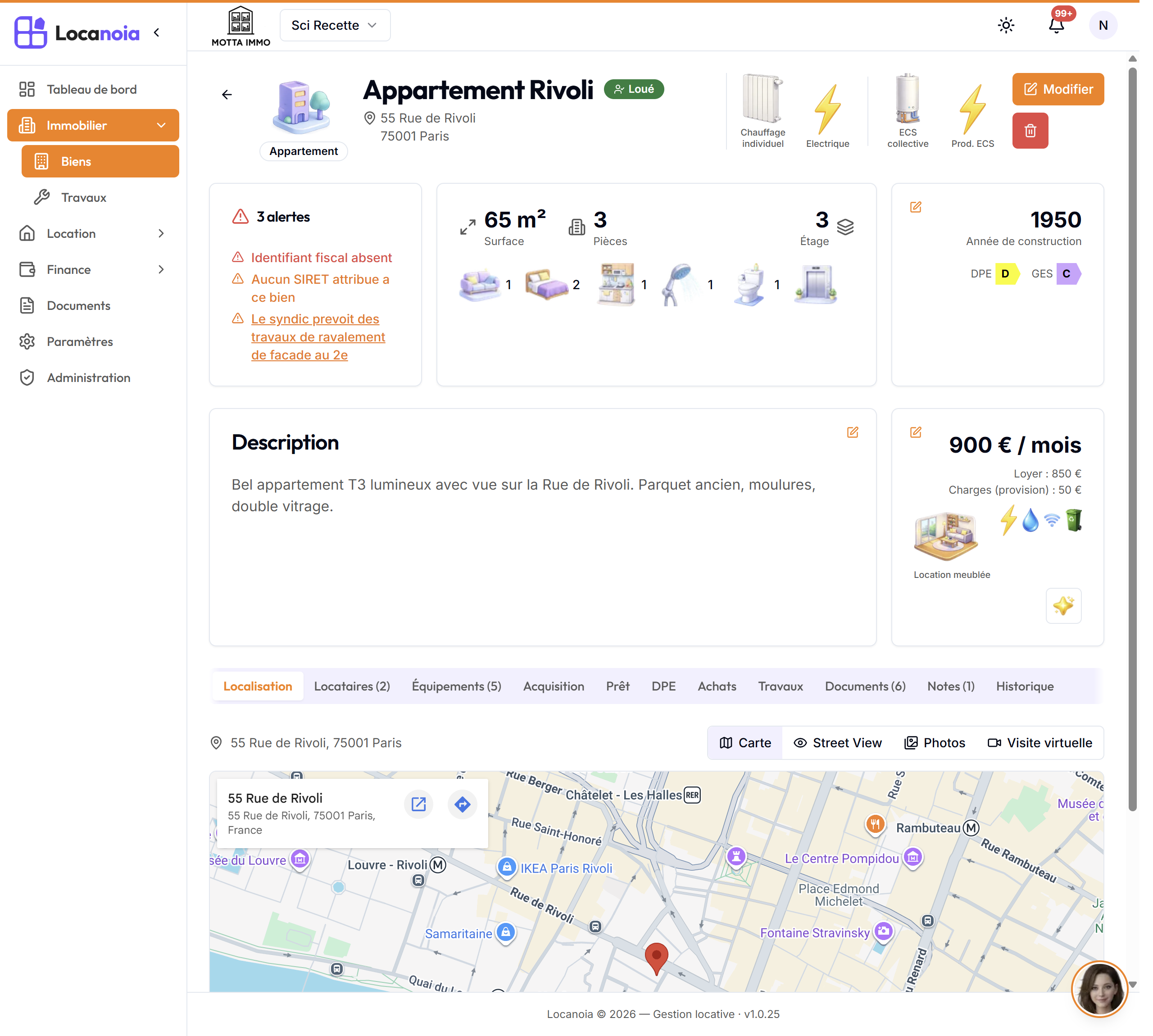
Les onglets de la fiche
- Localisation : carte, Street View, photos du bien et visite virtuelle (vidéo YouTube).
- Lots : uniquement pour un immeuble — la liste de ses lots.
- Locataires : les locataires liés au bien via leurs baux.
- Équipements : les pièces, leurs équipements et le trousseau de clés.
- Acquisition : les informations d'achat, les références cadastrales, le SIRET et un accès direct à Pappers Immobilier.
- Prêt : les crédits immobiliers associés au bien.
- DPE : le diagnostic de performance énergétique.
- Achats : les dépenses rattachées au bien (en lecture seule, voir plus bas).
- Travaux : le suivi des interventions (voir l'article dédié).
- Documents : les fichiers du bien (voir l'article dédié).
- Notes : vos notes libres, avec possibilité de les marquer en alerte.
- Historique : la trace des modifications apportées au bien.
Modifier les informations générales
Cliquez sur le bouton Modifier en haut de la fiche : l'assistant de création s'ouvre avec les informations existantes. Vous pouvez naviguer librement entre les étapes et cliquer sur Valider dès que vos modifications sont faites.
Modifier en un clic depuis les cartes de l'en-tête
Plus besoin de repasser par l'assistant pour les retouches courantes : les cartes de l'en-tête portent chacune une icône crayon qui ouvre un formulaire ciblé.
- Surface, pièces, étage : le crayon Modifier les caractéristiques ouvre un dialogue pour ajuster la surface, le nombre de pièces, l'étage, l'ascenseur, l'accessibilité PMR et la composition du bien (salons, chambres, cuisines…).
- Chauffage, eau chaude, climatisation : le crayon à côté des icônes d'énergie ouvre le dialogue Modifier chauffage, eau chaude et climatisation (chauffage et son mode, eau chaude sanitaire et sa production, climatisation).
- La carte Construction dispose aussi de son crayon pour l'énergie, le DPE, le GES, le numéro ADEME et le SIRET.
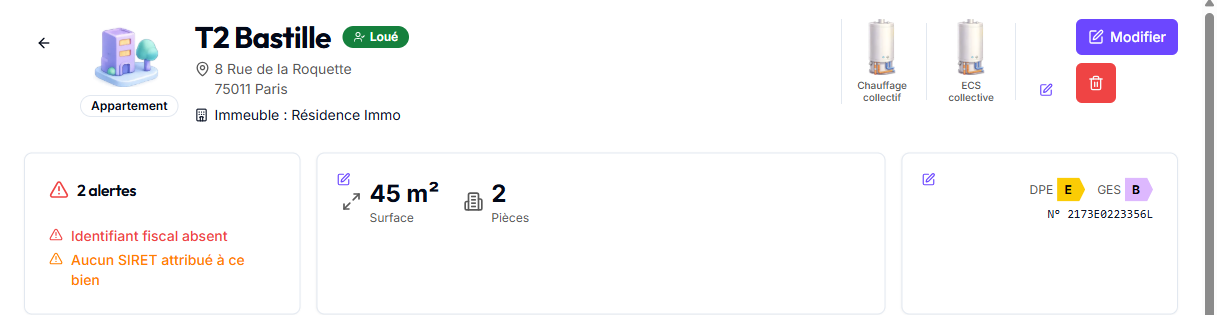
La carte Alertes : ce qu'il reste à compléter
La carte Alertes de l'en-tête signale les informations manquantes ou à surveiller :
- Identifiant fiscal absent ;
- Classe DPE absente et Classe GES absente ;
- Aucun SIRET attribué à ce bien (si votre organisation est une société) ;
- vos notes marquées en alerte, avec un aperçu de leur contenu.
Chaque alerte est un lien : cliquez dessus pour être conduit directement au bon endroit (onglet DPE, onglet Notes, dialogue Acquisition ouvert automatiquement pour le SIRET…). Quand tout est renseigné, la carte affiche Tout est en ordre.
Modifier le loyer et les charges
- Dans la carte du loyer, cliquez sur l'icône de modification.
- La fenêtre Modifier le loyer s'ouvre : ajustez le Loyer (€), les Charges (€), le Type de charges (Provision sur charges ou Forfaitaires), les Charges incluses et le Mode de location.
- Validez.
Ce montant est le loyer de référence du bien ; le loyer réellement facturé à un locataire est celui de son bail.
Cas particulier : si le bien porte plusieurs baux en cours, un avertissement s'affiche dans la fenêtre. Le montant visible sur la fiche est alors la somme des baux ; la valeur modifiée ici reste le loyer de référence du bien (utilisé quand il est vacant). Pour changer le loyer d'un locataire, modifiez son bail.
Bon à savoir : en survolant le loyer hors charges, une infobulle affiche son équivalent au mètre carré, par exemple « Soit 25,40 € / m² (loyer hors charges) ».
Analyse du loyer
Le bouton Analyse du loyer demande à Mila, l'assistante de Locanoia, une estimation basée sur le marché locatif du secteur : positionnement de votre loyer dans le marché et demande locative estimée sur les 12 prochains mois.
Modifier la description
La description du bien s'édite directement depuis la fiche grâce à son icône de modification, avec un éditeur de texte enrichi.
Renseigner les références cadastrales
Les références cadastrales du bien se gèrent dans l'onglet Acquisition, qui leur consacre une liste dédiée. C'est le seul endroit où les saisir : elles ne figurent plus dans l'assistant de création.
- Ouvrez la fiche du bien, onglet Acquisition.
- Dans la liste des références cadastrales, cliquez sur Ajouter une référence.
- Dans la fenêtre Ajouter une référence cadastrale, renseignez la Section, la Parcelle, le N° de lot et la Surface (m²). Au moins un de ces champs doit être renseigné.
- Validez.
Vous pouvez enregistrer autant de références que nécessaire, puis les modifier ou les supprimer à tout moment. Comme les autres listes de l'application, celle-ci se consulte en vue cartes ou tableau, avec tri et filtres par colonne.
L'onglet Acquisition intègre aussi une section Pappers Immobilier : les informations publiques du bien (transactions, données foncières) s'affichent directement dans la fiche, avec un bouton Ouvrir dans un nouvel onglet pour consulter le site en grand.
Gérer les équipements et les clés
Dans l'onglet Équipements :
- Ajoutez une pièce (saisissez son nom ou choisissez dans la liste proposée).
- Ajoutez des équipements dans chaque pièce, avec marque/modèle et état.
- Dans la section clés, cliquez sur Ajouter une clé : type de clé, quantité, etc.
Ces informations sont réutilisées lors des états des lieux. Le bouton Exporter PDF génère un récapitulatif des pièces et équipements.
Mettre à jour depuis un état des lieux
Le bouton Mettre à jour avec EDL importe dans la fiche les pièces, équipements et clés relevés lors d'un état des lieux :
- Cliquez sur Mettre à jour avec EDL : la fenêtre liste les états des lieux du bien (date, bail et locataire, type Entrée/Sortie/Intermédiaire).
- Choisissez un état des lieux puis confirmez l'import.
- Un message récapitule le nombre de pièces, d'équipements et de clés ajoutés.
Les éléments déjà présents (même nom et même type) ne sont volontairement pas ré-ajoutés : vous pouvez relancer l'import sans créer de doublons.
L'onglet Achats : les dépenses du bien
L'onglet Achats rassemble toutes les dépenses rattachées au bien. Il est en lecture seule : les achats ne se créent pas ici, ils sont générés automatiquement par le rapprochement bancaire lorsque vous affectez un mouvement au bien. Tant qu'aucun mouvement n'a été rapproché, l'onglet affiche « Aucun achat enregistré pour ce bien ».
Pour tout savoir sur la consultation des achats, voir La page Achats ; pour créer un achat en affectant un mouvement bancaire, voir Comment choisir le bon type d'affectation.
L'onglet Prêt : les crédits du bien
L'onglet Prêt liste les prêts immobiliers associés au bien, avec accès à la fiche de chacun (échéancier, prélèvements pointés, capital restant dû). Si aucun crédit n'est enregistré, il affiche « Aucun prêt pour ce bien ». Les prêts se créent et se gèrent depuis la page Finance > Prêts : voir Comment suivre le remboursement de vos prêts immobiliers.