
Comment gérer un immeuble et ses lots
Créez un immeuble, rattachez-lui des lots (appartements, parkings, caves...) et suivez leur occupation en un coup d'œil.
Si vous possédez un immeuble entier, Locanoia vous permet de le représenter comme un bien « parent » auquel vous rattachez des lots : appartements, locaux commerciaux, parkings, caves... Chaque lot reste un bien à part entière (avec son loyer, ses baux, ses documents), mais vous disposez d'une vue d'ensemble au niveau de l'immeuble.
Créer l'immeuble
- Dans le menu, cliquez sur Biens, puis sur Ajouter un bien.
- À l'étape « Type de bien », choisissez Immeuble.
- Complétez les étapes suivantes (adresse, caractéristiques...). Pour un immeuble, la surface et le loyer ne sont pas obligatoires : ce sont les lots qui portent les loyers.
- Cliquez sur Valider.
Créer les lots
Chaque lot se crée comme un bien classique : Ajouter un bien, puis choisissez son type réel (Appartement, Studio, Parking, Box...). Reportez-vous à l'article « Comment ajouter un bien immobilier ».
Rattacher les lots à l'immeuble
- Ouvrez la fiche de l'immeuble (cliquez sur son nom dans la liste des biens).
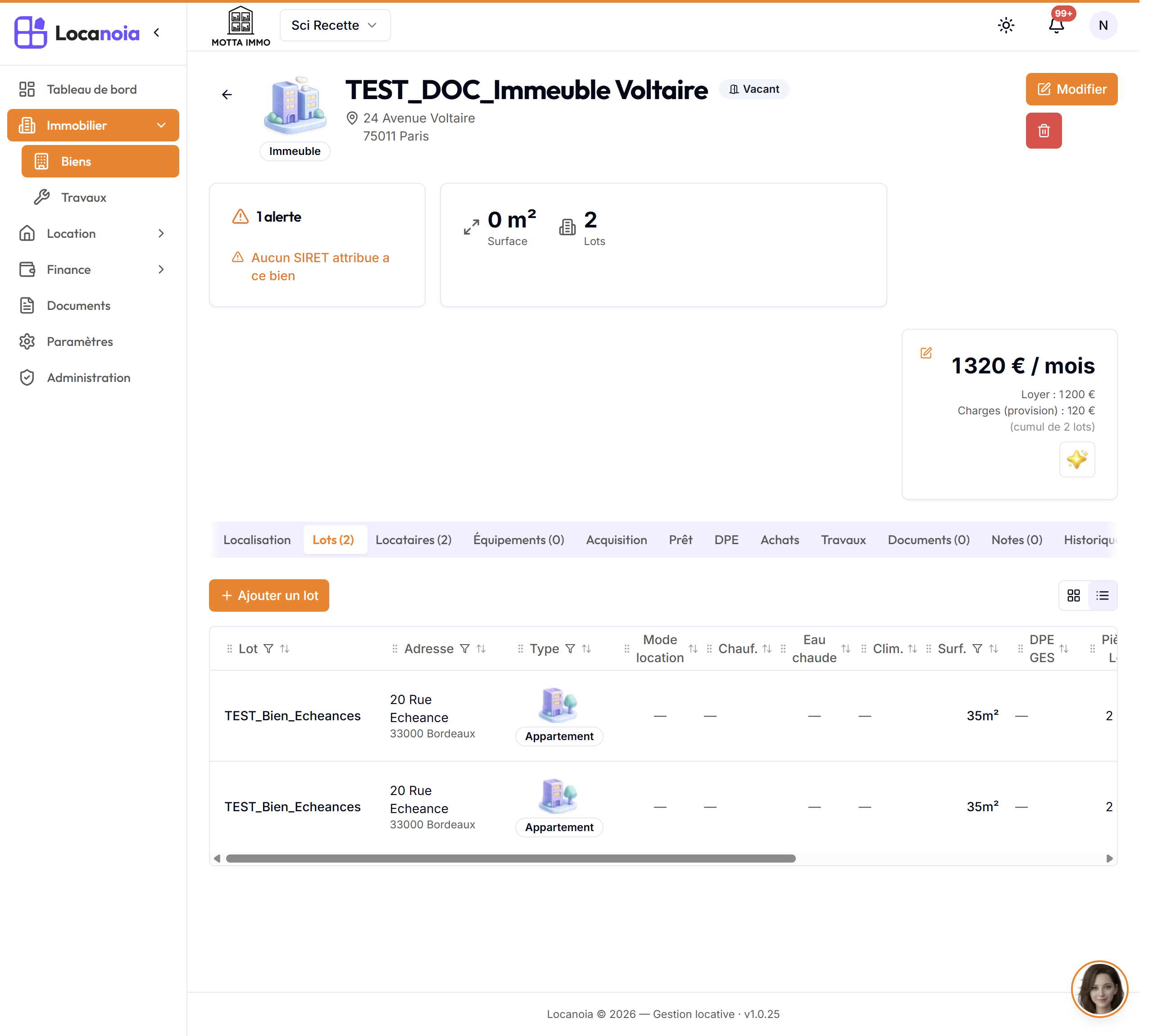
- Ouvrez l'onglet Lots : il n'apparaît que pour les biens de type Immeuble.
- Cliquez sur Ajouter un lot.
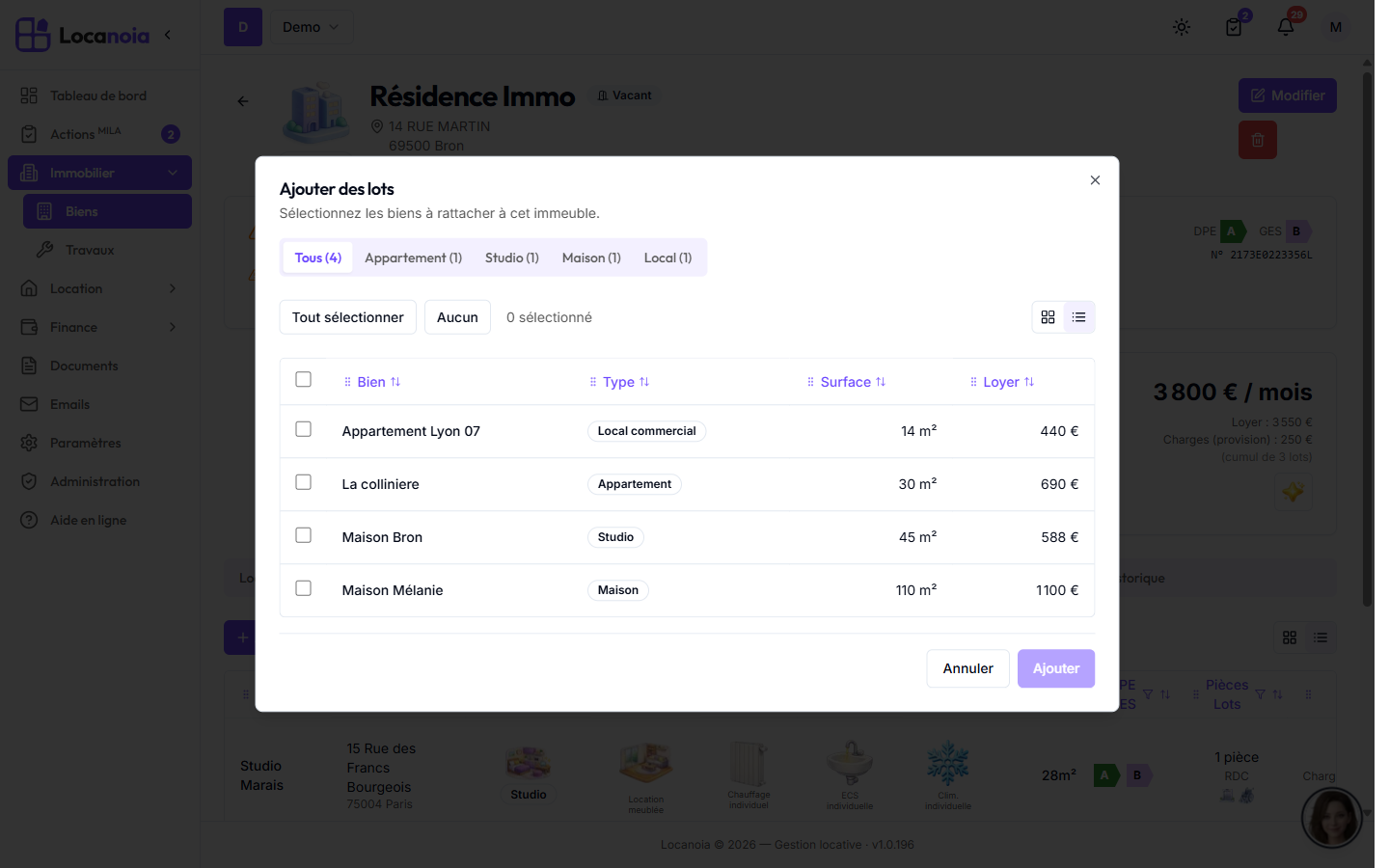
- Dans la fenêtre Ajouter des lots, sélectionnez les biens à rattacher à cet immeuble, puis validez.
Suivre l'occupation des lots
L'onglet Lots affiche un tableau de tous les lots avec leur type, mode de location, surface, DPE, loyer et charges, statut d'occupation et rentabilité. Vous pouvez :
- filtrer chaque colonne (type, statut, loyer...) ;
- afficher uniquement les lots vacants grâce au filtre dédié ;
- cliquer sur un lot pour ouvrir sa fiche.
Regrouper la liste des biens par immeuble
Dans la page Biens, un bouton Regrouper par immeuble organise la liste par immeuble ; les biens indépendants apparaissent dans un groupe « Hors immeuble ».