
Comment configurer l'envoi d'emails (SMTP, Microsoft 365, Gmail)
Connectez votre boîte email pour que quittances, avis d'échéance et relances partent depuis votre propre adresse.
Par défaut, Locanoia envoie les emails (quittances, avis d'échéance, relances…) depuis son propre serveur. Vous pouvez connecter votre propre boîte email pour que ces messages partent directement de votre adresse, comme si vous les aviez envoyés depuis votre messagerie habituelle.
Où se trouve la configuration
- Ouvrez le menu Paramètres.
- Cliquez sur l'onglet Emails.
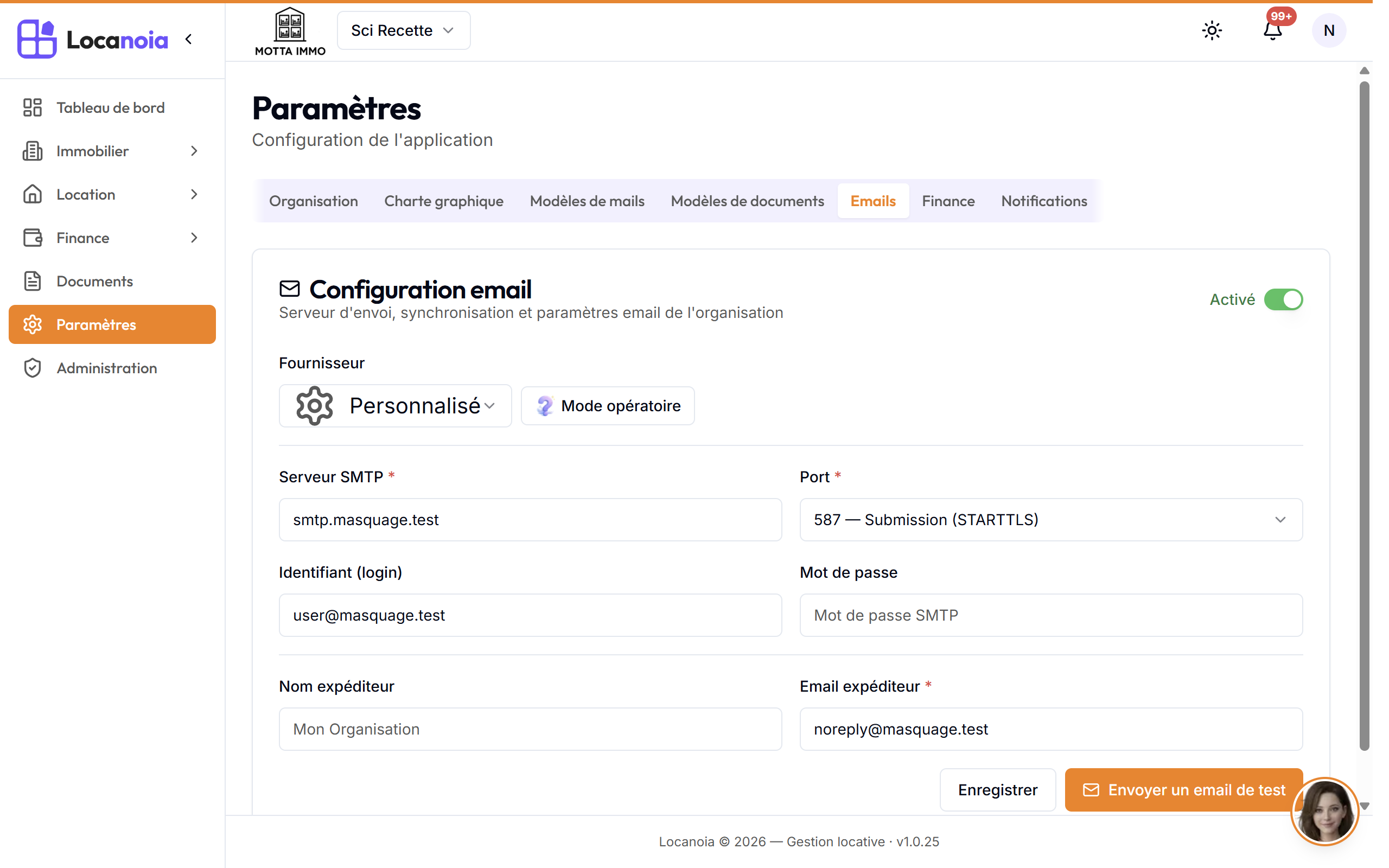
- Vous arrivez sur la carte Configuration email.
- Activez l'interrupteur en haut à droite de la carte (il passe de « Désactivé » à « Activé »).
Choisir votre fournisseur
Une liste Fournisseur vous propose les messageries les plus courantes : Gmail, Microsoft 365 (Exchange), Outlook.com, Yahoo Mail, iCloud Mail, Orange, Free, SFR, Bouygues Telecom, ou Personnalisé pour tout autre serveur.
À côté de la liste, le bouton Mode opératoire ouvre un guide pas à pas propre à chaque fournisseur (notamment la création d'un mot de passe d'application quand elle est nécessaire).
Cas 1 — Microsoft 365 ou Gmail (recommandé)
Pour ces deux fournisseurs, pas de mot de passe à saisir : une connexion sécurisée suffit.
- Sélectionnez Microsoft 365 (Exchange) ou Gmail dans la liste.
- Cliquez sur Se connecter avec Microsoft ou Se connecter avec Google.
- Identifiez-vous sur la page de votre fournisseur et acceptez l'autorisation demandée.
- De retour dans Locanoia, un encadré vert confirme « Connecté à Microsoft 365 » ou « Connecté à Gmail », avec l'adresse de la boîte utilisée.
- Cliquez sur Envoyer un email de test pour vérifier que tout fonctionne : vous recevez un message de test dans votre boîte.
Le bouton Déconnecter vous permet à tout moment de retirer l'autorisation.
Cas 2 — Autre messagerie (SMTP)
Pour les autres fournisseurs (Orange, Free, Yahoo…) ou un serveur personnalisé :
- Sélectionnez votre fournisseur : les champs Serveur SMTP et Port se remplissent automatiquement. En mode Personnalisé, saisissez-les vous-même.
- Renseignez votre Identifiant (login) — généralement votre adresse email complète.
- Saisissez le Mot de passe de votre messagerie. Attention : beaucoup de fournisseurs (Yahoo, iCloud, Free…) exigent un « mot de passe d'application » différent de votre mot de passe habituel — le bouton Mode opératoire vous explique comment l'obtenir.
- Indiquez le Nom expéditeur (par exemple le nom de votre société) et l'Email expéditeur qui apparaîtront chez vos destinataires.
- Enregistrez, puis cliquez sur Envoyer un email de test.
Bon à savoir
- Dès qu'un envoi est configuré, l'entrée Emails apparaît dans le menu principal : elle donne accès à la boîte email intégrée (voir l'article « Comment consulter vos emails dans Locanoia »).
- La connexion Microsoft 365 ou Gmail sert aussi à la synchronisation de vos emails reçus (voir l'article dédié).
- Vos mots de passe et autorisations sont stockés chiffrés et ne sont jamais réaffichés en clair.