
Comment personnaliser les modèles de mails
Adaptez le texte des emails envoyés à vos locataires : quittances, avis d'échéance, relances, attestations…
Locanoia utilise des modèles de mails prêts à l'emploi pour toutes les communications avec vos locataires. Vous pouvez les personnaliser librement : le texte, l'objet et la mise en forme.
Consulter les modèles disponibles
- Ouvrez le menu Paramètres.
- Cliquez sur l'onglet Modèles de mails.
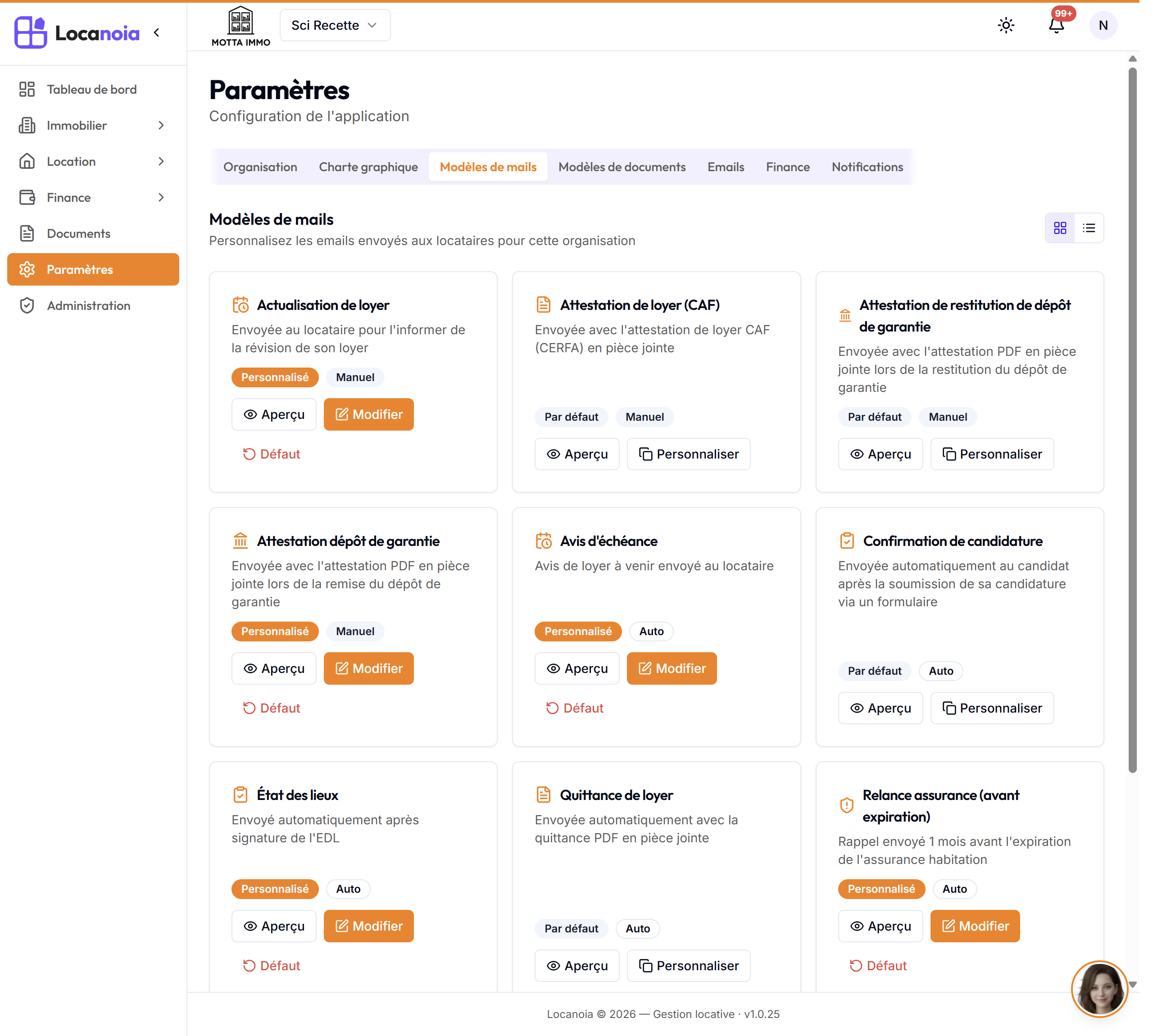
Chaque modèle correspond à un type de communication :
- Quittance de loyer — envoyée automatiquement avec la quittance PDF en pièce jointe
- Avis d'échéance — avis de loyer à venir
- Relance impayé — relance envoyée manuellement pour un loyer impayé
- État des lieux — envoyé automatiquement après signature de l'état des lieux
- Relance assurance (avant expiration) et Relance assurance (expirée)
- Attestation dépôt de garantie et Attestation de restitution de dépôt de garantie
- Actualisation de loyer — information de révision du loyer
- Confirmation de candidature — envoyée au candidat après dépôt d'un dossier
- Attestation de loyer (CAF) — envoyée avec l'attestation CERFA en pièce jointe
Deux badges vous renseignent d'un coup d'œil :
- Par défaut / Personnalisé : indique si vous avez modifié le modèle.
- Auto / Manuel : indique si l'email part automatiquement ou à votre demande.
Prévisualiser un modèle
Cliquez sur Aperçu : l'email s'affiche tel qu'il sera reçu, avec des données d'exemple, votre logo et vos couleurs (définis dans l'onglet Charte graphique).
Personnaliser un modèle
- Sur le modèle souhaité, cliquez sur Personnaliser. Une copie modifiable du modèle est créée.
- L'éditeur s'ouvre avec deux onglets : Contenu et Aperçu.
- Modifiez l'objet et le corps du message à l'aide de l'éditeur de texte (gras, listes, liens…).
- Insérez des variables depuis le panneau latéral : cliquez sur une variable pour l'ajouter à l'endroit du curseur. Les variables (par exemple le nom du locataire, le montant du loyer, le mois concerné) sont remplacées automatiquement par les vraies valeurs au moment de l'envoi.
- Vérifiez le rendu dans l'onglet Aperçu, puis cliquez sur Enregistrer.
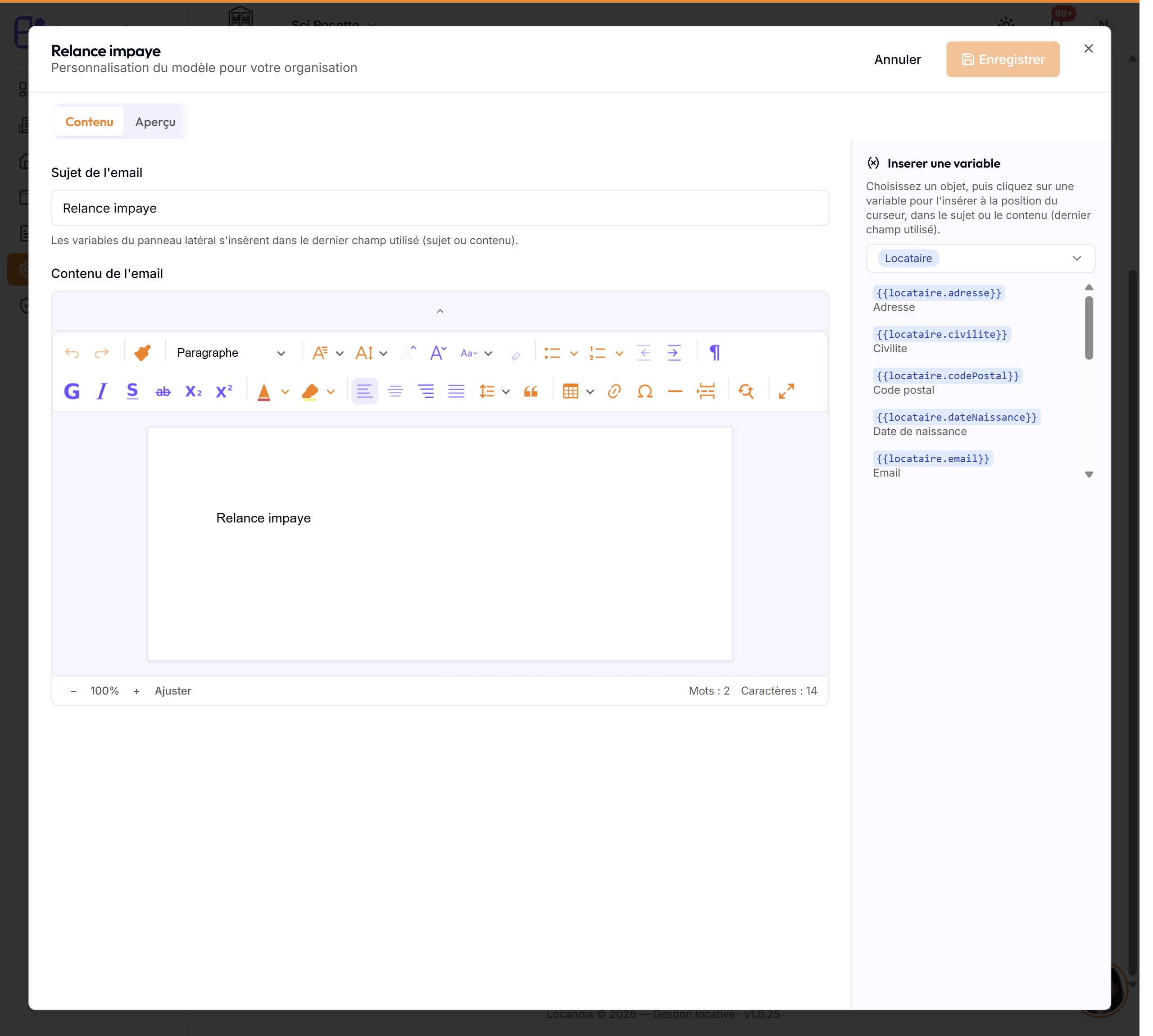
Si vous fermez l'éditeur avec des modifications non enregistrées, une confirmation vous est demandée.
Revenir au modèle d'origine
Sur un modèle personnalisé, cliquez sur le bouton Défaut (icône flèche circulaire), puis confirmez Restaurer. Votre personnalisation est supprimée et le modèle standard de Locanoia est rétabli. Cette action est irréversible.
Bon à savoir
- La signature ajoutée en bas des emails se configure dans l'onglet Charte graphique, carte du signataire : vous pouvez la générer automatiquement ou coller directement une signature existante depuis votre messagerie (le format est préservé).
- Les modèles s'appliquent par organisation : si vous gérez plusieurs organisations, chacune a ses propres modèles.