
Comment installer Locanoia sur votre téléphone
Ajoutez Locanoia à l'écran d'accueil de votre téléphone pour y accéder comme à une application, et sachez ce qui se passe en cas de coupure de connexion.
Locanoia est une application web installable : vous pouvez l'ajouter à l'écran d'accueil de votre téléphone pour l'ouvrir d'un simple toucher, en plein écran, comme une application classique.
Sur Android (Chrome)
- Ouvrez Locanoia dans Chrome et connectez-vous.
- Un bandeau « Installer Locanoia — Accédez plus vite depuis votre écran d'accueil » apparaît en bas de l'écran.
- Touchez le bouton « Installer » puis confirmez.
- L'icône Locanoia est ajoutée à votre écran d'accueil.
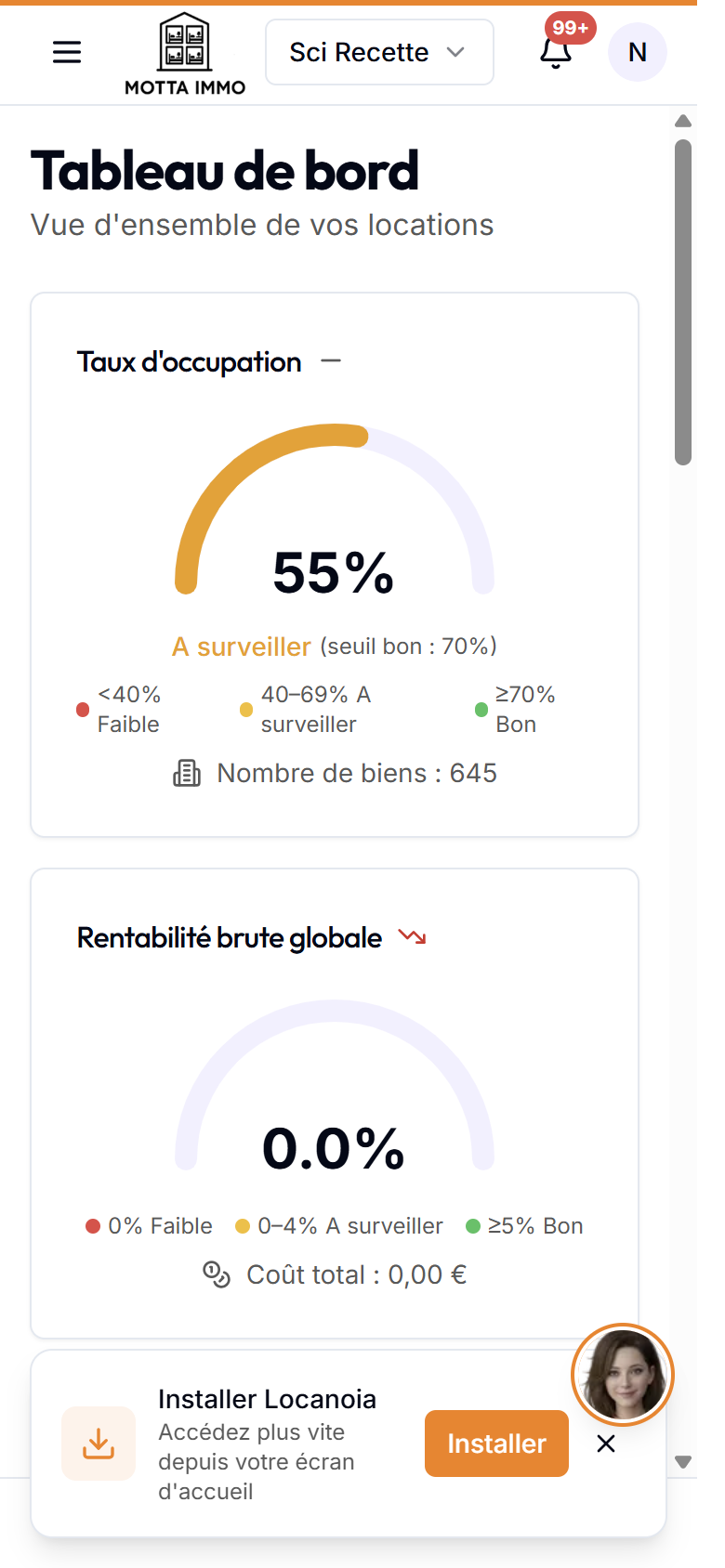
Si vous avez fermé le bandeau avec la croix, il réapparaîtra au bout de quelques jours. Vous pouvez aussi installer sans attendre : ouvrez le menu de Chrome (trois points en haut à droite) puis choisissez « Ajouter à l'écran d'accueil » ou « Installer l'application ».
Sur iPhone et iPad (Safari)
Safari ne propose pas de bandeau d'installation automatique. Procédez manuellement :
- Ouvrez Locanoia dans Safari.
- Touchez le bouton Partager (carré avec une flèche vers le haut) en bas de l'écran.
- Faites défiler et touchez « Sur l'écran d'accueil ».
- Confirmez avec « Ajouter » : l'icône Locanoia apparaît sur votre écran d'accueil.
Ce que change l'installation
- Locanoia s'ouvre en plein écran, sans la barre d'adresse du navigateur.
- Vous y accédez d'un toucher depuis l'écran d'accueil.
- Votre session et vos préférences (thème, organisation active) sont conservées.
Si vous perdez la connexion
Locanoia a besoin du serveur pour la plupart de ses écrans. En cas de coupure de connexion internet :
- Un bandeau discret « Connexion perdue — certaines actions sont indisponibles » apparaît en haut de l'écran tant que la coupure dure, et disparaît automatiquement dès que la connexion revient.
- Si vous ouvrez une page que l'application n'a pas encore en mémoire (ou si vous rafraîchissez une page), un écran « Vous êtes hors ligne » s'affiche à la place de l'erreur habituelle du navigateur, avec un bouton Réessayer.
Les pages déjà consultées récemment peuvent rester accessibles depuis la mémoire locale de l'application, même sans réseau. Toute action nécessitant le serveur (connexion, enregistrement, envoi d'un document...) reste indisponible tant que la connexion n'est pas rétablie.