
Gérer votre profil et votre sécurité
Modifiez votre nom, changez votre mot de passe, consultez vos dernières connexions et gérez vos appareils de confiance depuis la page Mon profil.
La page Mon profil regroupe vos informations personnelles et tout ce qui touche à la sécurité de votre compte. Pour y accéder, cliquez sur votre avatar (le rond avec votre initiale, ou votre photo si votre compte en possède une) en haut à droite de l'écran, puis choisissez Mon profil.
La page s'organise en deux onglets : Profil et Connexions.
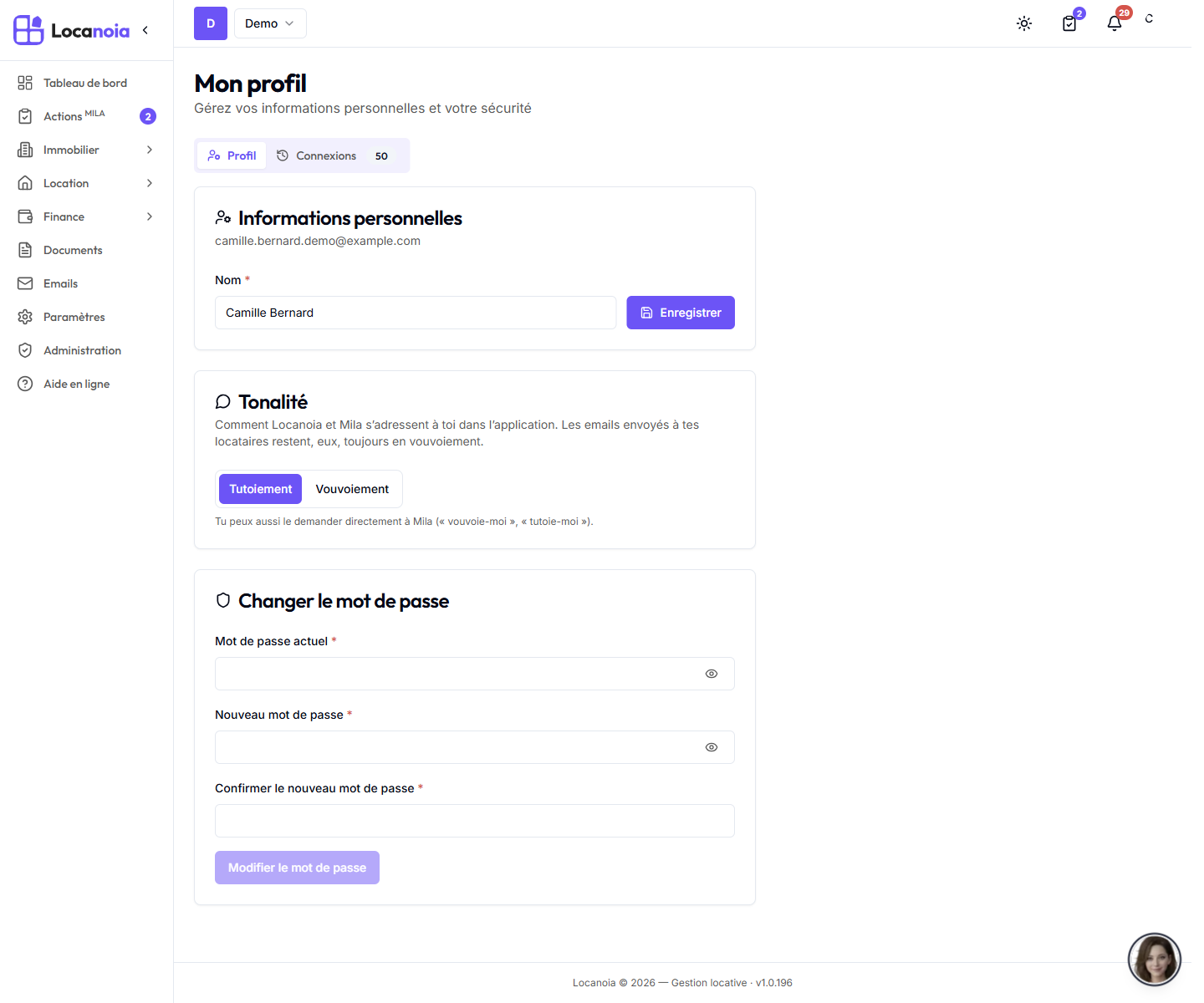
Onglet Profil
Vos informations personnelles
La carte Informations personnelles affiche votre adresse email (elle n'est pas modifiable ici) et, le cas échéant, un badge pour chaque service de connexion relié à votre compte (Google, Microsoft ou Apple).
Vous pouvez y modifier votre Nom : saisissez le nouveau nom puis cliquez sur Enregistrer. Il est repris partout où l'application vous désigne.
La tonalité : tutoiement ou vouvoiement
La carte Tonalité vous laisse choisir entre Tutoiement et Vouvoiement : c'est la façon dont Locanoia et Mila s'adressent à vous dans l'application. Vos locataires et autres interlocuteurs restent toujours vouvoyés dans les emails et documents envoyés. Ce réglage fait l'objet d'un article dédié : « Comment choisir entre tutoiement et vouvoiement ».
Changer votre mot de passe
La carte Changer le mot de passe n'apparaît que si votre compte possède un mot de passe (si vous vous connectez uniquement via Google, Microsoft ou Apple, vous n'en avez pas).
- Saisissez votre Mot de passe actuel. L'icône en forme d'œil permet d'afficher ou masquer la saisie.
- Saisissez le Nouveau mot de passe. Il doit compter au moins 12 caractères, ou au moins 10 caractères mêlant au moins 3 types de caractères (minuscules, majuscules, chiffres, symboles).
- Répétez-le dans Confirmer le nouveau mot de passe : les deux saisies doivent être identiques.
- Cliquez sur Modifier le mot de passe.
Important : après un changement réussi, vous êtes déconnecté de l'application et redirigé vers la page de connexion. C'est une mesure de sécurité volontaire, pas un bug : reconnectez-vous simplement avec votre nouveau mot de passe.
Onglet Connexions
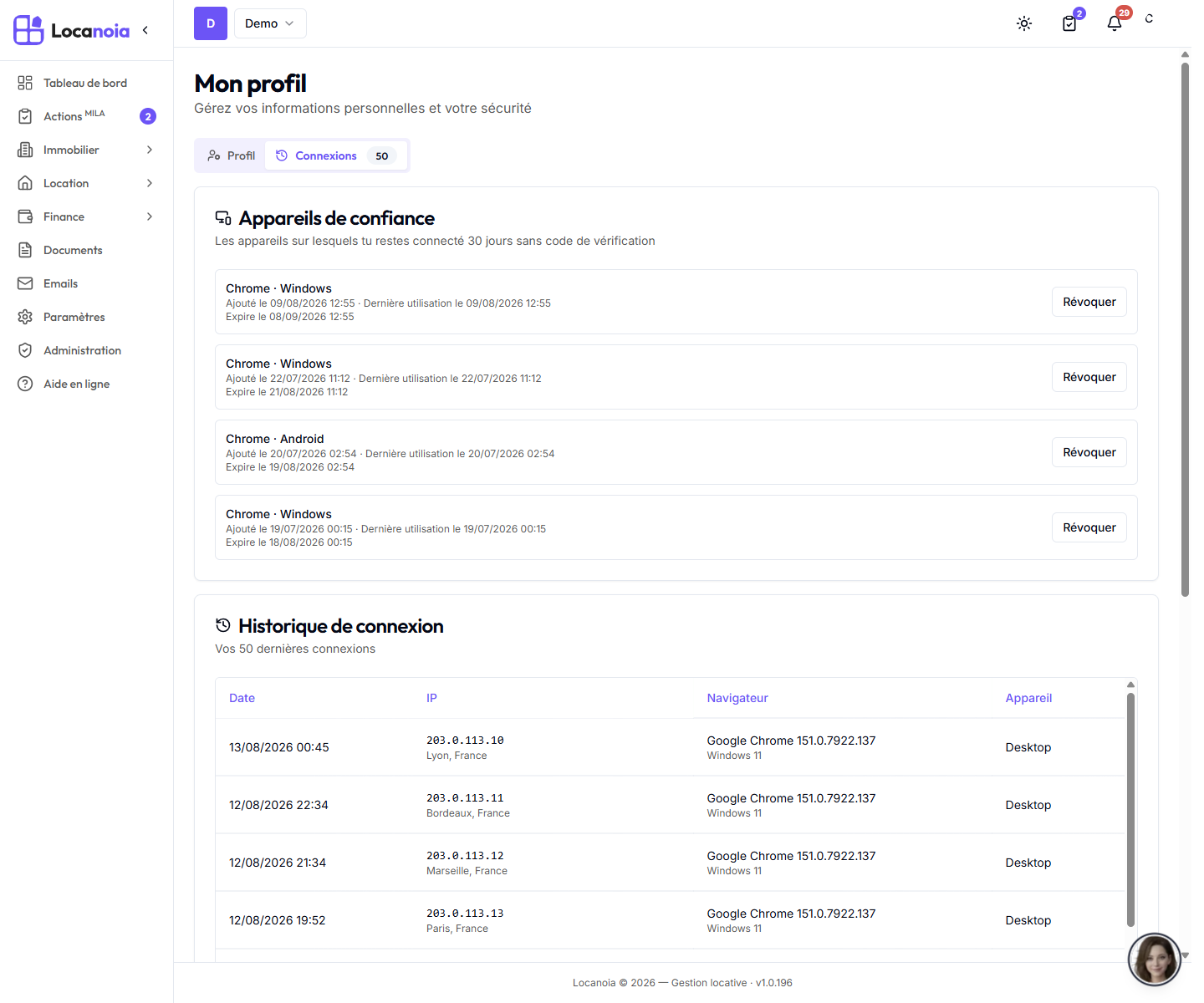
Appareils de confiance
Lorsque vous cochez Rester connecté 30 jours sur la page de connexion, l'appareil utilisé devient un appareil de confiance : pendant 30 jours, aucun code de vérification ne vous est redemandé sur cet appareil.
La carte Appareils de confiance les liste tous, avec pour chacun :
- un libellé au format Navigateur · Système (par exemple « Chrome · Windows ») ;
- la date d'ajout et la date de dernière utilisation ;
- la date d'expiration (environ 30 jours après l'ajout).
Le bouton Révoquer retire un appareil de la liste : à la prochaine connexion depuis cet appareil, un code de vérification sera de nouveau demandé. Pensez-y si vous vous êtes connecté depuis un ordinateur qui n'est pas le vôtre.
Historique de connexion
La carte Historique de connexion affiche vos 50 dernières connexions dans un tableau :
| Colonne | Contenu |
|---|---|
| Date | Date et heure de la connexion |
| IP | Adresse IP, avec la ville et le pays lorsqu'ils sont connus |
| Navigateur | Navigateur utilisé, avec le système d'exploitation |
| Appareil | Type ou modèle d'appareil (masqué sur mobile) |
Parcourez-le de temps en temps : une connexion depuis un lieu ou un appareil que vous ne reconnaissez pas doit vous alerter. Dans ce cas, changez votre mot de passe sans attendre et révoquez les appareils de confiance inconnus.
Et vos autres préférences ?
Deux réglages d'affichage sont mémorisés sans passer par cette page :
- le thème clair ou sombre est enregistré sur votre compte et retrouvé à chaque connexion, quel que soit l'appareil (voir l'article « Comment passer du thème clair au thème sombre ») ;
- les préférences de grilles (vue cartes ou tableau, tri, ordre des colonnes) sont mémorisées sur votre compte, séparément pour l'ordinateur et le mobile : chaque type d'appareil garde son propre affichage.