
Comment personnaliser votre logo, votre signature et vos coordonnées
Ajouter le logo de votre organisation, la signature du bailleur apposée sur les documents, et les coordonnées du signataire utilisées dans les emails.
Locanoia appose automatiquement votre identité visuelle sur les documents générés (quittances, contrats, courriers) et dans les emails envoyés aux locataires. Cette personnalisation se règle dans les Paramètres de chaque organisation.
Ajouter le logo de votre organisation
- Dans le menu latéral, cliquez sur Paramètres, puis ouvrez l'onglet Charte graphique.
- Dans la carte Logo, glissez votre fichier image dans la zone en pointillés, ou cliquez dessus pour le sélectionner.
- Cliquez sur Enregistrer.
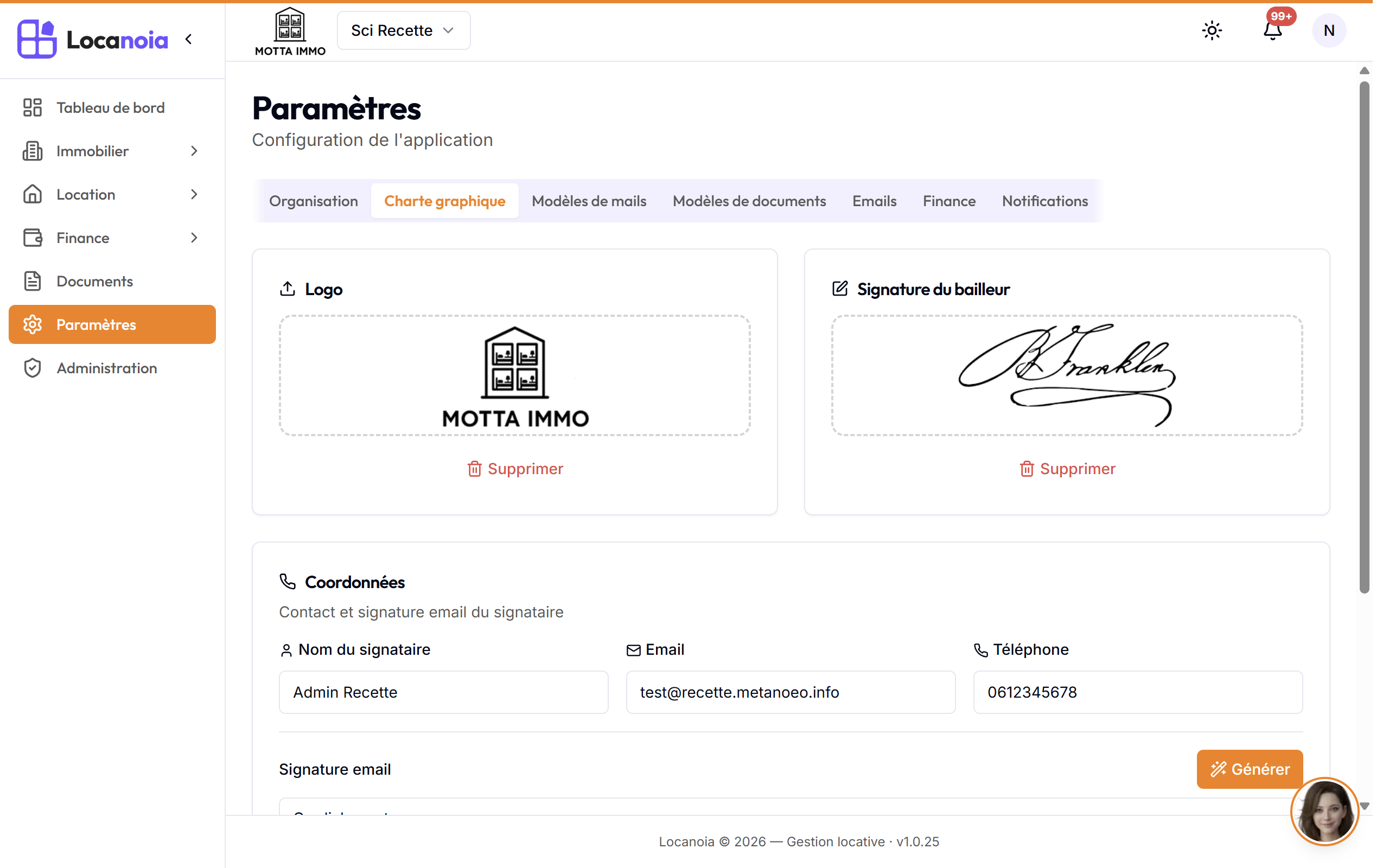
Le logo apparaît sur vos documents et dans vos emails. Pour le remplacer, déposez simplement une nouvelle image ; pour le retirer, cliquez sur Supprimer.
Ajouter la signature du bailleur
Toujours dans l'onglet Charte graphique :
- Dans la carte Signature du bailleur, glissez ou sélectionnez une image de votre signature manuscrite (par exemple une signature scannée sur fond blanc).
- Cliquez sur Enregistrer.
Cette signature est apposée automatiquement sur les documents qui le prévoient, comme les quittances de loyer.
Renseigner le signataire et la signature email
- Ouvrez l'onglet Organisation des Paramètres.
- Dans la carte Coordonnées, renseignez le nom du signataire, son email et son téléphone. Ces coordonnées identifient la personne qui signe les courriers et emails de l'organisation.
- Pour la signature email (le bloc de signature en bas de vos emails), deux possibilités :
- Cliquez sur Générer pour créer automatiquement une signature à partir de vos coordonnées et de votre logo.
- Ou collez directement (Ctrl+V) une signature existante depuis votre messagerie, par exemple Outlook : la mise en forme est conservée.
- Cliquez sur Enregistrer.