
Comment gérer les utilisateurs et leurs rôles
Ajouter un utilisateur, choisir son rôle (Administrateur, Gestionnaire, Lecture seule), modifier ses accès ou supprimer son compte.
La gestion des utilisateurs se fait dans le module Administration, réservé aux comptes disposant du rôle Administrateur. Vous y invitez de nouveaux membres, attribuez leurs droits et gérez leurs accès.
Accéder à la liste des utilisateurs
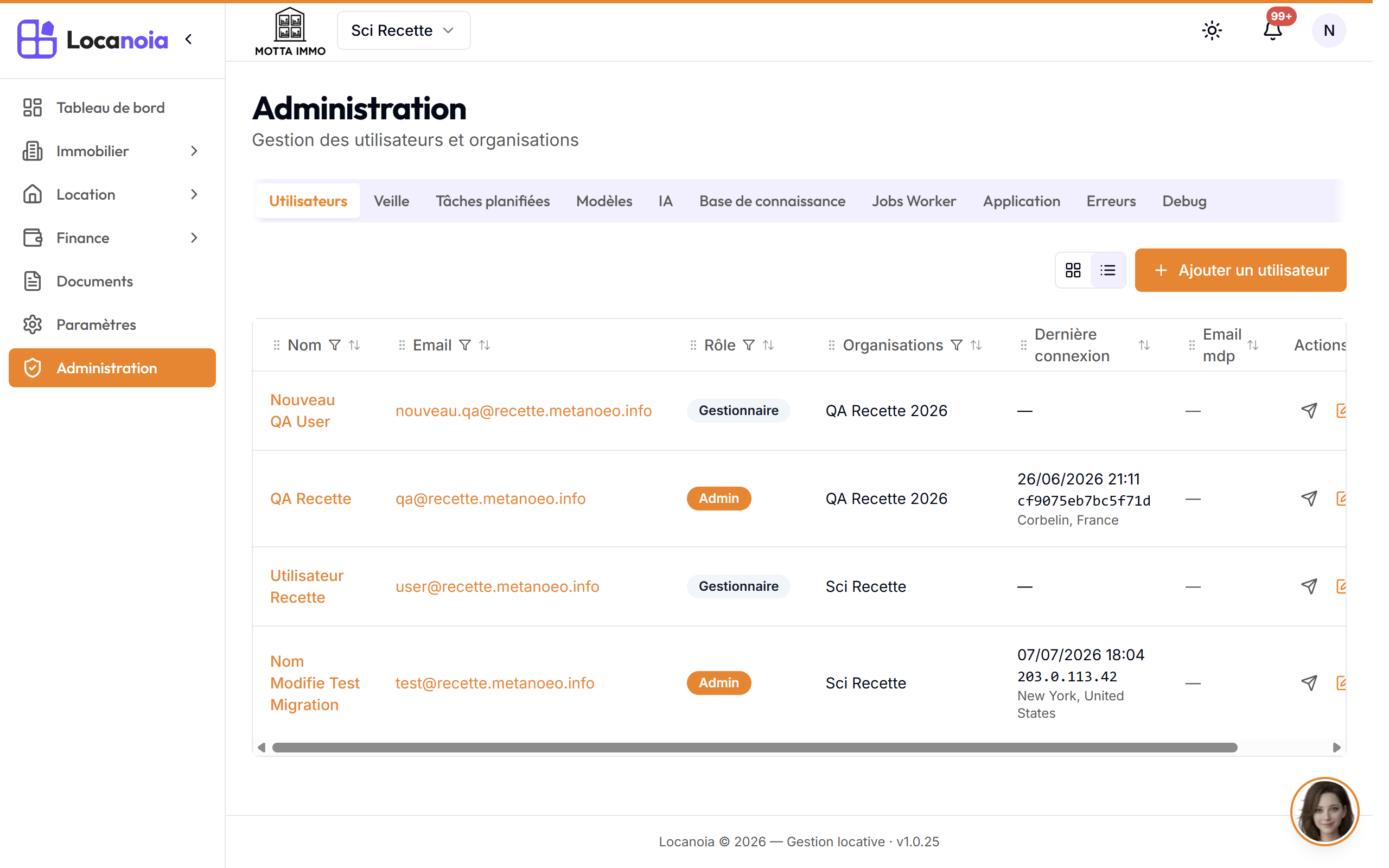
- Dans le menu latéral, cliquez sur Administration.
- Ouvrez l'onglet Utilisateurs (affiché par défaut).
La liste s'affiche en tableau ou en cartes (bouton de bascule en haut à droite), avec pour chaque utilisateur : son nom, son email, son rôle, ses organisations, sa dernière connexion et le statut du dernier email de mot de passe envoyé (icône enveloppe : verte si l'email a été lu, orange sinon).
Comprendre les trois rôles
| Rôle | Droits |
|---|---|
| Administrateur | Accès complet, y compris au module Administration et aux paramètres. |
| Gestionnaire | Accès à toute la gestion locative (biens, locataires, baux, loyers, documents...), sans le module Administration. |
| Lecture seule | Consultation uniquement, aucune création ni modification. |
Ajouter un utilisateur
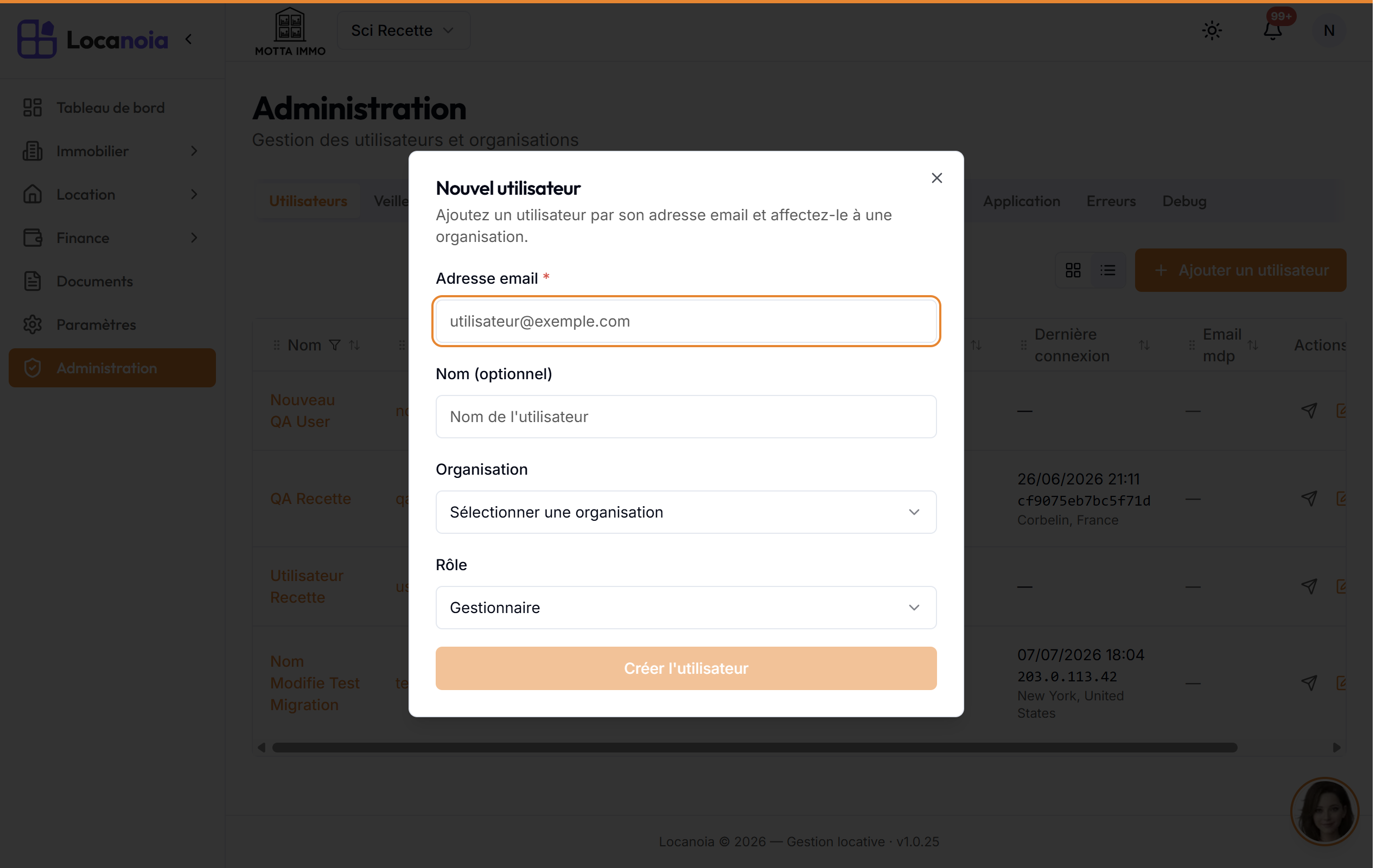
- Dans l'onglet Utilisateurs, cliquez sur Ajouter un utilisateur.
- Renseignez l'adresse email (obligatoire) et, si vous le souhaitez, le nom.
- Choisissez l'organisation de rattachement et le rôle.
- Cliquez sur Créer l'utilisateur.
Un mot de passe temporaire s'affiche alors à l'écran avec un bouton de copie : communiquez-le à l'utilisateur, qui pourra le modifier après sa première connexion. Vous pouvez aussi, depuis la liste, lui envoyer le mail de bienvenue (icône d'envoi sur sa ligne) pour qu'il définisse lui-même son mot de passe.
Si l'adresse email correspond à un compte existant, aucun compte n'est créé en double : l'utilisateur est simplement rattaché à l'organisation choisie.
Modifier un utilisateur
- Cliquez sur le nom de l'utilisateur, ou sur l'icône crayon de sa ligne.
- Modifiez le nom, l'email ou le rôle.
- Cochez ou décochez les organisations auxquelles il a accès.
- Cliquez sur Enregistrer.
Réinitialiser un mot de passe
Cliquez sur l'icône clé de la ligne de l'utilisateur : un email contenant un lien de réinitialisation lui est envoyé. La colonne « Email mdp » vous indique si cet email a été ouvert.
Supprimer un utilisateur
Cliquez sur l'icône corbeille de la ligne concernée, puis confirmez. Cette action est irréversible : le compte est définitivement supprimé.