
Comment fonctionnent les tâches planifiées
Consulter, activer, exécuter manuellement ou créer les traitements automatiques : génération des loyers, relances, sauvegardes, synchronisations.
Les tâches planifiées sont les traitements automatiques qui font vivre votre gestion locative sans intervention de votre part : génération des loyers du mois, envoi des avis d'échéance, relances d'impayés, sauvegardes de la base... Elles sont réservées aux administrateurs.
Consulter les tâches
- Dans le menu latéral, cliquez sur Administration.
- Ouvrez l'onglet Tâches planifiées.
Chaque tâche affiche son type, son statut (Actif ou Inactif, modifiable par un interrupteur) et sa dernière exécution avec son résultat.
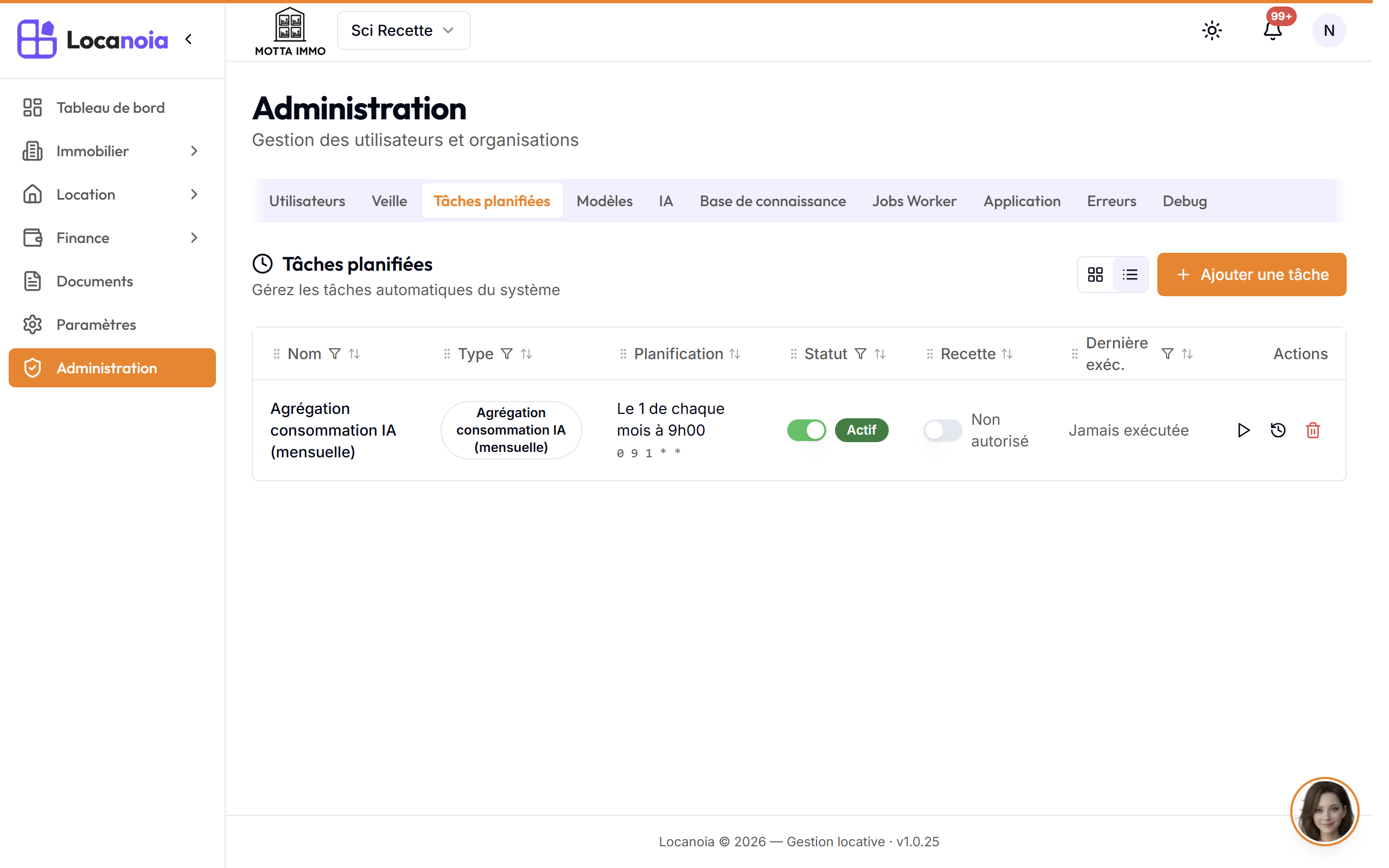
Parmi les tâches disponibles : génération des loyers, envoi des avis d'échéance, relance des impayés, relances d'assurance (avant et après expiration), synchronisation des emails, synchronisation bancaire Pennylane, sauvegarde de la base de données, mise à jour des indices de référence (IRL, ILC, ILAT, ICC), purge des données anciennes (RGPD).
Lancer une tâche immédiatement
Sans attendre la prochaine exécution planifiée, cliquez sur l'icône Exécuter maintenant sur la ligne de la tâche. Le résultat apparaît ensuite dans la colonne de dernière exécution.
Consulter l'historique d'une tâche
Cliquez sur l'icône Historique de la ligne concernée : une fenêtre liste les dernières exécutions avec leur date, leur durée et leur statut (succès ou erreur, avec le détail de l'erreur le cas échéant).
Activer ou désactiver une tâche
Utilisez l'interrupteur Actif / Inactif de la ligne. Une tâche inactive reste configurée mais ne s'exécute plus automatiquement.
Créer une nouvelle tâche
- Cliquez sur Ajouter une tâche.
- Dans la fenêtre « Nouvelle tâche planifiée », choisissez le type de tâche dans la liste, donnez-lui un nom et, si besoin, une description.
- Réglez la planification : horaire, quotidienne, hebdomadaire, mensuelle ou annuelle, avec les options de détail (heures, jours de la semaine, jour du mois...). Un résumé lisible de la planification s'affiche au fur et à mesure.
- Validez la création.
Supprimer une tâche
Cliquez sur l'icône corbeille de la ligne, puis confirmez. Attention : la tâche et tout son historique d'exécution sont supprimés définitivement.