
Comment choisir le bon type d'affectation
Loyer, dépôt de garantie, compte à compte, achat, taxe foncière, remboursement de prêt, refacturation, versement ventilé : à quoi correspond chaque type de mouvement et quels champs remplir.
Lors du rapprochement d'un mouvement, le champ « Type de mouvement » propose neuf affectations. Voici comment choisir et quels champs remplir pour chacune.
Loyer
Pour un virement de loyer reçu d'un locataire.
- Sélectionnez le type « Loyer ».
- Choisissez le « Bail » concerné : la liste affiche le locataire, le bien et le montant du loyer mensuel.
- Choisissez l'« Échéance » à solder : chaque ligne indique sa date, son montant et le reste dû.
- Sélectionnez le « Mode de paiement » (Virement, Prélèvement, Chèque, Espèces).
Si aucune échéance n'est en attente pour ce bail, un message vous informe qu'une échéance du mois du mouvement sera créée automatiquement au moment du rapprochement — vous n'avez rien d'autre à faire. L'échéance est ensuite marquée payée et visible dans la page Loyers.
Dépôt de garantie
Pour l'encaissement du dépôt de garantie versé par un locataire à l'entrée dans les lieux.
- Sélectionnez le type « Dépôt de garantie ».
- Choisissez le « Bail » concerné.
- Sélectionnez le « Mode de paiement ».
Restitution dépôt de garantie
Pour le virement de restitution du dépôt au locataire à son départ (mouvement sortant).
- Sélectionnez le type « Restitution dépôt de garantie ».
- Choisissez le « Bail » concerné : pour les baux résiliés, la liste indique le montant du dépôt à restituer.
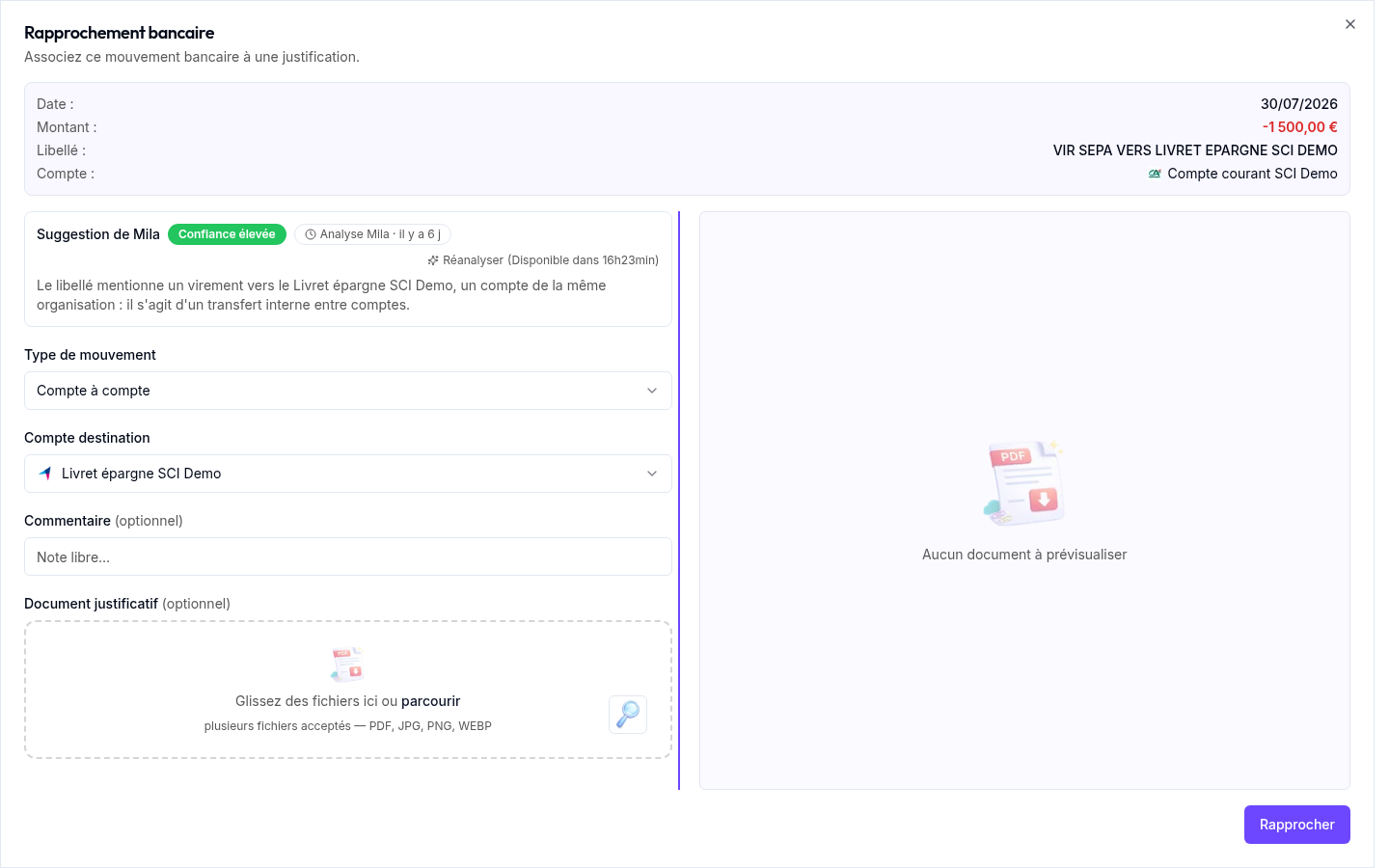
Compte à compte
Pour un virement entre deux de vos propres comptes bancaires (il n'a pas d'impact sur vos loyers ni vos dépenses).
- Sélectionnez le type « Compte à compte ».
- Choisissez le « Compte destination » parmi vos autres comptes connectés.
Achat
Pour une dépense : travaux, assurance, charges, fournitures...
- Sélectionnez le type « Achat ».
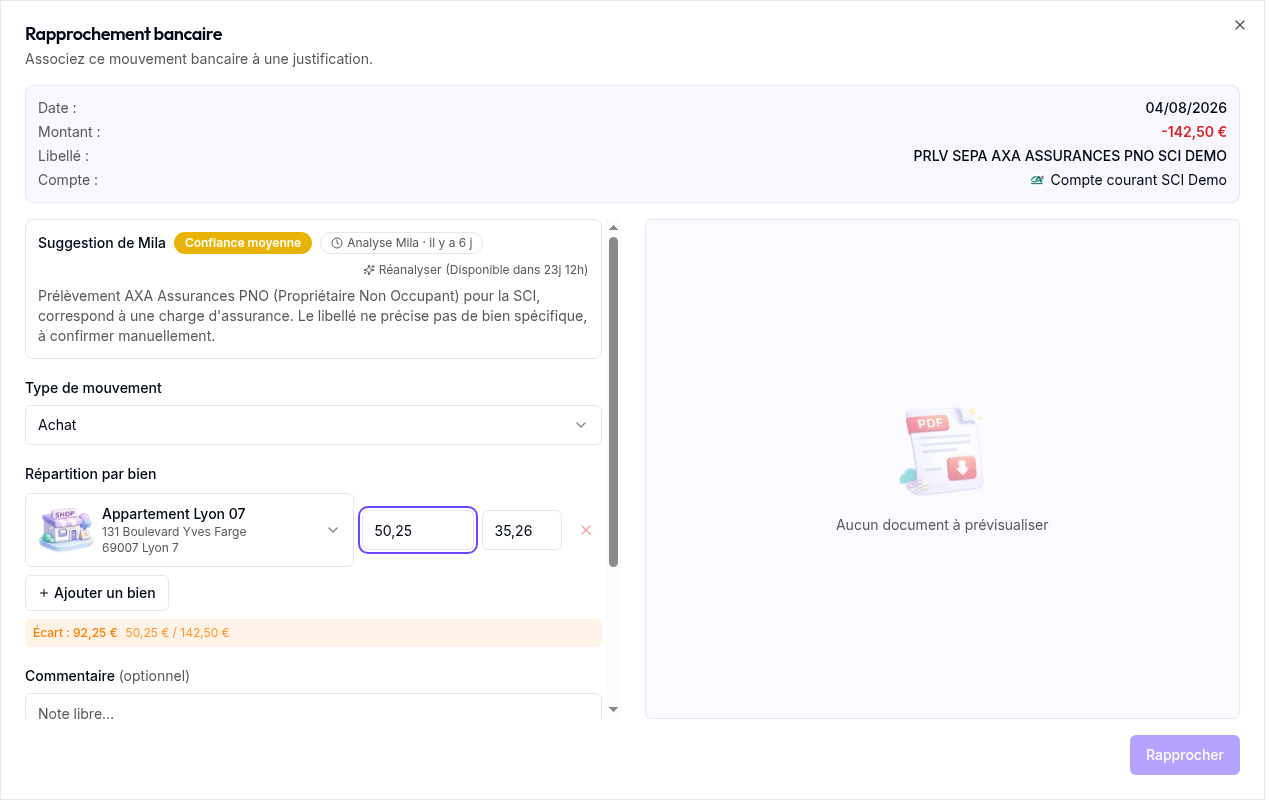
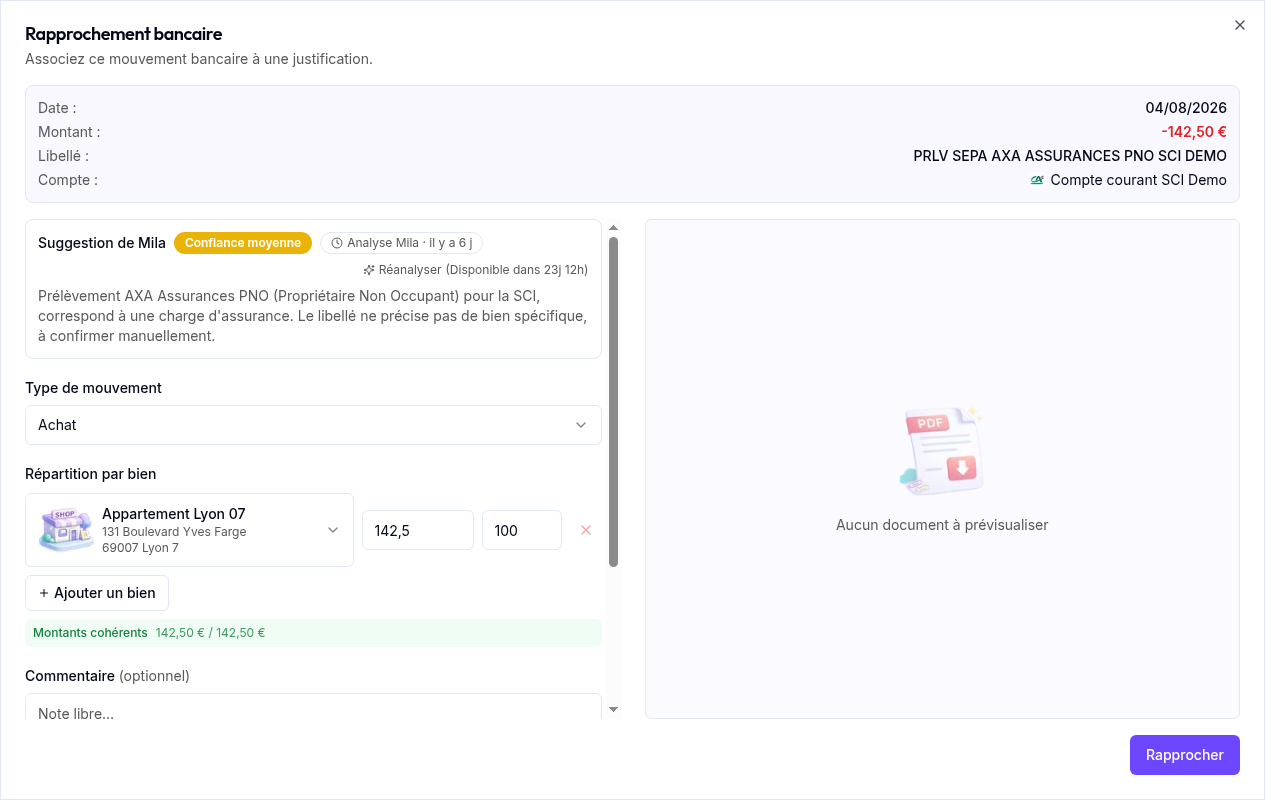
- Dans « Répartition par bien », choisissez le bien concerné et le montant. Pour une facture couvrant plusieurs biens, cliquez sur « Ajouter un bien » et répartissez le montant en euros ou en pourcentage sur chaque ligne.
- Un indicateur vérifie la cohérence : « Montants cohérents » en vert quand la somme des lignes égale le montant du mouvement, sinon l'écart restant s'affiche en orange. Le bouton « Rapprocher » n'est actif que lorsque les montants sont cohérents.
- Si l'intégration Pennylane est active, vous pouvez indiquer le « Fournisseur Pennylane » (facultatif) : choisissez-le dans la liste ou saisissez un nouveau nom — il sera alors créé automatiquement sur Pennylane.
Les achats rapprochés apparaissent ensuite dans la page « Achats » (menu « Finance »), où vous retrouvez toutes vos dépenses par bien.
Taxe foncière
Pour le paiement de la taxe foncière d'un ou plusieurs de vos biens (ce type n'est proposé que pour un mouvement au débit).
- Sélectionnez le type « Taxe foncière ».
- Dans « Répartition par bien », choisissez le bien concerné : le montant total lui est proposé par défaut. Si le prélèvement couvre plusieurs biens, cliquez sur « Ajouter un bien » et répartissez le montant, comme pour un achat.
- Cliquez sur « Rapprocher » une fois les montants cohérents. Il n'y a ni bail ni fournisseur à indiquer : une taxe foncière se rattache au bien.
Mila reconnaît les prélèvements dont le libellé évoque la taxe foncière (par exemple « TAXE FONCIERE » ou « DGFIP IMPOTS FONCIERS ») et propose ce type ; elle désigne le bien quand le libellé permet de l'identifier, à vous de le vérifier. Les taxes foncières rapprochées apparaissent, comme les achats, dans la page « Achats » et dans l'onglet « Achats » de la fiche du bien, avec la mention « Taxe foncière ». Un remboursement ou un dégrèvement reçu (mouvement au crédit) se rapproche en « Achat ».
Remboursement de prêt
Pour la mensualité d'un prêt immobilier prélevée sur votre compte (ce type n'est proposé que pour un mouvement au débit).
- Sélectionnez le type « Remboursement de prêt ».
- Choisissez le « Prêt » concerné parmi les prêts enregistrés de votre organisation.
- Indiquez le « Mois pointé » : le mois de l'échéance que ce prélèvement règle. Lorsque Mila a reconnu le prélèvement, le prêt et le mois sont pré-remplis par sa suggestion.
Une fois le mouvement rapproché, la fiche du prêt affiche dans sa colonne « Prélèvement » la date et le montant réellement prélevés, et les cartes « Capital restant dû » et « Progression » se calent sur le dernier mois rapproché.
Refacturation locataire
Pour l'encaissement d'un remboursement de frais divers avancés pour le compte d'un locataire : double des clés, plaque de boîte aux lettres, intervention d'un plombier facturée au locataire… (ce type n'est proposé que pour un mouvement au crédit).
- Sélectionnez le type « Refacturation locataire ».
- Choisissez le « Bail » concerné.
- Indiquez dans le commentaire ce qui est refacturé (ex. « Double des clés ») : c'est le seul endroit où cette information est enregistrée, elle est donc obligatoire.
Ce type ne crée pas de facture ni de document formel — il qualifie simplement l'encaissement, avec son motif en commentaire.
Si le remboursement arrive dans le même virement qu'un loyer, utilisez plutôt le type « Versement ventilé » ci-dessous : il permet d'affecter chaque part du montant.
Versement ventilé
Pour un encaissement unique qui couvre plusieurs choses à la fois : un loyer et tout ou partie du dépôt de garantie, une facture du locataire, ou une refacturation de frais avancés. Ce type n'est proposé que pour un mouvement au crédit.
- Sélectionnez le type « Versement ventilé ».
- Choisissez le « Bail - Locataire(s) » concerné, et le cas échéant l'échéance de loyer à solder.
- Répartissez le montant entre les parts concernées :
- « Part loyer » et « Part dépôt de garantie » : saisissez les montants ; un champ laissé vide signifie simplement « pas de part de ce type ».
- « Factures du locataire » (si l'intégration Pennylane est active) : cochez la ou les factures réglées par ce virement (5 au plus).
- « Refacturations au locataire » : cliquez sur « Ajouter une refacturation au locataire », puis saisissez pour chaque ligne le montant et le motif (ex. « Double des clés »). Le motif est obligatoire sur chaque ligne, et un versement peut porter jusqu'à 5 refacturations.
- Vérifiez la ligne de contrôle « Total ventilé » : le bouton « Rapprocher » ne s'active que lorsque la somme des parts est exactement égale au montant du mouvement.
À la consultation du mouvement, chaque part s'affiche sur sa propre ligne, y compris les refacturations avec leur motif. L'annulation du rapprochement défait toutes les parts d'un coup.
Bon à savoir : si vous ne saisissez qu'une seule refacturation sans aucune autre part, un message vous oriente vers le type « Refacturation locataire », prévu pour qualifier le mouvement entier.