Comment connecter vos comptes bancaires avec Pennylane
Activez l'intégration Pennylane pour importer automatiquement vos comptes et mouvements bancaires.
Locanoia importe vos comptes et mouvements bancaires depuis Pennylane, votre outil de comptabilité. Une fois la connexion établie, vos relevés arrivent automatiquement dans la page Banque, prêts à être rapprochés de vos loyers et dépenses.
Activer l'intégration Pennylane
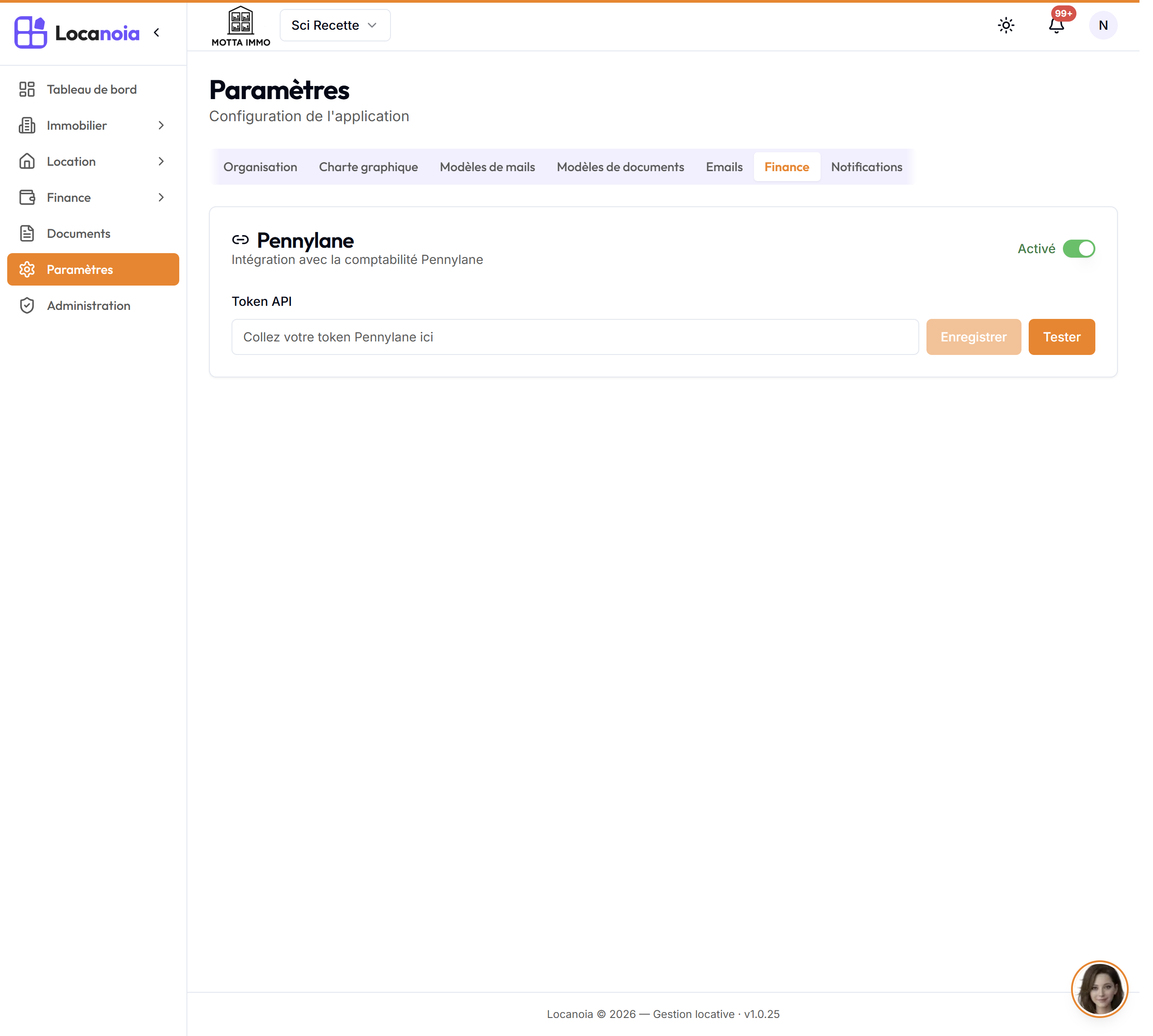
- Ouvrez « Paramètres » dans le menu de gauche.
- Cliquez sur l'onglet « Finance ».
- Dans la carte « Pennylane », activez le commutateur en haut à droite : la mention passe de « Désactivé » à « Activé ».
- Collez votre clé d'accès dans le champ « Clé d'API » (vous l'obtenez depuis votre compte Pennylane), puis cliquez sur « Enregistrer ».
- Cliquez sur « Tester » pour vérifier la connexion. Un badge vert « Connecté » s'affiche avec le nom de votre société et la date de connexion.
Si un badge rouge « Erreur » apparaît, vérifiez que la clé est correcte et qu'elle n'a pas expiré, puis réessayez.
Une fois la connexion établie, la carte Pennylane affiche aussi une section « Facturation » : vos réglages par défaut de facturation des loyers (mode de finalisation, délai et moyen de paiement, jour de facturation) et le niveau de l'automate de facturation. Le détail est expliqué dans l'article « Comment facturer vos loyers avec Pennylane ».
Lancer la première synchronisation
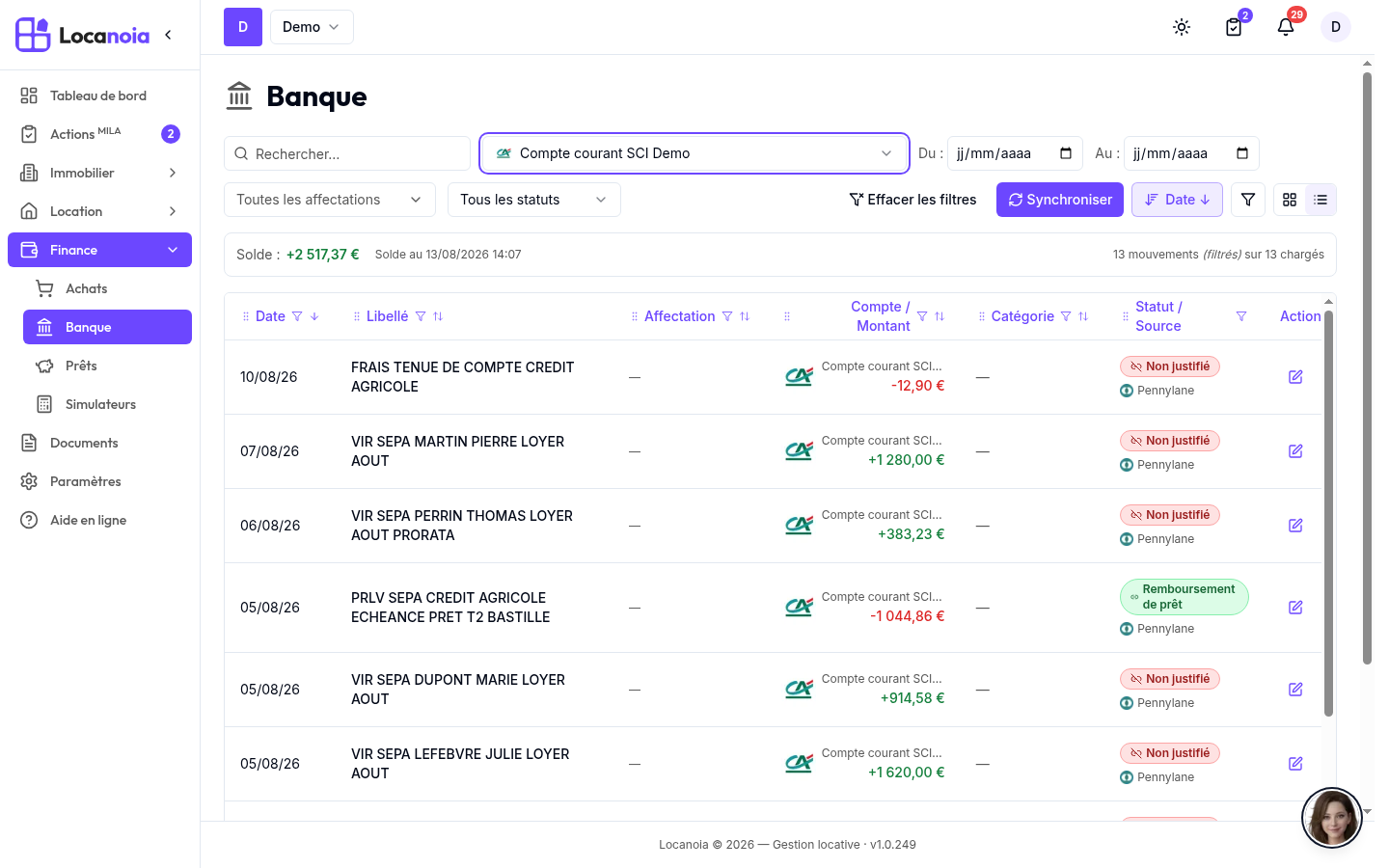
- Ouvrez « Banque » dans le menu de gauche (rubrique « Finance »).
- Si aucun compte n'est encore importé, un écran « Aucun compte bancaire synchronisé » s'affiche : cliquez sur le bouton « Synchroniser ».
- Patientez quelques instants : vos comptes bancaires et leurs mouvements apparaissent.
Synchronisation automatique et manuelle
- Automatique : vos mouvements sont synchronisés chaque nuit, sans aucune action de votre part.
- Manuelle : à tout moment, cliquez sur le bouton « Synchroniser » en haut à droite de la page Banque pour rafraîchir immédiatement tous vos comptes.
Un compte n'apparaît plus dans Pennylane ?
La synchronisation ne supprime jamais un compte d'elle-même. Si l'un de vos comptes n'est plus remonté par Pennylane (par exemple parce qu'il a été fermé ou déconnecté côté Pennylane) :
- Il reste visible dans Locanoia et porte un badge orange « Absent de Pennylane » dans le menu déroulant des comptes.
- Un bandeau orange apparaît au-dessus de la liste des mouvements, avec le nom du compte. La mention « Pourquoi ? » affiche l'explication : le compte n'est plus remonté par Pennylane, mais ses mouvements et ses rapprochements sont conservés.
- Pour le retirer définitivement, cliquez sur le bouton « Supprimer ce compte » du bandeau, puis confirmez : c'est la seule façon de supprimer le compte, et la suppression emporte aussi ses mouvements et leurs rapprochements.
Si le compte réapparaît côté Pennylane lors d'une synchronisation suivante, le marquage disparaît tout seul : vous n'avez rien à faire.
Consulter le solde de vos comptes
Au-dessus de la liste des mouvements, un bandeau affiche le solde : en vert s'il est positif, en rouge s'il est négatif, avec la date et l'heure de sa dernière mise à jour.
- Quand « Tous les comptes » est sélectionné, le solde affiché est la somme des soldes de tous vos comptes.
- Sélectionnez un compte précis dans le menu déroulant pour voir son solde individuel.