
Comment consulter et filtrer vos mouvements bancaires
Retrouvez rapidement un mouvement grâce aux filtres par compte, période, bien et statut de justification.
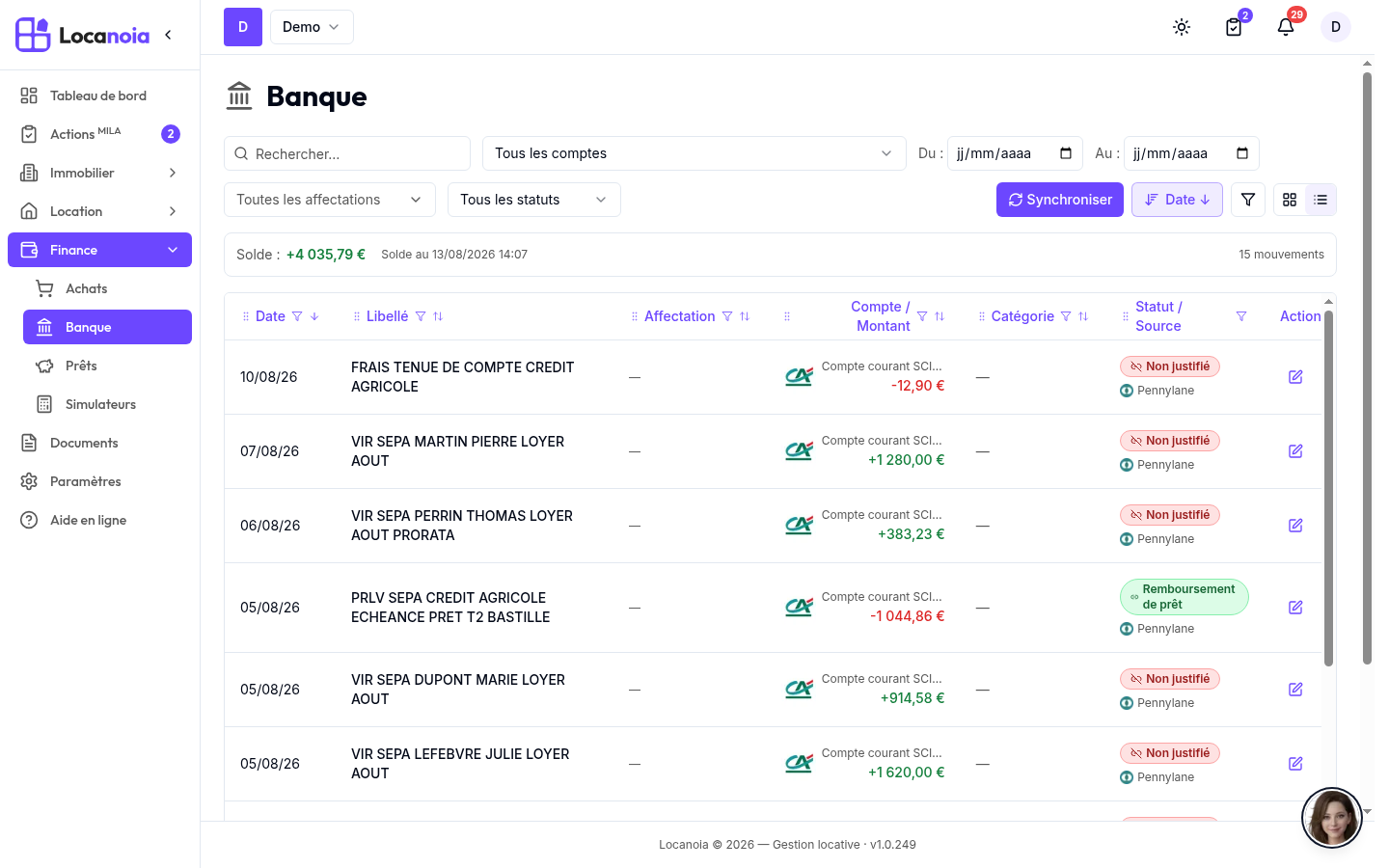
La page Banque (menu « Finance » > « Banque ») liste tous les mouvements importés depuis vos comptes bancaires. Chaque ligne indique la date, le libellé, l'affectation, le compte, le montant, la catégorie et le statut de justification.
Lire la liste des mouvements
- Montant : les encaissements (crédits) sont affichés en vert avec un « + », les dépenses (débits) en rouge avec un « – ».
- Affectation : une fois le mouvement rapproché, le bien concerné apparaît ici, avec le bail le cas échéant. Cliquez dessus pour ouvrir la fiche du bien ou du bail.
- Statut : un badge vert indique un mouvement justifié (avec son type : Loyer, Achat, etc.), un badge rouge « Non justifié » indique qu'il reste à traiter. Un compteur bleu à côté du badge signale le nombre de documents joints.
- Compte et Source : le logo de votre banque et le logo Pennylane ; survolez-les pour voir le détail.
Les mouvements sont chargés par lots de 50 et la barre de pagination en bas de la liste permet de naviguer de page en page. Arrivé sur la dernière page chargée, le bouton « Suivant » va chercher le lot suivant (un indicateur de chargement s'affiche sur le bouton) puis passe à la page suivante. Tant que tout n'est pas chargé, le compteur indique « X–Y sur N chargés ». Dès que vous changez le tri, un filtre, la recherche, le compte ou les dates, la liste revient à la première page.
Filtrer les mouvements
La barre de filtres en haut de la page combine plusieurs critères :
- Compte : menu déroulant « Tous les comptes » pour n'afficher que les mouvements d'un compte. Si un compte n'est plus remonté par Pennylane, il porte ici un badge « Absent de Pennylane » (voir l'article sur la connexion de vos comptes bancaires).
- Période : champs « Du : » et « Au : » pour limiter à une plage de dates.
- Affectation : sélecteur « Toutes les affectations » pour ne voir que les mouvements affectés à un ou plusieurs biens.
- Statut : menu « Tous les statuts » / « Justifié » / « Non justifié » — pratique pour ne traiter que ce qui reste à rapprocher.
Dès qu'un filtre est actif, un bouton « Effacer les filtres » apparaît pour tout réinitialiser en un clic. Le bandeau de solde indique alors le nombre de mouvements affichés avec la mention « (filtrés) ».
Trier et personnaliser le tableau
- Cliquez sur l'en-tête d'une colonne pour trier (par défaut : mouvements les plus récents en premier).
- Faites glisser les en-têtes pour réorganiser l'ordre des colonnes ; certaines colonnes proposent aussi un filtre directement dans leur en-tête (libellé, catégorie, statut).
- Le bouton de bascule en haut à droite permet d'alterner entre la vue tableau et la vue cartes, plus adaptée au mobile. Vos préférences sont mémorisées.