
Comment joindre des justificatifs à un mouvement
Ajoutez factures et documents à vos mouvements bancaires, depuis votre ordinateur ou votre bibliothèque de documents.
Chaque mouvement bancaire peut être accompagné d'un ou plusieurs justificatifs : facture de travaux, quittance, attestation... Ces documents sont conservés avec le mouvement et, si l'intégration Pennylane est active, transmis à votre comptabilité.
Ajouter un justificatif pendant le rapprochement
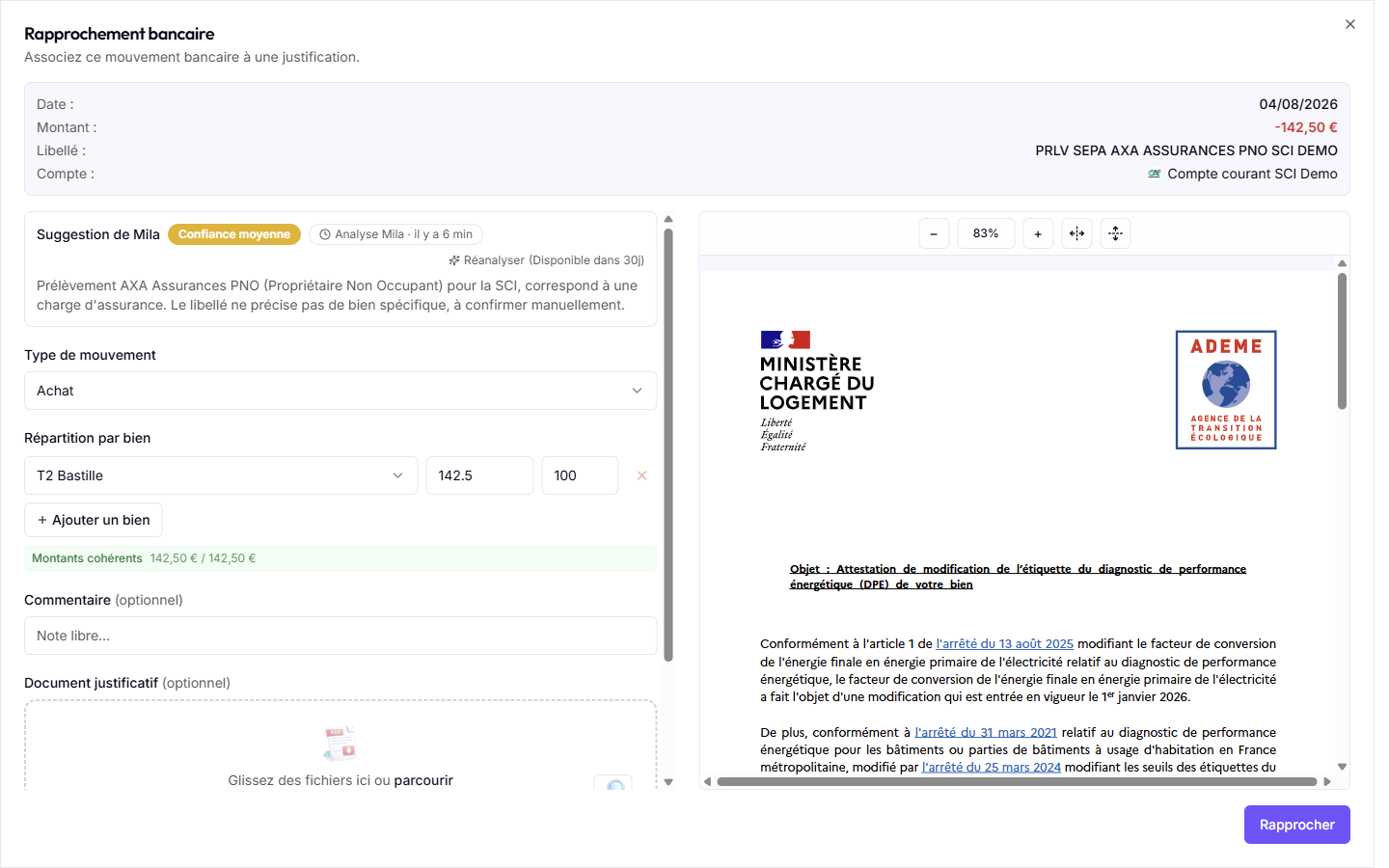
Dans la fenêtre de rapprochement, la zone « Document justificatif » vous propose deux façons d'ajouter un fichier :
- Depuis votre ordinateur : glissez vos fichiers (PDF ou image) dans la zone « Glissez des fichiers ici ou parcourir », ou cliquez sur « parcourir » pour les sélectionner. Vous pouvez déposer plusieurs fichiers à la fois.
- Depuis vos documents Locanoia : cliquez sur l'icône GED à droite de la zone (« Choisir dans la GED ») pour rechercher un document déjà présent dans votre bibliothèque, avec des filtres par bien, locataire, bail, catégorie et période.
À chaque dépôt, Mila lit le document (barre de progression verte) : elle en extrait le montant et, si elle reconnaît une correspondance, pré-remplit le type de mouvement, le bail ou le bien du formulaire.
Utiliser les suggestions de la GED
Si des documents de votre bibliothèque semblent correspondre au mouvement (montant, date, libellé proches), un encadré « Suggestions de la GED » les affiche avec un score de correspondance en pourcentage.
- Cliquez sur une suggestion pour la prévisualiser.
- Cliquez sur « Utiliser ce document » pour le joindre au mouvement.
Gérer les documents liés
Le panneau « Documents liés » liste les justificatifs attachés au mouvement :
- Montant par document : chaque document peut porter son propre montant, ce qui permet de justifier un mouvement avec plusieurs factures. Saisissez le montant dans le champ, ou cliquez sur l'icône étincelle « Lire le montant avec Mila » pour qu'elle le lise automatiquement dans le document.
- Contrôle de cohérence : un indicateur compare la somme des montants des documents au montant du mouvement — « Montants cohérents » en vert, ou l'écart restant sinon.
- Supprimer : l'icône corbeille détache un document du mouvement (le fichier reste dans votre bibliothèque de documents).
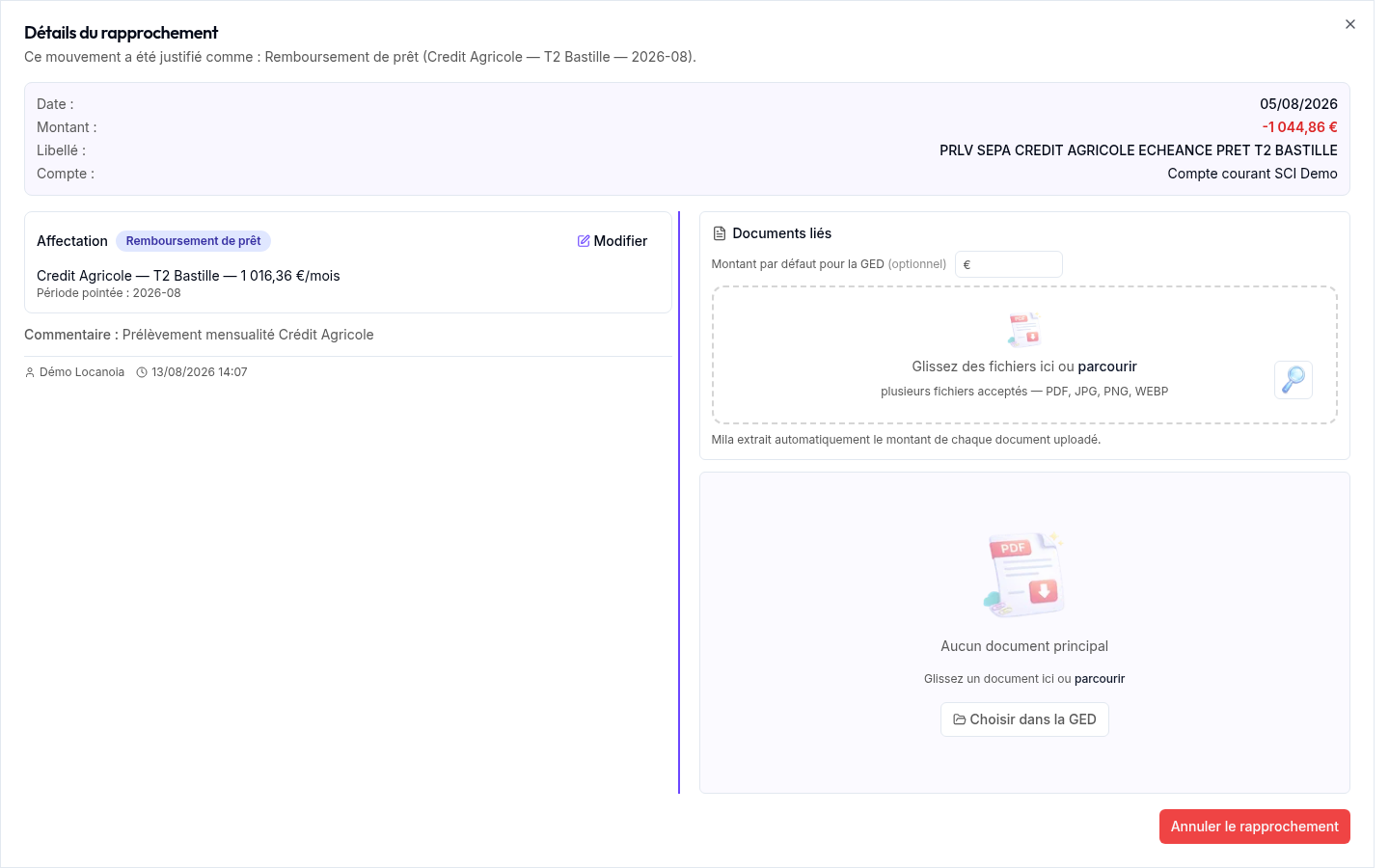
Vous pouvez aussi ajouter des documents après coup : ouvrez les « Détails du rapprochement » en cliquant sur le badge vert du mouvement, la même zone d'ajout est disponible.
Justificatifs et Pennylane
Si l'intégration Pennylane est active :
- Le document existe déjà côté Pennylane : un encadré « Déjà justifié sur Pennylane » apparaît. Si l'automate « Rapprochement bancaire automatique » est en mode Proposition ou Autonome, la facture est récupérée et proposée automatiquement à l'ouverture du mouvement — y compris si ce document figure déjà dans votre bibliothèque : il est alors réutilisé, jamais dupliqué. Sinon, le bouton « Récupérer le document de Pennylane » le rapatrie en un clic. En cas d'incident de connexion, une nouvelle tentative a lieu automatiquement, puis un bouton « Réessayer » vous est proposé si elle échoue aussi.
- Le mouvement est justifié dans Locanoia mais pas dans Pennylane : dans les détails du rapprochement, un bouton « Justifier sur Pennylane » envoie le justificatif vers votre comptabilité.