
La page Achats : vos dépenses par bien
Consulter toutes les dépenses rapprochées de votre organisation, réparties par bien : colonnes, total, filtres et lien vers le mouvement bancaire d'origine.
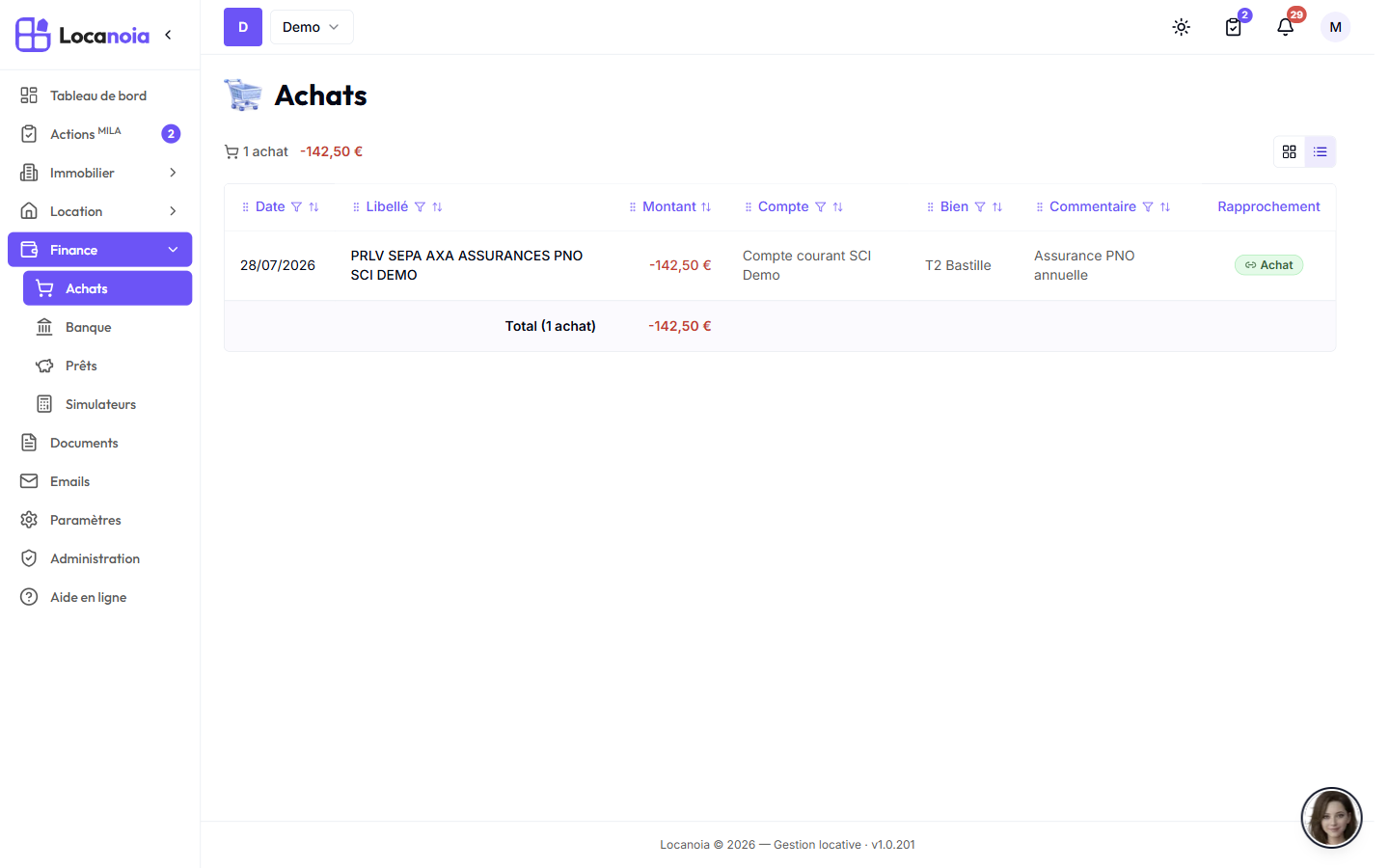
La page « Achats » (menu « Finance ») rassemble toutes les dépenses de votre organisation : travaux, assurances, charges, fournitures... Chaque ligne correspond à un mouvement bancaire que vous avez rapproché avec le type « Achat », réparti sur un ou plusieurs biens.
Une vue de consultation, pas de saisie
Cette page est en lecture seule : vous n'y trouverez ni bouton d'ajout ni formulaire de saisie, et c'est voulu. Un achat n'existe dans Locanoia que parce qu'un mouvement bancaire a été justifié avec le type « Achat » lors du rapprochement, depuis la page « Banque » (menu « Finance »).
Concrètement, pour faire apparaître une dépense ici :
- Ouvrez la page « Banque » et cliquez sur l'icône « Modifier » du mouvement au débit concerné.
- Choisissez le type « Achat », puis renseignez la « Répartition par bien » : un seul bien, ou plusieurs en cliquant sur « Ajouter un bien » et en répartissant le montant en euros ou en pourcentage.
- Si l'intégration Pennylane est active, vous pouvez aussi indiquer un « Fournisseur Pennylane » (facultatif).
Le détail pas à pas se trouve dans Rapprocher un mouvement bancaire et dans Comment choisir le bon type d'affectation, section « Achat ».
Ce que montre le tableau
| Colonne | Contenu |
|---|---|
| Date | Date du mouvement bancaire d'origine |
| Libellé | Libellé du mouvement tel que transmis par la banque |
| Montant | Part de la dépense affectée au bien, toujours affichée en négatif et en rouge |
| Compte | Compte bancaire sur lequel la dépense a été prélevée |
| Bien | Bien auquel cette part de la dépense est affectée (« — » si non renseigné) |
| Commentaire | Commentaire saisi lors du rapprochement (« — » si aucun) |
Point important : une facture répartie sur plusieurs biens apparaît sur plusieurs lignes, une par bien, chacune avec sa part du montant. C'est ce qui permet de lire vos dépenses bien par bien.
Au-dessus du tableau, un compteur indique le nombre d'achats affichés et leur montant cumulé ; une ligne « Total » en bas de tableau reprend ce cumul. Ces totaux tiennent compte des filtres actifs.
Retrouver le mouvement d'origine
La dernière colonne, « Rapprochement », affiche pour chaque ligne le badge vert « Achat ». Cliquez dessus pour ouvrir la fenêtre « Détails du rapprochement » du mouvement bancaire source : vous y retrouvez l'affectation, le commentaire, le document justificatif éventuel, et vous pouvez au besoin « Modifier » ou « Annuler le rapprochement ». Si vous annulez le rapprochement, la dépense disparaît de la page Achats et le mouvement redevient « Non justifié » dans la page Banque.
Trier, filtrer, changer de vue
Comme les autres listes de Locanoia, la page propose :
- le tri par clic sur les en-têtes de colonnes (Date, Libellé, Montant...) ;
- des filtres par colonne : saisie de texte pour Libellé, Commentaire et Date, liste de choix pour Compte et Bien ;
- le bouton « Effacer les filtres », affiché dès qu'un filtre est actif ;
- la bascule entre vue tableau et vue cartes, plus confortable sur mobile ;
- le réordonnancement des colonnes par glisser-déposer, mémorisé d'une visite à l'autre.
Aucune de ces actions ne modifie vos données : elles ne changent que l'affichage.
Page vide : est-ce normal ?
Oui. Si aucun mouvement n'a encore été rapproché avec le type « Achat », la page affiche « Aucun achat enregistré pour cette organisation » avec la mention « Les achats sont créés via le rapprochement bancaire. ». Ce n'est pas une anomalie : rapprochez votre première dépense depuis la page « Banque » et elle apparaîtra ici.
Ne pas confondre avec l'onglet Achats de la fiche bien
Chaque fiche bien possède aussi un onglet « Achats ». Il s'agit des mêmes données, présentées de la même façon, mais filtrées sur ce seul bien (la colonne « Bien » y est donc absente). Utilisez l'onglet de la fiche pour analyser les dépenses d'un bien précis, et la page « Achats » du menu Finance pour la vue d'ensemble de l'organisation.