
La page Travaux : suivre tous les chantiers de l'organisation
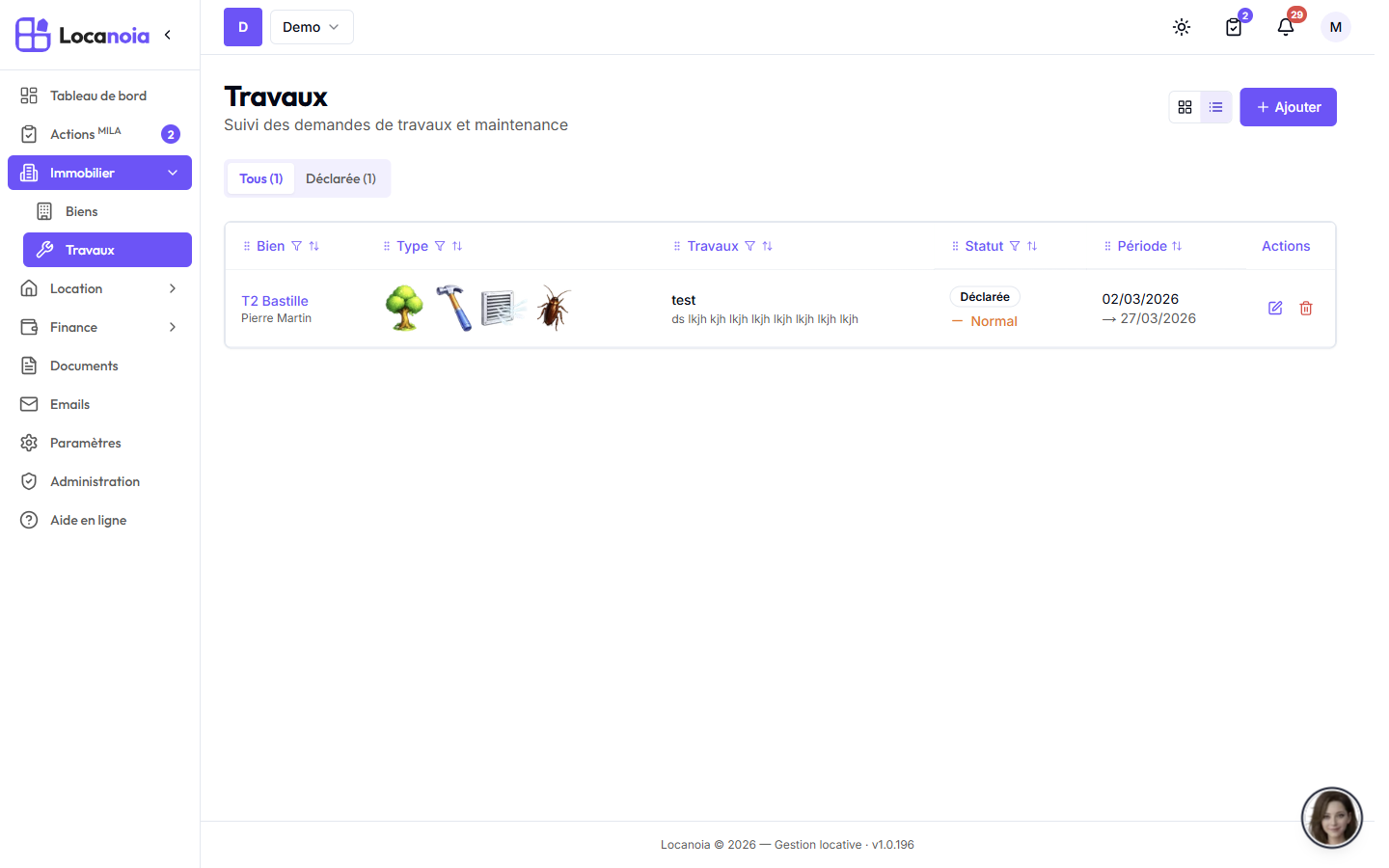
Retrouvez toutes les interventions de tous vos biens sur une seule page : filtres par statut, vues cartes ou tableau, tri, filtres de colonnes et édition directe.
La page Travaux du menu Immobilier rassemble les interventions de tous vos biens sur un seul écran : réparations, entretien, rénovations... C'est la vue de pilotage de votre parc, complémentaire de l'onglet Travaux de chaque fiche de bien (voir Comment suivre les travaux d'un bien).
Chaque ligne affiche le bien concerné (avec un lien vers sa fiche et, le cas échéant, le nom du locataire en place), le ou les types de travaux sous forme d'icônes, l'objet et la description, le statut et la priorité, la période (dates de démarrage et d'achèvement) ainsi que le ou les prestataires affectés à l'intervention, le cas échéant.
Vous ne voyez pas l'entrée Travaux dans le menu ? C'est normal tant que votre organisation n'a aucun bien : l'entrée apparaît dès que vous avez créé votre premier bien.
Filtrer par statut avec les onglets
Au-dessus de la liste, une barre d'onglets permet de filtrer par statut : Tous, Déclarée, Programmée, En cours, Terminée, Annulée. Chaque onglet affiche entre parenthèses le nombre d'interventions concernées, par exemple « En cours (3) ».
Seuls les statuts non vides apparaissent : si aucune intervention n'est « Annulée », l'onglet Annulée est simplement absent. Un onglet manquant n'est donc pas une anomalie — il réapparaîtra dès qu'une intervention prendra ce statut. L'onglet Tous est toujours présent.
Choisir sa vue : cartes ou tableau
Comme les autres listes de Locanoia, la page propose deux affichages, au choix via le sélecteur de vue en haut à droite :
- Vue cartes : une carte par intervention, avec l'objet, le statut, le bien, les icônes de type, la priorité et les dates. Un clic sur la carte (ou sur son crayon Modifier) ouvre l'édition ; sur grand écran, la dernière carte, en pointillés avec un +, permet d'ajouter des travaux (sur mobile, utilisez le bouton Ajouter en haut de page).
- Vue tableau : colonnes Bien, Type, Travaux, Statut et Période, triables en cliquant sur leur en-tête et réorganisables par glisser-déposer.
Dans les deux vues, la liste est paginée et votre préférence de vue est mémorisée d'une visite à l'autre.
Affiner avec les filtres de colonnes
En vue tableau, les colonnes Bien, Type, Travaux et Statut portent une petite icône d'entonnoir dans leur en-tête :
| Colonne | Filtre |
|---|---|
| Bien | Recherche par nom de bien |
| Type | Cases à cocher par type de travaux (Plomberie, Peinture...) |
| Travaux | Recherche dans l'objet et la description |
| Statut | Cases à cocher par statut et par priorité |
| Prestataires | Cases à cocher par prestataire affecté |
Quand un filtre est actif, l'entonnoir de la colonne prend la couleur de l'application et un bouton Effacer les filtres apparaît en haut à droite. Ce bouton réinitialise uniquement les filtres de colonnes : l'onglet de statut sélectionné, lui, reste actif.
Modifier une intervention directement
Pas besoin d'ouvrir la fiche du bien : cliquez sur le crayon Modifier (dans la colonne Actions du tableau, ou sur la carte), ou directement sur l'objet des travaux. Le formulaire s'ouvre avec tous les champs : bien, statut, priorité, objet, dates, description et tuiles de type de travaux. C'est le moyen le plus rapide de faire avancer un chantier, par exemple de « Programmée » à « En cours », puis « Terminée ».
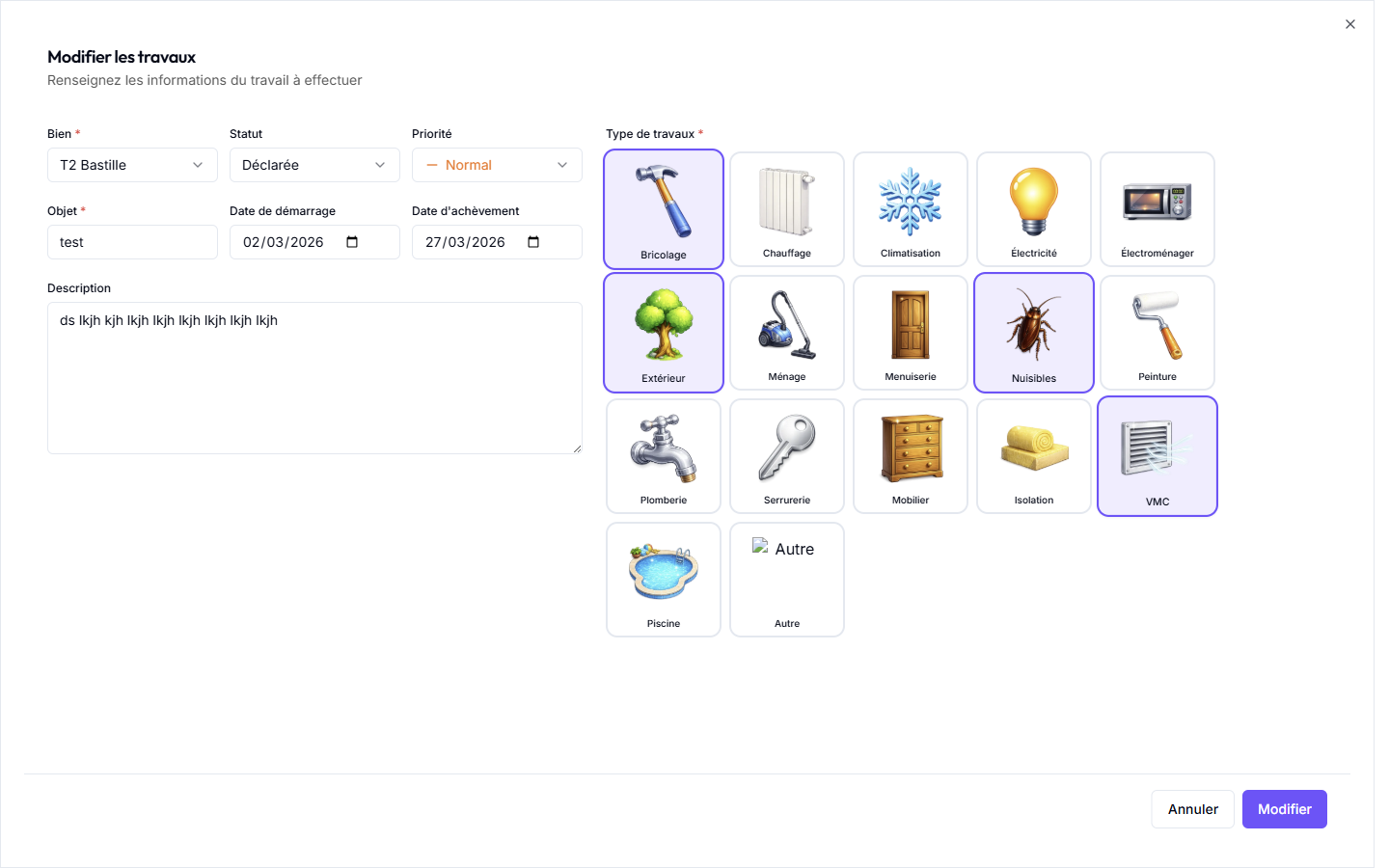
Le bouton Ajouter permet aussi de déclarer une nouvelle intervention depuis cette page : le formulaire est identique à celui de la fiche du bien, avec en plus le choix du bien concerné. La corbeille supprime une intervention, après confirmation (action irréversible).
Aller plus loin
Pour le détail de la déclaration — les 17 types de travaux, les priorités (Bloquant, Urgent, Normal, Basse), les 5 statuts et les dates — consultez Comment suivre les travaux d'un bien.