
Comment ajouter un document et laisser l'analyse automatique remplir les champs
Déposez un fichier sur une fiche bien, locataire ou bail : Mila lit le document et pré-remplit le nom, la catégorie et la date.
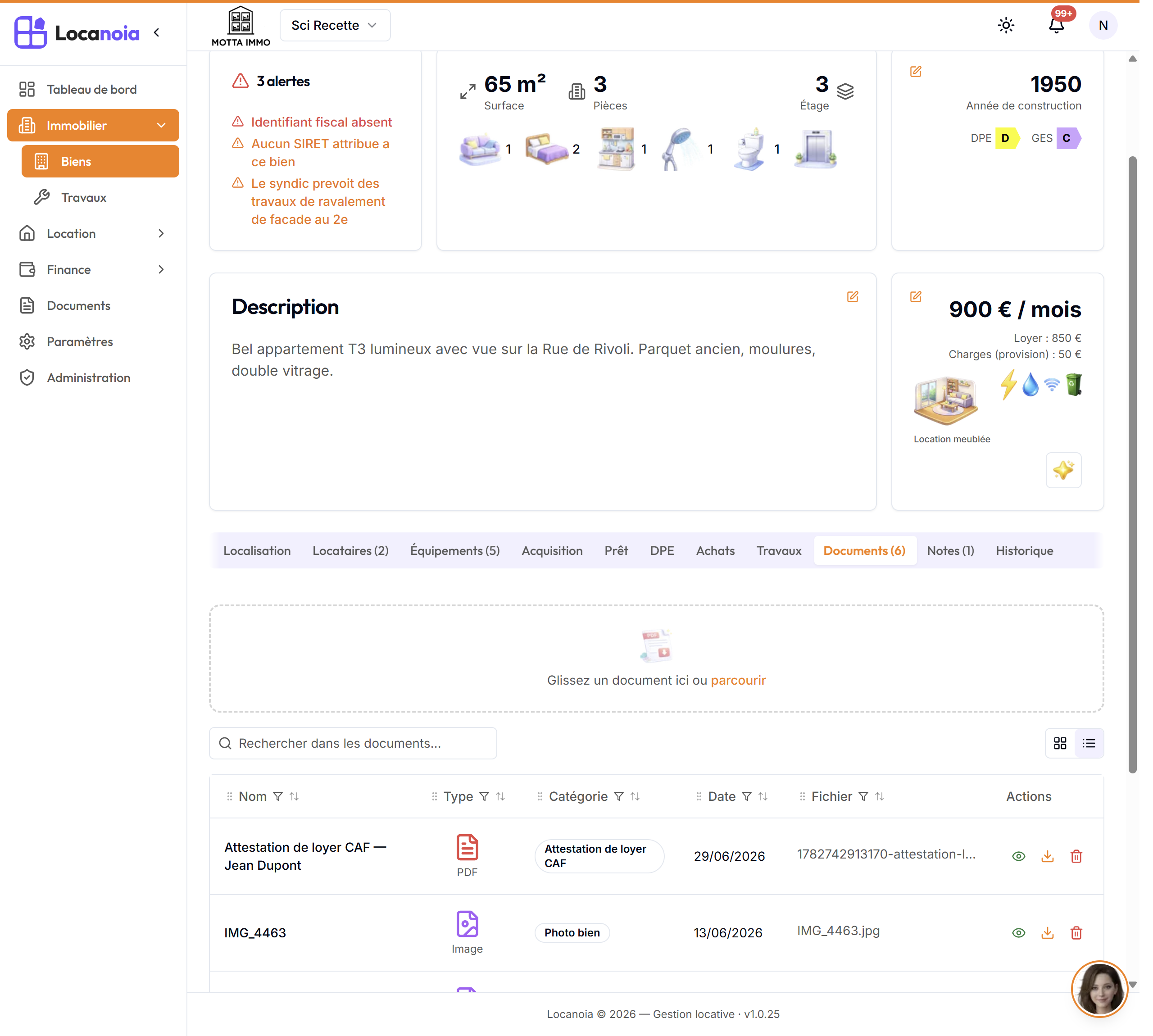
Les documents s'ajoutent directement depuis la fiche à laquelle ils se rapportent : un bien, un locataire, un bail ou un prêt. Chacune de ces fiches possède un onglet Documents avec une zone de dépôt.
Ajouter un document
- Ouvrez la fiche concernée (par exemple Biens, puis cliquez sur le bien).
- Allez dans l'onglet Documents.
- Glissez votre fichier dans la zone en pointillés « Glissez un document ici ou parcourir », ou cliquez dessus pour choisir un fichier sur votre ordinateur.
- Une fenêtre « Ajouter un document » s'ouvre en plein écran : le formulaire à gauche, l'aperçu du fichier à droite.
- Vérifiez le Nom du document, la Catégorie et la Date du document, puis cliquez sur Ajouter.
Sur une fiche bail, une case « Rattacher également au locataire » permet de lier le document au locataire du bail en un clic.
L'analyse automatique par Mila
Dès que le fichier est déposé, une barre de progression verte indique que Mila, l'assistante de Locanoia, lit le document : « Analyse en cours... », puis « Extraction des données... », puis « Terminé ! ».
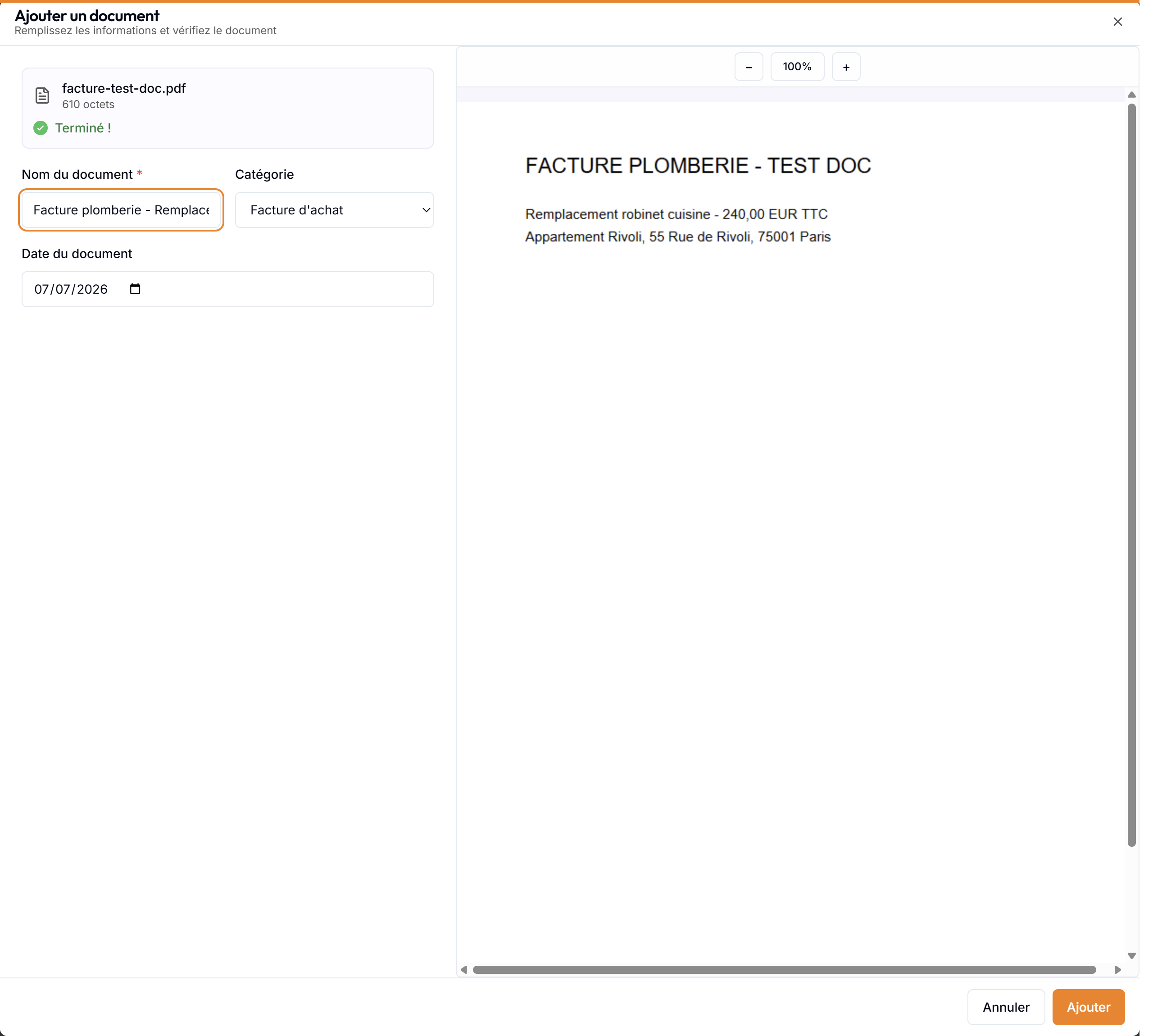
Mila pré-remplit alors ce qu'elle a trouvé dans le document :
- la catégorie (attestation d'assurance, diagnostic, facture...) ;
- la date du document ;
- les champs propres à la catégorie (par exemple la date d'échéance d'une assurance), lorsqu'ils sont configurés.
Vous gardez la main : tous les champs restent modifiables avant de cliquer sur Ajouter.
Le classement automatique après l'ajout
Si un document est ajouté sans que sa catégorie soit confirmée, Mila peut ensuite proposer un classement : un badge « Suggéré : ... — à confirmer » apparaît alors sur le document, dans l'onglet Documents des fiches bien, locataire et bail, comme sur la page Documents. Cliquez sur Confirmer pour appliquer la catégorie proposée en un clic : la catégorie du document est alors renseignée. Pour choisir une autre catégorie, ouvrez la fiche du document et modifiez le champ Catégorie.
Selon le réglage choisi dans Paramètres, onglet Mila (carte « Classement des documents »), les suggestions les plus sûres peuvent être appliquées automatiquement : le document porte alors un badge d'information « Classé auto : ... ». Ce badge n'a pas de bouton : pour changer la catégorie, ouvrez la fiche du document et modifiez le champ Catégorie.
Ce classement automatique ne concerne que les documents que vous déposez. Un document que Locanoia génère lui-même (quittance, avis d'échéance, attestation...) est archivé déjà classé dans vos documents : il n'entre jamais dans ce circuit et ne porte donc aucun badge « à confirmer ».
Relancer l'analyse sur un document existant
Ouvrez le document (clic sur son nom dans la liste), puis cliquez sur le bouton « Analyser avec Mila » en haut du formulaire. Les champs vides sont complétés avec les informations extraites.
Détection des doublons
Si vous déposez un fichier qui existe déjà dans votre organisation, Locanoia vous le signale avant l'envoi : la fenêtre « Ce document existe déjà » vous propose de réutiliser le document existant (en le rattachant à la fiche courante) plutôt que de le stocker en double.