
Comment personnaliser un modèle de document
Adaptez les modèles fournis par Locanoia à votre organisation grâce à l'éditeur intégré.
Locanoia fournit un catalogue complet de modèles de documents (quittance, avis d'échéance, relances, attestations...). Vous ne partez jamais d'une page blanche : chaque modèle se personnalise directement dans l'éditeur intégré, et vos modifications ne valent que pour votre organisation.
Ouvrir un modèle
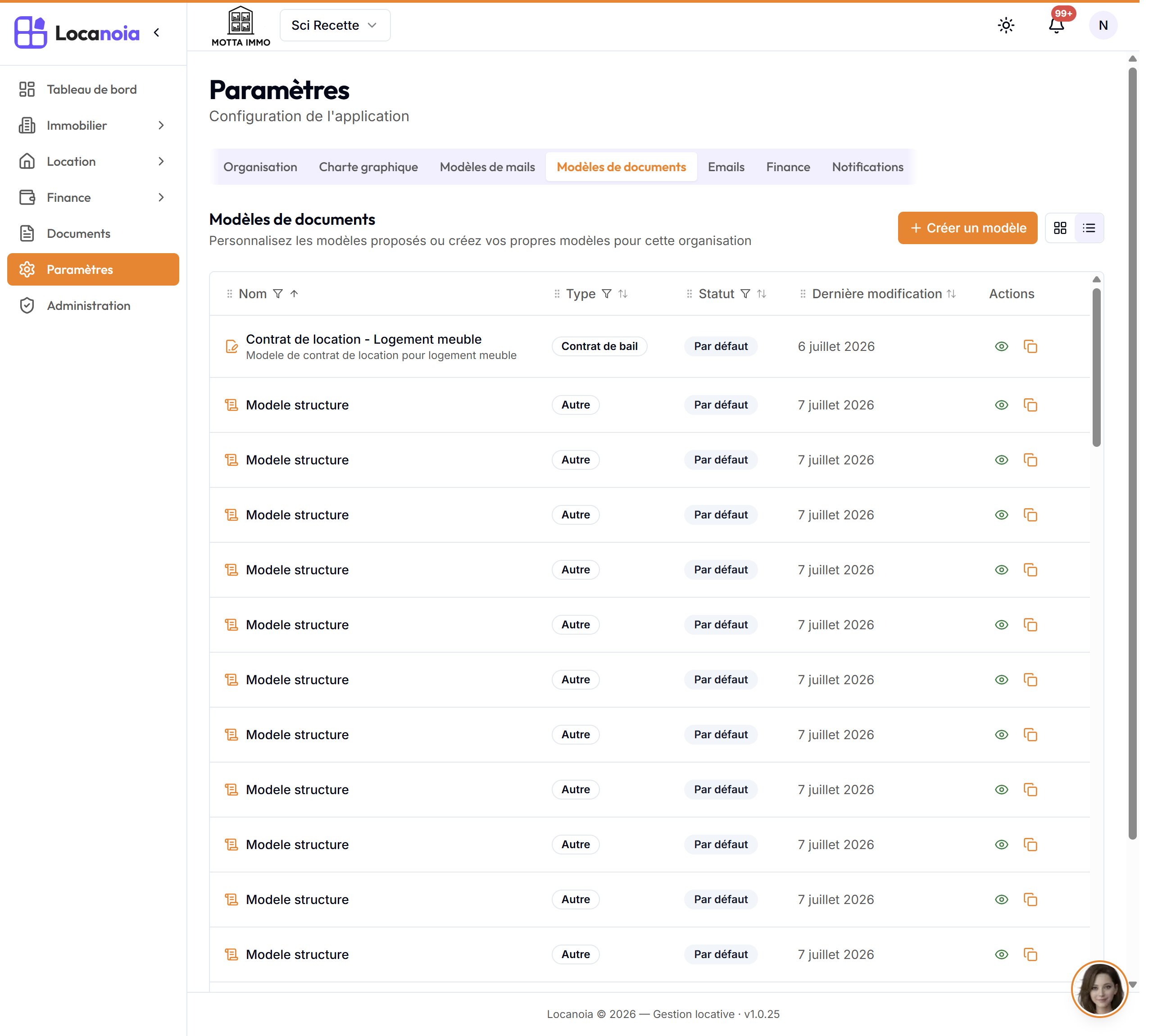
- Ouvrez Paramètres, puis l'onglet Modèles de documents.
- Cliquez sur le modèle à adapter : l'éditeur s'ouvre sur son contenu.
Personnaliser le contenu
Modifiez le texte librement dans l'éditeur. Aux endroits où une information doit être remplie automatiquement à la génération, insérez une variable via le panneau « Insérer une variable » (par exemple le nom du locataire, l'adresse du bien, le montant du loyer). Les variables apparaissent sous forme de pastilles dans le texte.
Tout s'enregistre automatiquement au fil de vos modifications — le modèle porte alors la mention « Personnalisé » : c'est votre version qui sera utilisée pour toutes les générations futures de votre organisation.
Vérifier le rendu
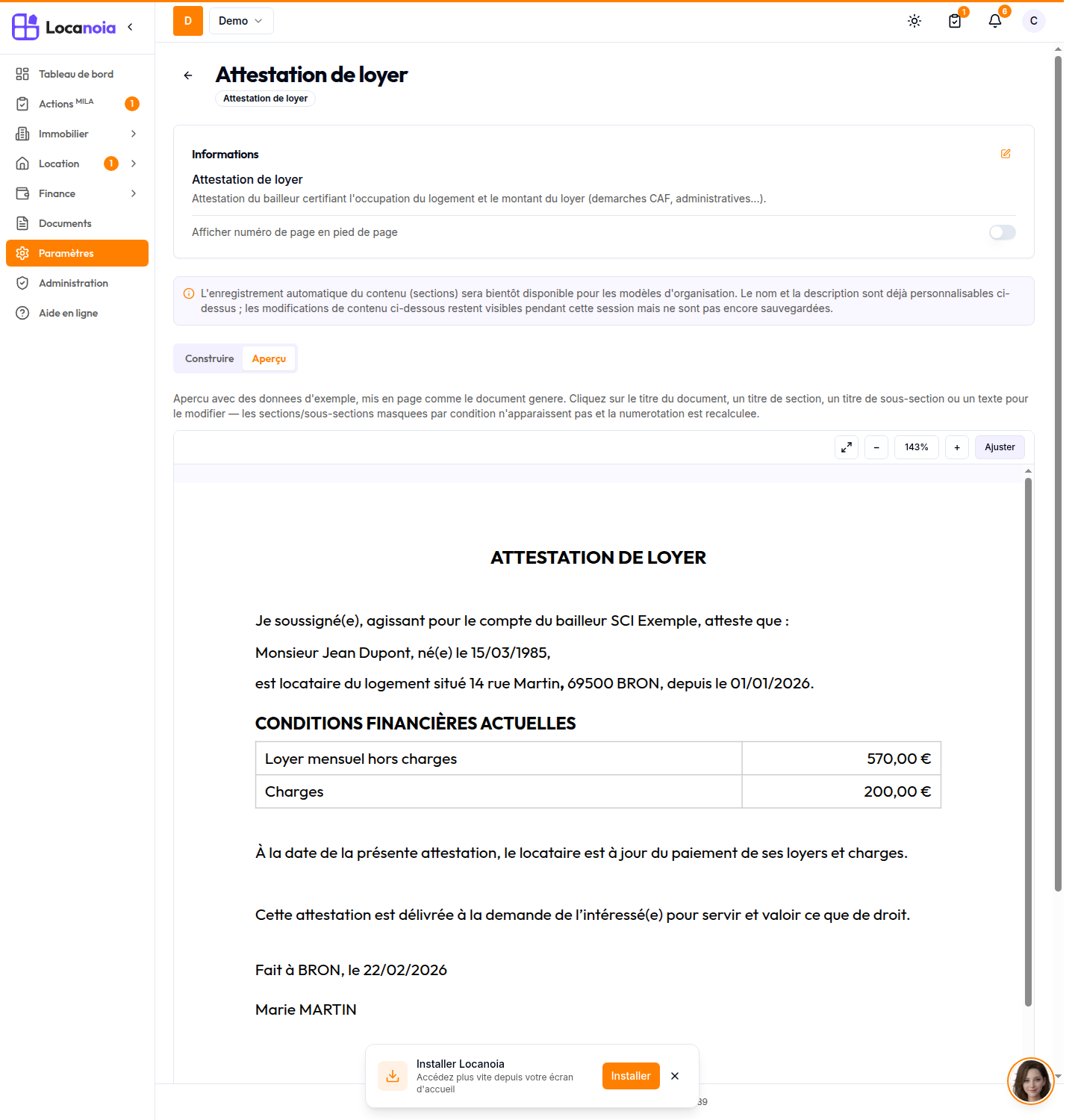
Le bouton Aperçu affiche le rendu PDF du modèle avec des données d'exemple : vérifiez la mise en page, l'en-tête et le pied de page (hérités de votre Charte graphique) avant de générer de vrais documents.
Revenir au modèle d'origine
Si votre personnalisation ne vous convient plus, cliquez sur le bouton Réinitialiser du modèle (dans la liste) : après confirmation, vos modifications sont remplacées par la version standard fournie par Locanoia.