
Personnaliser un modèle de document
Adaptez à votre organisation les modèles fournis par Locanoia : contrat de bail, quittance, attestation de loyer, avis d'échéance, lettre de congé.
Locanoia fournit des modèles de documents prêts à l'emploi : contrat de bail, quittance de loyer, attestation de loyer, avis d'échéance, lettre de congé. Vous pouvez les personnaliser pour votre organisation : votre version remplace alors le modèle standard lors de la génération des documents.
Accéder aux modèles
- Dans le menu principal, ouvrez Paramètres.
- Cliquez sur l'onglet Modèles de documents.
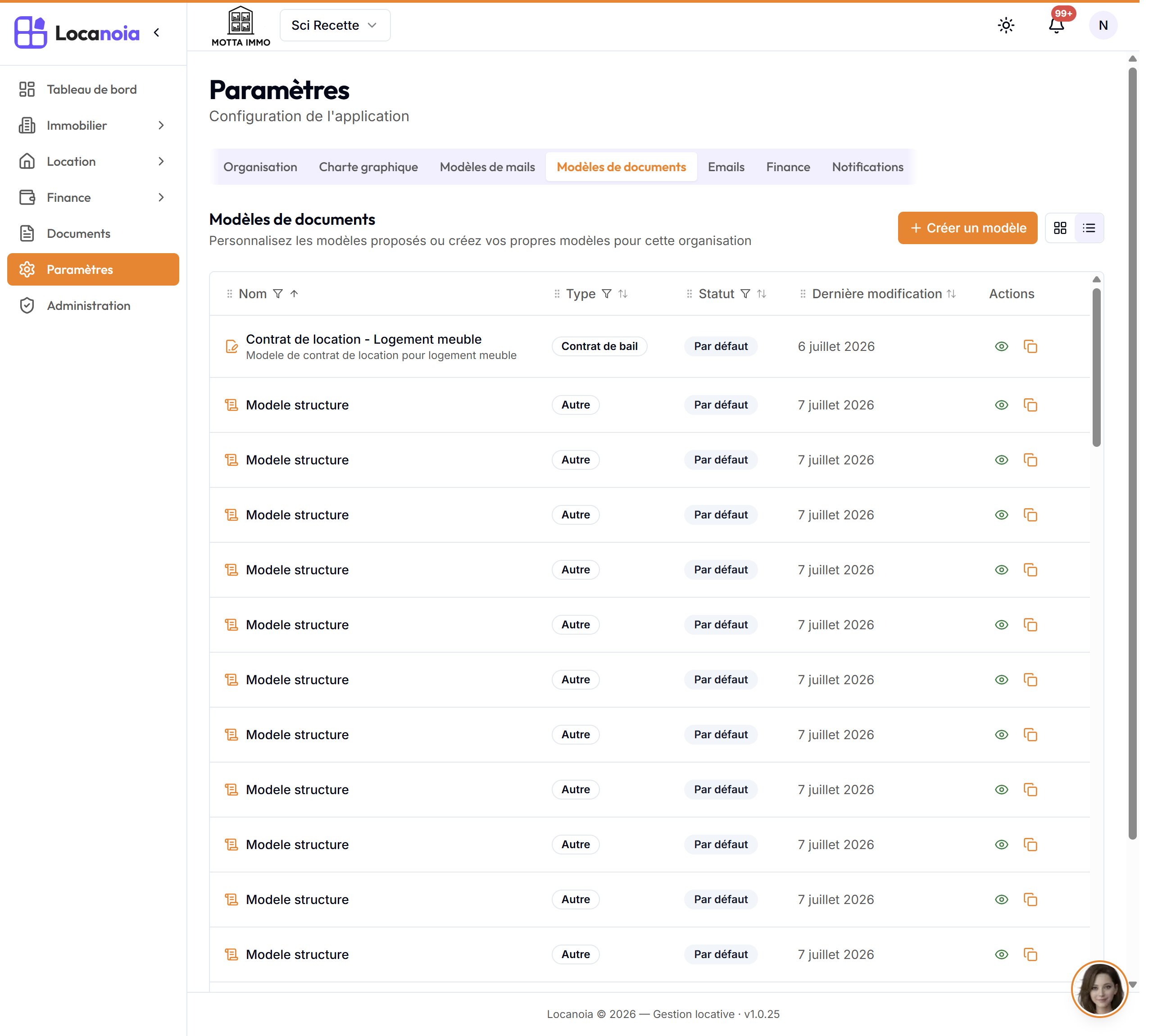
La liste s'affiche en cartes ou en tableau (bouton de bascule en haut à droite), avec les filtres et la navigation par pages habituels. Chaque modèle porte un badge de statut :
- Par défaut : le modèle standard fourni par Locanoia, non modifié.
- Personnalisé : votre copie du modèle standard ; c'est elle qui est utilisée pour vos documents.
- Modèle de l'organisation : un modèle que vous avez créé vous-même (voir l'article « Comment créer votre propre modèle de document »).
Visualiser un modèle avant de le modifier
Cliquez sur le bouton Aperçu : le document s'affiche en page A4 plein écran, exactement tel qu'il sera généré — c'est le PDF réel du modèle, avec le logo et la vraie signature de votre organisation, complétés par des données d'exemple pour le reste. Pour un modèle importé au format Word (.docx), l'aperçu de page n'est pas disponible : une fenêtre affiche à la place le nom du fichier et la liste des variables détectées.
Personnaliser un modèle
- Sur un modèle au statut Par défaut, cliquez sur le bouton Personnaliser.
- Une copie est créée pour votre organisation (message « Modèle personnalisé ») et la fiche du modèle s'ouvre.
- Dans le bloc Informations, le crayon permet de changer le nom et la description du modèle.
- Les onglets Construire et Aperçu permettent de travailler le contenu et d'en contrôler le rendu. Pour le détail de l'éditeur (variables, conditions, mise en forme), consultez l'article « Variables et conditions dans un modèle ».
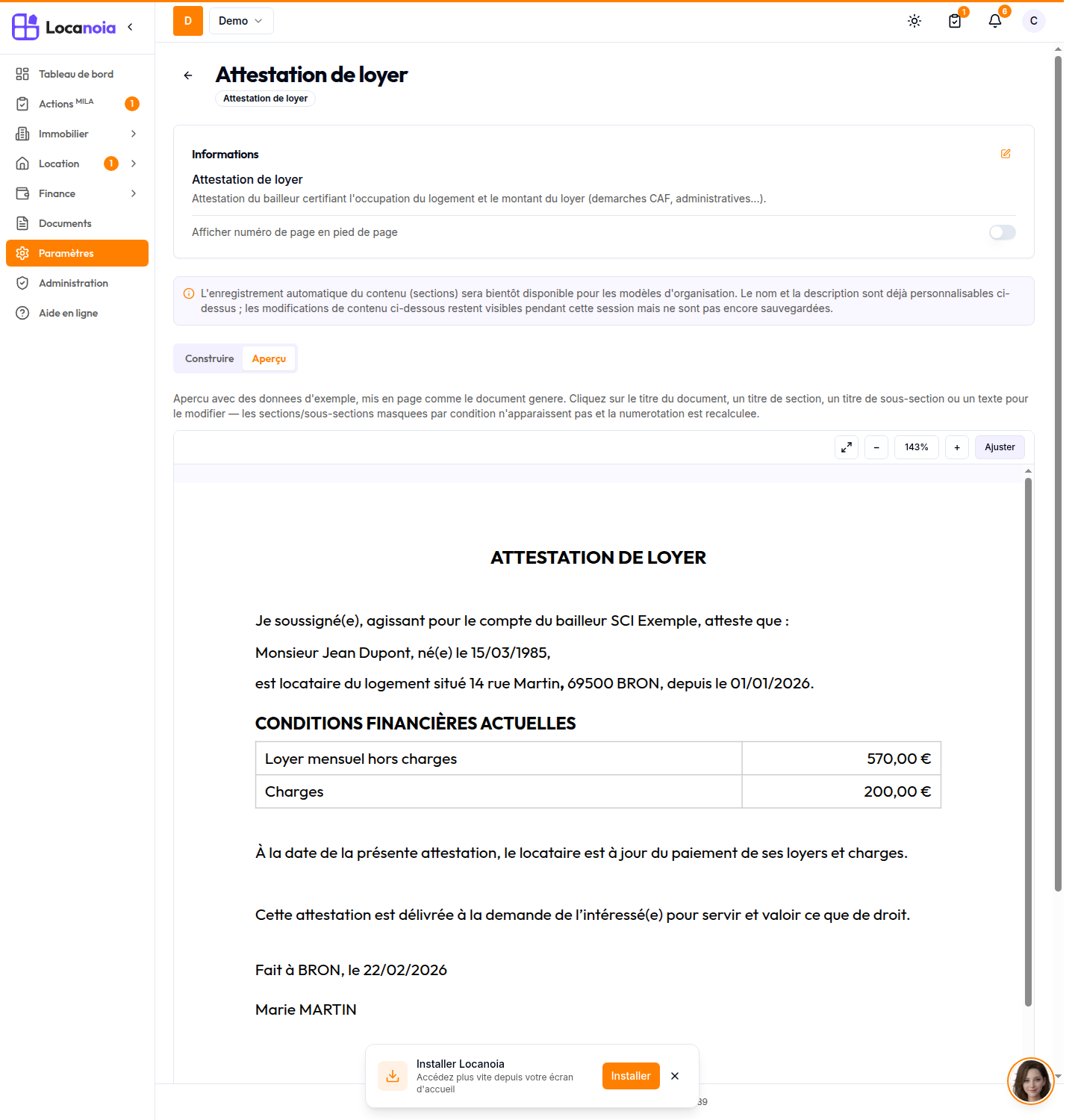
Le modèle standard reste intact : seule votre organisation voit et utilise sa version personnalisée. Il ne peut exister qu'une seule copie par type de document : sur un modèle déjà personnalisé, le bouton Personnaliser laisse place à Modifier, qui rouvre la fiche de votre copie.
Bon à savoir : pour l'instant, seuls le nom, la description et l'option de numéro de page sont enregistrés sur les modèles de l'organisation. Un bandeau sur la fiche le rappelle : « L'enregistrement automatique du contenu (sections) sera bientôt disponible pour les modèles d'organisation. Le nom et la description sont déjà personnalisables ci-dessus ; les modifications de contenu ci-dessous restent visibles pendant cette session mais ne sont pas encore sauvegardées. » L'onglet Aperçu précise de son côté qu'il montre le PDF de la dernière version enregistrée.
Variables utiles pour vos documents
Dans l'onglet Construire, le panneau d'insertion de variables propose notamment, au-delà des variables du bail, du bien et du locataire :
| Objet | Variables |
|---|---|
| Organisation | Logo de l'organisation (image), Signature du bailleur (image), Nom de l'organisation, Adresse, Code postal, Ville, Téléphone / Email / Nom du signataire |
| Échéance | Mois concerné, Loyer hors charges, Charges, Loyer + charges, Période couverte |
Les variables d'échéance servent aux modèles liés aux loyers (quittance, avis d'échéance). Si le logo ou la signature n'est pas déposé dans votre organisation, la variable est simplement remplacée par du vide, sans erreur.
Afficher le numéro de page sur les documents générés
Sur la fiche du modèle, le bloc Informations propose l'interrupteur « Afficher numéro de page en pied de page ». Une fois activé, chaque PDF généré depuis ce modèle porte la numérotation « numéro de page / nombre total » (par exemple 1/10) en bas à droite.
Entête et pied de page de l'organisation
Indépendamment des modèles, vous pouvez définir un entête et un pied de page propres à votre organisation dans Paramètres, onglet Charte graphique, carte « Entête & pied de page des documents ». Ils sont appliqués sur chaque page des documents générés — quittances, avis d'échéance, relances, attestations, contrats — et vous pouvez y insérer votre logo et vos coordonnées grâce aux variables d'organisation (voir l'article « Charte graphique : logo, signature, entête et pied de page »).
Revenir au modèle standard
Sur un modèle au statut Personnalisé, cliquez sur le bouton Défaut (en vue tableau, l'icône Réinitialiser), puis confirmez. Votre personnalisation est supprimée et le modèle par défaut est restauré. Cette action est irréversible : la copie et toutes ses modifications sont définitivement perdues.
Un piège à connaître sur la page Loyers
Sur la page Loyers, l'entrée « Visualiser la quittance » du menu Actions affiche un aperçu au rendu figé, indépendant de votre modèle personnalisé : vos modifications n'y apparaissent pas, sans que cela signifie qu'elles sont perdues. Pour contrôler le rendu de votre modèle, utilisez le bouton Aperçu de la page des modèles (ou l'onglet Aperçu de sa fiche).