
Comment rechercher un document
Retrouvez n'importe quel document de votre organisation grâce à la recherche et aux filtres de la page Documents.
La page Documents est le moteur de recherche de tous les fichiers de votre organisation : contrats, quittances, diagnostics, factures, attestations... Tout document ajouté depuis une fiche bien, locataire, bail ou prêt y est retrouvable.
Lancer une recherche
- Dans le menu principal, cliquez sur Documents.
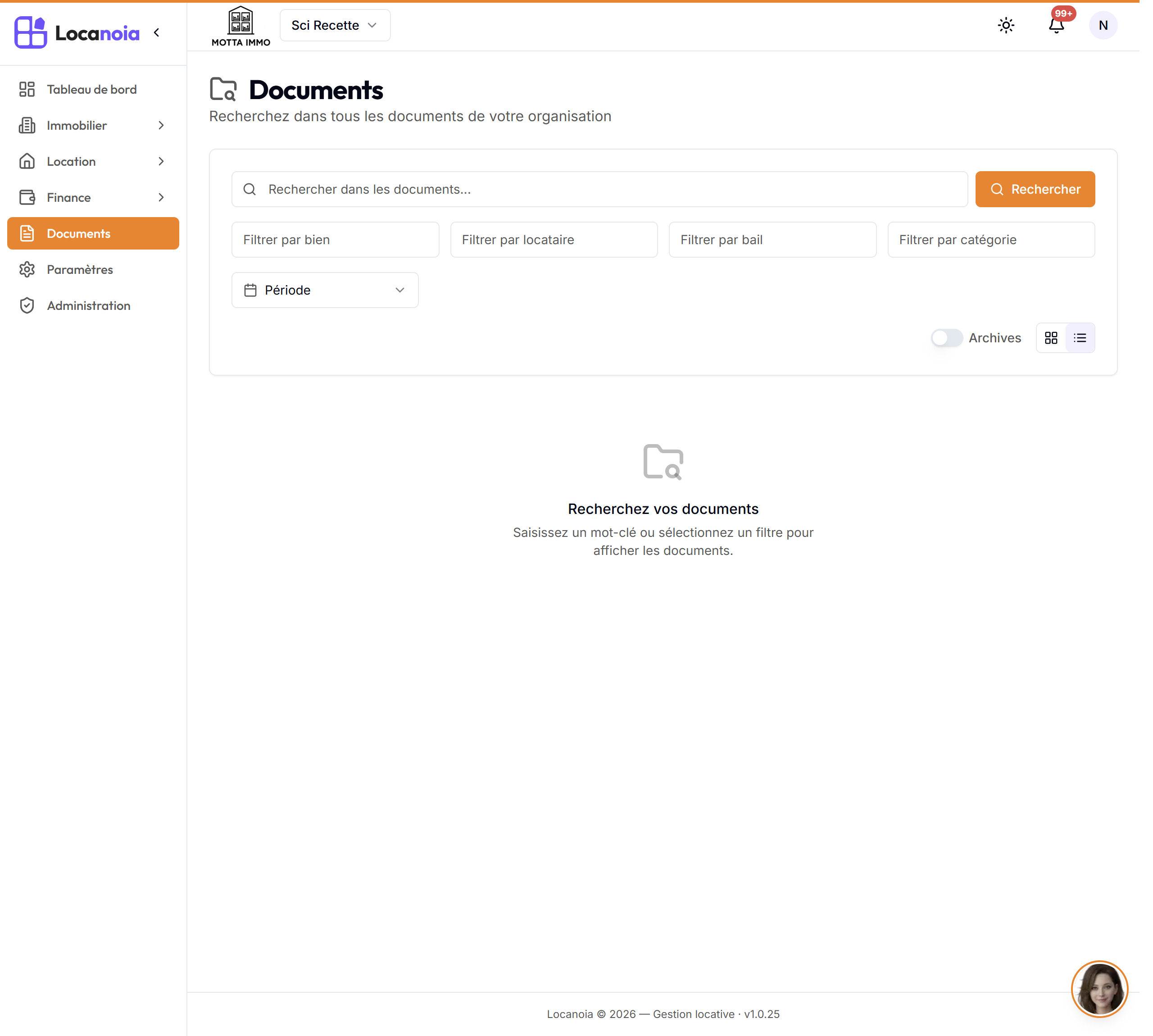
- Saisissez un mot-clé dans le champ « Rechercher dans les documents... » (nom du document, par exemple).
- Cliquez sur Rechercher ou appuyez sur la touche Entrée.
Affiner avec les filtres
Sous la barre de recherche, quatre filtres à saisie assistée permettent d'affiner les résultats :
- Filtrer par bien : documents rattachés à un bien précis.
- Filtrer par locataire : documents rattachés à un locataire.
- Filtrer par bail : documents rattachés à un bail.
- Filtrer par catégorie : quittances, diagnostics, assurances, etc.
Un filtre de période complète la recherche : « Ce mois », « Cette année » ou « Période personnalisée » (avec dates de début et de fin). Dès qu'un filtre est sélectionné, la recherche se lance automatiquement.
Le bouton Effacer les filtres remet tout à zéro.
Consulter les documents archivés
Par défaut, les listes de locataires et de baux proposées dans les filtres ne montrent que les dossiers en cours. Activez l'interrupteur Archives (à droite, au-dessus des résultats) pour rechercher dans les documents des locataires partis et des baux terminés.
Lire les résultats
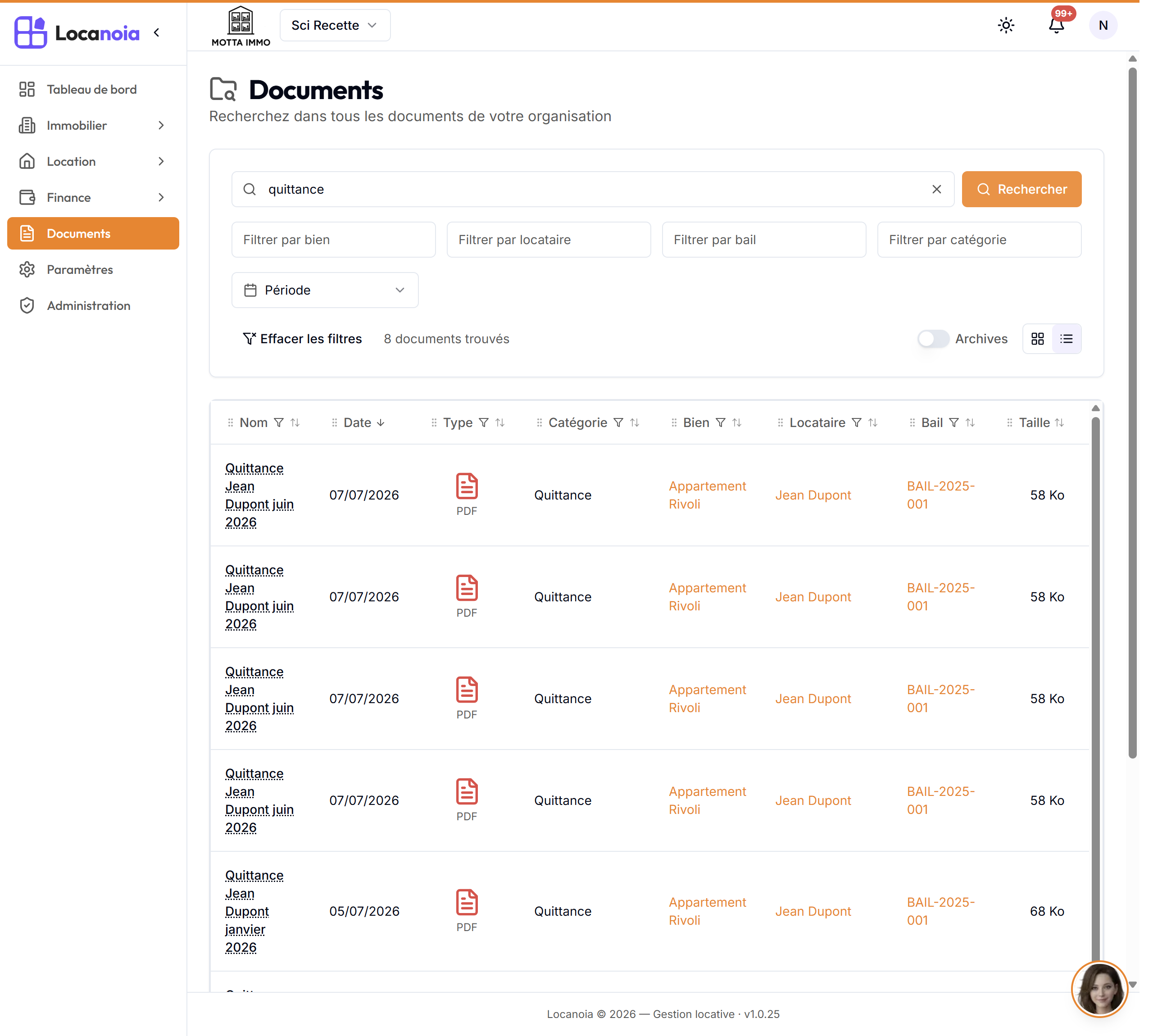
Les résultats s'affichent en tableau (sur ordinateur) ou en cartes (sur mobile) ; le bouton de bascule en haut à droite permet de changer de vue. Chaque ligne indique le nom du document (avec son type de fichier), la date (avec la taille du fichier), la catégorie, le bien, le locataire et le bail.
Pour chaque document :
- L'icône Aperçu (œil) ouvre le document en plein écran, sans le télécharger (PDF et images).
- L'icône Télécharger enregistre le fichier sur votre ordinateur.
- Un clic sur le nom du document ouvre sa fiche pour modifier le nom, la catégorie ou la date.
Une barre de navigation en bas de la liste permet de passer d'une page de résultats à l'autre (Précédent / Suivant) et de choisir le nombre de documents affichés par page. Quand tous les résultats n'ont pas encore été rapatriés, Suivant charge automatiquement la suite : vous parcourez l'ensemble sans aucune manipulation supplémentaire.
Le classement automatique par Mila
Mila, l'assistante de Locanoia, peut proposer une catégorie pour les documents qui n'ont pas encore été classés :
- Un badge « Suggéré : ... — à confirmer » apparaît dans la colonne catégorie. Cliquez sur Confirmer pour appliquer la catégorie proposée en un clic : la colonne catégorie se met à jour aussitôt. Pour choisir une autre catégorie, ouvrez la fiche du document et modifiez le champ Catégorie.
- Si vous avez autorisé Mila à classer seule les documents, les propositions les plus sûres sont appliquées directement : un badge d'information « Classé auto : ... » le signale, sans bouton. Pour changer la catégorie, ouvrez la fiche du document et modifiez le champ Catégorie.
Quand des suggestions attendent votre confirmation, un bouton-filtre « À confirmer » (avec leur nombre) apparaît au-dessus des résultats : cliquez dessus pour n'afficher que ces documents.
Un document que Locanoia a lui-même généré (quittance, avis d'échéance, attestation, courrier...) est archivé déjà classé, sans passer par ce circuit : Mila ne dépense jamais une analyse pour redécouvrir ce qu'elle savait déjà en le produisant, et ne vous demande jamais de confirmer un document qu'elle vient elle-même d'émettre.
Pour choisir le niveau d'autonomie de Mila, ouvrez Paramètres, puis l'onglet Mila, carte « Classement des documents ».
Classer les documents existants
Un bouton « Classer l'existant avec Mila » en haut de la page (visible selon votre rôle dans l'organisation) permet de lancer le classement sur tous les documents non classés :
- Cliquez sur le bouton : Locanoia compte les documents concernés.
- Une fenêtre de confirmation affiche leur nombre avant tout lancement — rien ne démarre sans votre accord.
- Après confirmation, Mila analyse les documents en arrière-plan, par petits groupes. Les suggestions apparaissent ensuite avec le badge « à confirmer » (ou sont appliquées directement, selon votre réglage).