
Variables et conditions dans un modèle
Insérez des variables en pastilles de couleur, mettez-les en forme et affichez des passages sous condition — dans les modèles de documents comme dans les modèles de mails.
L'éditeur de modèles permet d'insérer des variables — des emplacements remplis automatiquement avec vos données (nom du locataire, adresse du bien, montant du loyer...) — et des conditions, pour n'afficher certains passages que dans les cas voulus. Vous le trouvez dans l'onglet Construire de la fiche d'un modèle (menu Paramètres, onglet Modèles, puis Modèles de documents). Les modèles de mails utilisent les mêmes pastilles et les mêmes conditions.
Insérer une variable
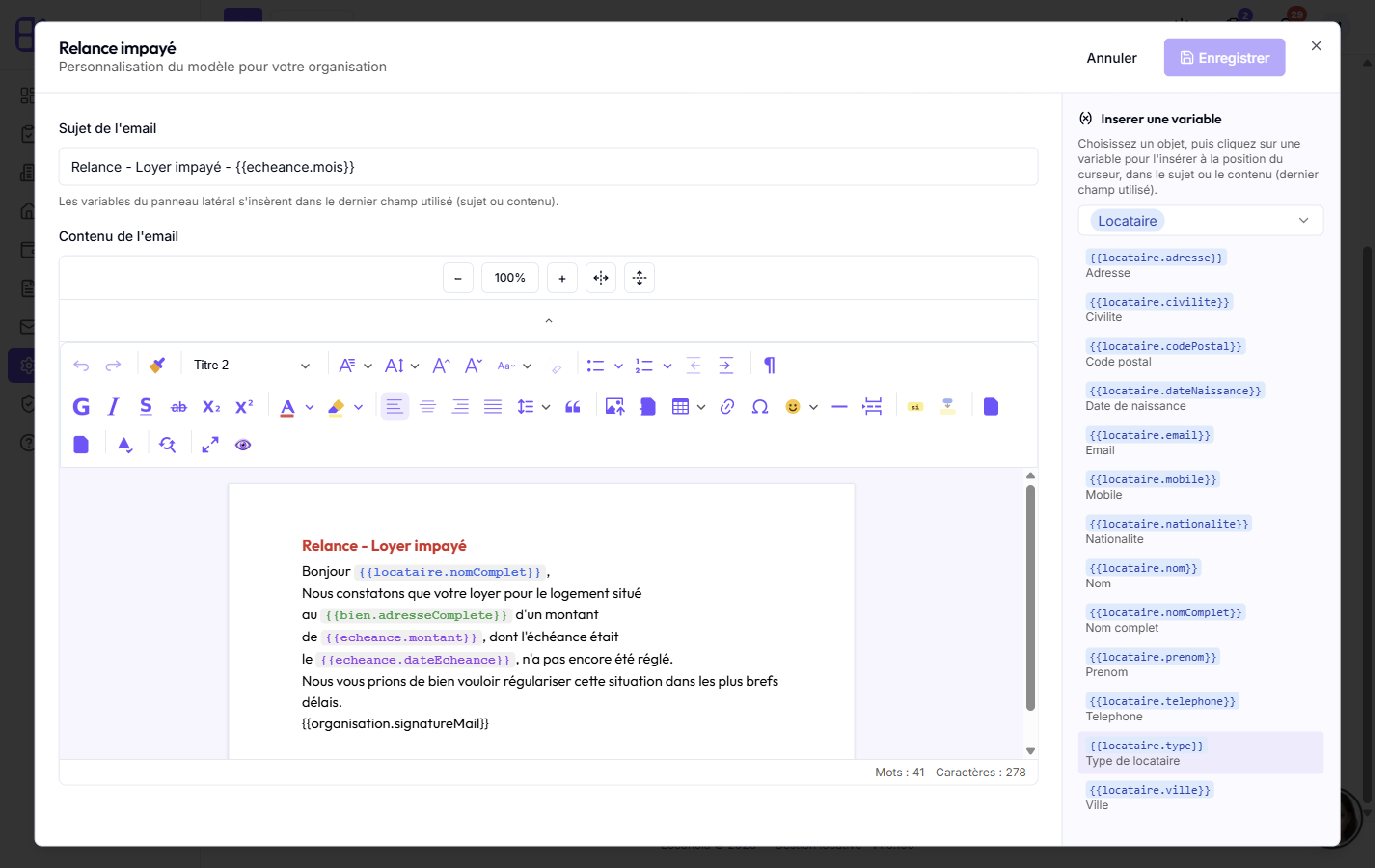
Dans l'éditeur, chaque variable apparaît sous la forme d'une pastille de couleur : elle se manipule comme un mot (déplacement, copie, suppression), sans risque d'en abîmer l'écriture.
- Placez le curseur à l'endroit voulu dans le texte.
- Dans le panneau « Insérer une variable » à droite, choisissez d'abord l'objet concerné (locataire, bien, bail...).
- Cliquez sur la variable à insérer : la pastille apparaît à la position du curseur.
Le panneau reste visible pendant que le document défile (et occupe toute la hauteur de l'éditeur en plein écran) : seule la liste des variables défile, le choix de l'objet reste toujours visible.
En survolant une pastille avec la souris, une infobulle affiche son libellé en clair suivi d'un exemple de valeur (par exemple « Nom complet — ex : Jean Dupont ») — pratique pour vérifier ce qui sera réellement écrit dans le document.
Mettre une variable en forme
Vous pouvez appliquer à une pastille les mises en forme habituelles : gras, italique, souligné, couleur de police, couleur de fond, taille. Cette mise en forme est conservée sur la valeur résolue : le texte qui remplace la pastille hérite de son style, dans les documents PDF générés comme dans les mails envoyés.
Afficher un passage sous condition
Une condition permet de n'imprimer un passage que si une information le justifie — par exemple, une clause qui n'apparaît que lorsque le bien est meublé.
- Cliquez sur le bouton Condition de la barre d'outils.
- Dans la fenêtre « Insérer une condition », choisissez la forme de la condition : la variable est renseignée, est égale à une valeur ou est différente d'une valeur (avec la valeur à comparer).
- Choisissez ensuite la variable à tester : la condition s'insère aussitôt, autour du texte sélectionné dans l'éditeur si vous en aviez sélectionné un.
Le début et la fin de la condition apparaissent sous forme de pastilles jaunes atomiques : un clic sélectionne la pastille entière, la touche Suppr la retire d'un bloc, et son contenu n'est pas éditable au caractère près — impossible de casser la condition en tapant dedans. Tout le texte placé entre les deux pastilles n'apparaît dans le résultat final que si la condition est remplie ; sinon, il est simplement omis.
Bon à savoir : le bouton voisin « Transformer en condition » est grisé par défaut et devient actif quand une pastille de variable est sélectionnée — le clic l'enveloppe automatiquement dans une condition « est renseignée » : le passage ne s'affichera que si cette variable a une valeur.
Les conditions sont résolues partout : dans les PDF générés, mais aussi dans les mails — à l'aperçu comme à l'envoi réel, sujet et corps compris.
Cas particulier des variables images dans les mails
Les modèles de mails proposent, dans l'objet Organisation du panneau de variables, deux variables de type image : Logo de l'organisation (image) et Signature du bailleur (image). Elles s'insèrent dans le corps du mail comme les autres ; en revanche, une image n'a pas sa place dans un sujet de mail : si l'une d'elles se trouve dans le champ Sujet de l'email, elle n'est pas remplacée — le code {{...}} reste tel quel dans le sujet, à l'aperçu comme à l'envoi. Évitez donc de placer ces deux variables dans le sujet. Si aucun logo ou aucune signature n'est déposé dans votre organisation, la variable est simplement remplacée par du vide dans le corps, sans erreur.
Importer et exporter
La barre d'outils propose aussi :
- Importer un document Word (.docx) : remplace le contenu de la zone d'édition par celui de votre fichier Word, après confirmation (si l'éditeur contient déjà du texte). La conversion se fait entièrement dans votre navigateur : le fichier n'est envoyé nulle part.
- Exporter en PDF et Exporter en Word (.docx) : téléchargent le document dans le format choisi.
Ce qui est enregistré sur un modèle d'organisation
Sur la copie d'un modèle de document propre à votre organisation, le nom, la description et l'option numéro de page sont enregistrés. Le contenu (les sections), lui, ne l'est pas encore : un bandeau d'information au-dessus de l'éditeur le rappelle — vos modifications de contenu restent visibles pendant la session en cours, mais ne sont pas sauvegardées, et l'onglet Aperçu précise qu'il montre le PDF de la dernière version enregistrée. L'enregistrement automatique du contenu pour les modèles d'organisation sera disponible prochainement.
Les modèles de mails, eux, s'enregistrent intégralement (bouton Enregistrer) : consultez la catégorie Emails de ce centre d'aide, article « Comment personnaliser les modèles de mails ».