
Comment simuler un investissement immobilier (immeuble ou multi-lots)
Évaluez un projet d'achat complet : acquisition, lots, travaux, financement, charges et 7 indicateurs de décision calculés en temps réel.
Le simulateur d'investissement vous permet d'évaluer un projet d'achat — immeuble de rapport ou lot unique — avant de vous engager. Vous décrivez l'acquisition, les lots et le financement ; les indicateurs de décision se recalculent automatiquement à chaque saisie, sans bouton « Calculer ».
Accéder au simulateur
- Dans le menu, ouvrez la section Finance puis cliquez sur Simulateurs.
- L'onglet Investissement est ouvert par défaut.
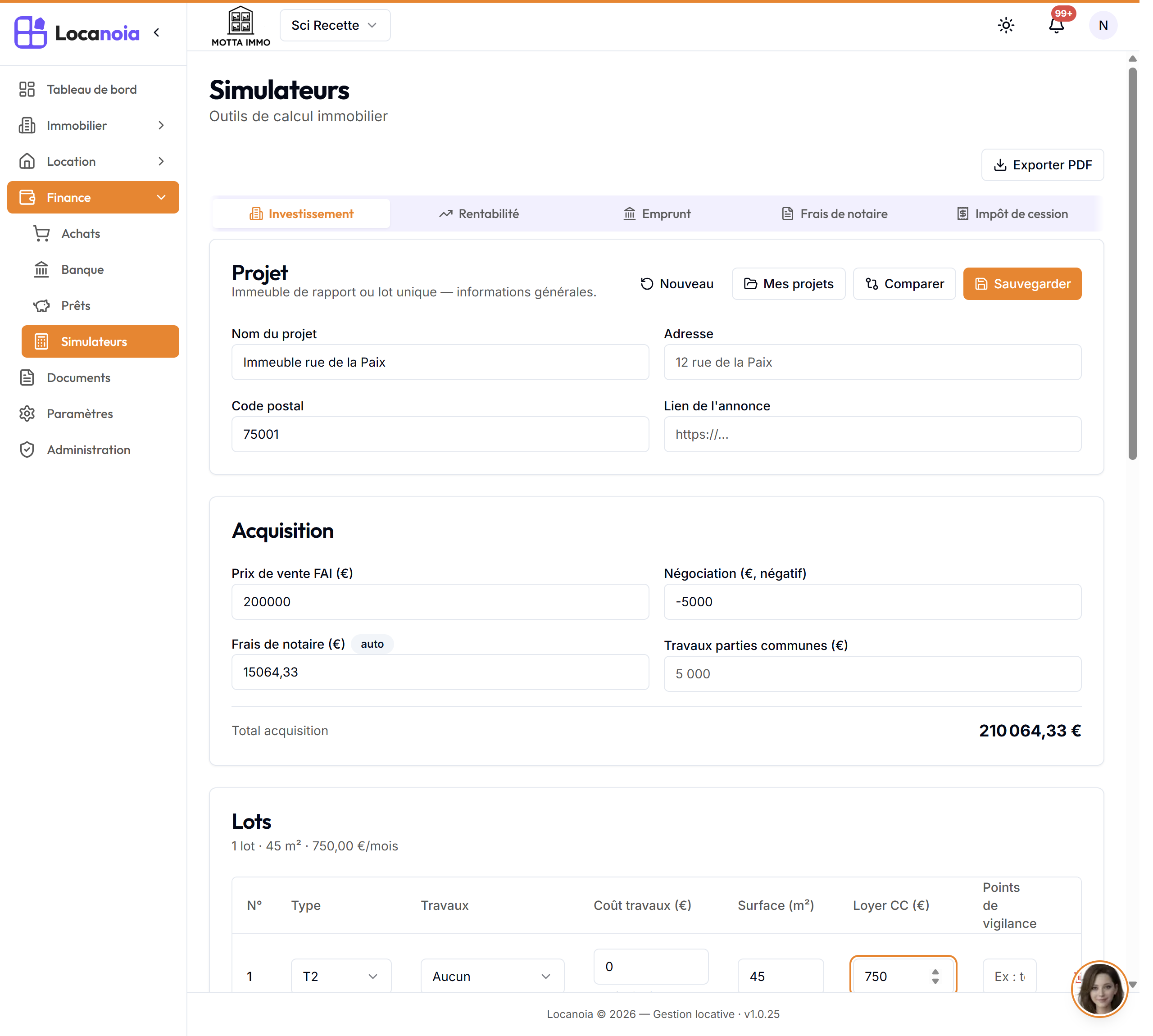
Décrire le projet
Dans la carte Projet, renseignez :
- Le Nom du projet (obligatoire pour sauvegarder), par exemple « Immeuble rue de la Paix ».
- L'Adresse et le Code postal du bien visé.
- Le Lien de l'annonce si le bien provient d'un site d'annonces.
Le code postal sert au calcul automatique des frais de notaire : renseignez-le dès le début.
Renseigner l'acquisition
Dans la carte Acquisition :
- Saisissez le Prix de vente FAI (frais d'agence inclus).
- Indiquez la Négociation envisagée, en valeur négative (ex. -5 000).
- Les Frais de notaire sont calculés automatiquement à partir du prix net et du code postal (badge « auto »). Vous pouvez saisir un montant manuel ; le lien « Repasser en calcul automatique » restaure le calcul.
- Ajoutez le cas échéant les Travaux parties communes.
Le Total acquisition s'affiche en bas de la carte.
Détailler les lots
Dans la carte Lots, chaque ligne représente un logement ou local :
- Cliquez sur Ajouter un lot pour créer une ligne.
- Choisissez le Type (Studio, T1, T2, T3, T4+, IDR, Local commercial).
- Sélectionnez le niveau de Travaux : Aucun, Rafraîchissement (peinture, sols), Rénovation légère (cuisine, salle de bain) ou Rénovation lourde (électricité, plomberie, isolation). Le Coût travaux est alors estimé automatiquement d'après un barème au m² (mention « auto (barème) ») ; vous pouvez le remplacer par un montant manuel.
- Renseignez la Surface (m²) et le Loyer CC (charges comprises) envisagé.
- Notez vos Points de vigilance (ex. « toiture à vérifier »).
Le résumé sous le titre indique le nombre de lots, la surface totale et le loyer mensuel total.
Paramétrer le financement et les charges
Dans la carte Financement :
- Apport (%) : le montant en euros correspondant s'affiche dessous.
- Durée (années) : le Taux d'emprunt se remplit automatiquement d'après les taux moyens du marché pour cette durée (badge « auto ») ; vous pouvez le modifier.
- Assurance emprunt (%).
La Mensualité est affichée en bas de la carte.
Dans la carte Charges annuelles, indiquez la Taxe foncière et les Charges de copropriété. Si vous ne les connaissez pas, cliquez sur le lien Suggestion proposé sous chaque champ pour appliquer une estimation.
Lire les 7 indicateurs
La carte Indicateurs présente les résultats, recalculés en temps réel. Survolez l'icône d'information à côté de chaque indicateur pour afficher sa définition :
| Indicateur | Ce qu'il mesure |
|---|---|
| Rentabilité brute | Loyers annuels rapportés au total de l'acquisition |
| Rentabilité nette | Loyers moins taxe foncière et copropriété, rapportés à l'acquisition |
| Prix de revient (€/m²) | Coût total (prix + frais + travaux) par m² |
| Prix d'achat marché max | Prix à ne pas dépasser pour rester cohérent avec le prix de marché rénové au m² (saisissez le Prix marché rénové (€/m²) dans la carte) |
| Cash-flow mensuel | Ce qui reste chaque mois après toutes les charges (crédit compris) |
| CF / Acquisition | Cash-flow rapporté à l'acquisition — l'indicateur de comparaison entre projets |
| Enrichissement mensuel | Cash-flow + capital remboursé : ce que le projet rapporte réellement |
Ajuster les hypothèses
La carte repliable Hypothèses, en bas de page, permet d'adapter par projet le barème travaux au m² (rafraîchissement, rénovation légère, rénovation lourde), le pourcentage d'apport et le taux d'assurance emprunt. Le bouton Réinitialiser les défauts restaure les valeurs standard.
Exporter en PDF
Cliquez sur Exporter PDF en haut à droite de la page pour générer un document récapitulatif de la simulation, qui s'ouvre dans un nouvel onglet.
Pour aller plus loin
Consultez Comment sauvegarder et comparer vos projets d'investissement pour conserver plusieurs scénarios et les mettre côte à côte.