
Comment suivre le remboursement de vos prêts immobiliers
Enregistrez vos prêts immobiliers, consultez l'échéancier mois par mois, suivez les prélèvements rapprochés avec votre banque, le capital restant dû et la progression du remboursement.
La page Prêts centralise vos crédits immobiliers : chaque prêt dispose d'une fiche complète avec son échéancier mois par mois, le suivi des prélèvements réellement passés sur vos comptes et la progression du remboursement.
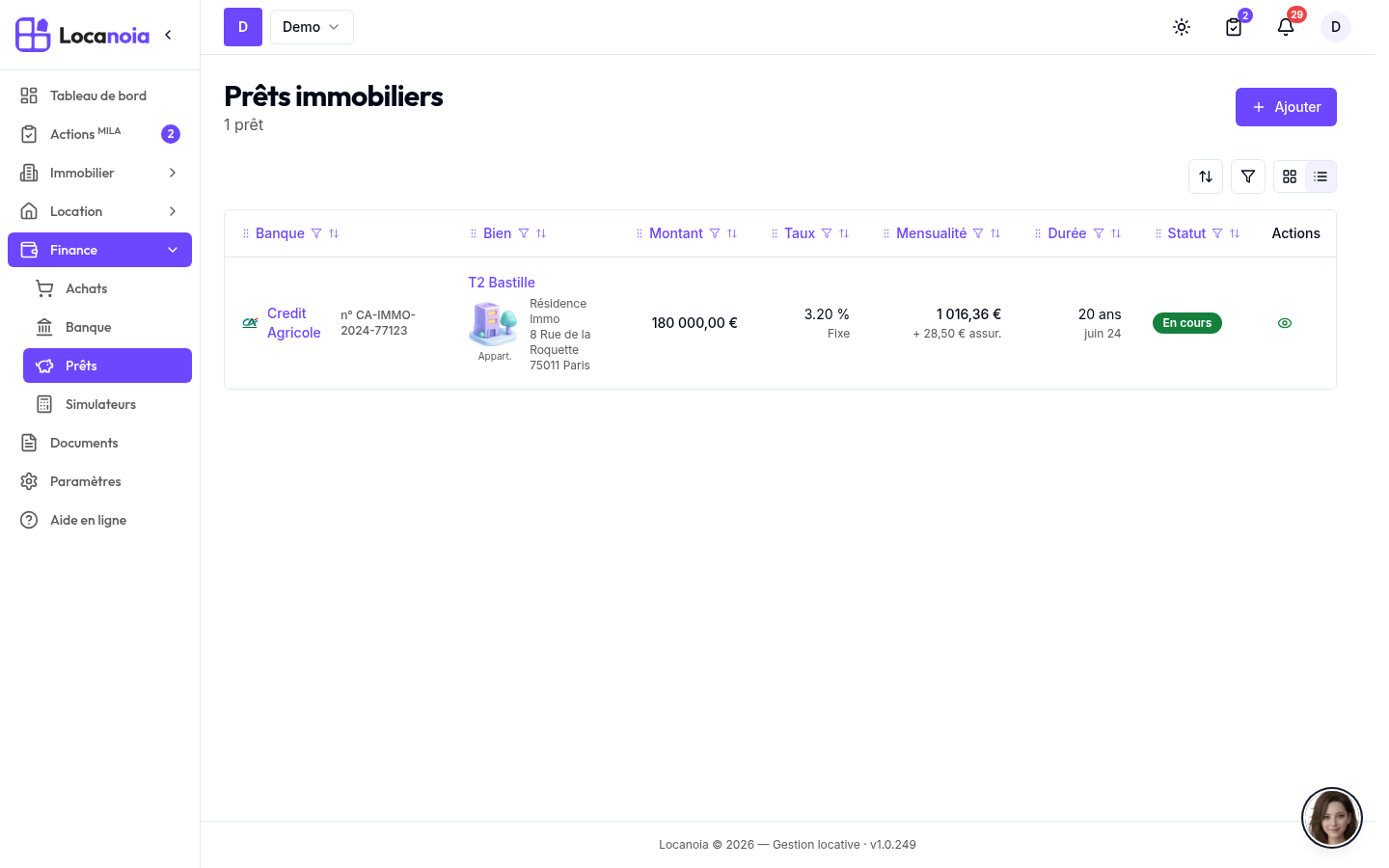
Enregistrer un prêt
- Dans le menu, ouvrez Finance > Prêts, puis cliquez sur Ajouter un prêt.
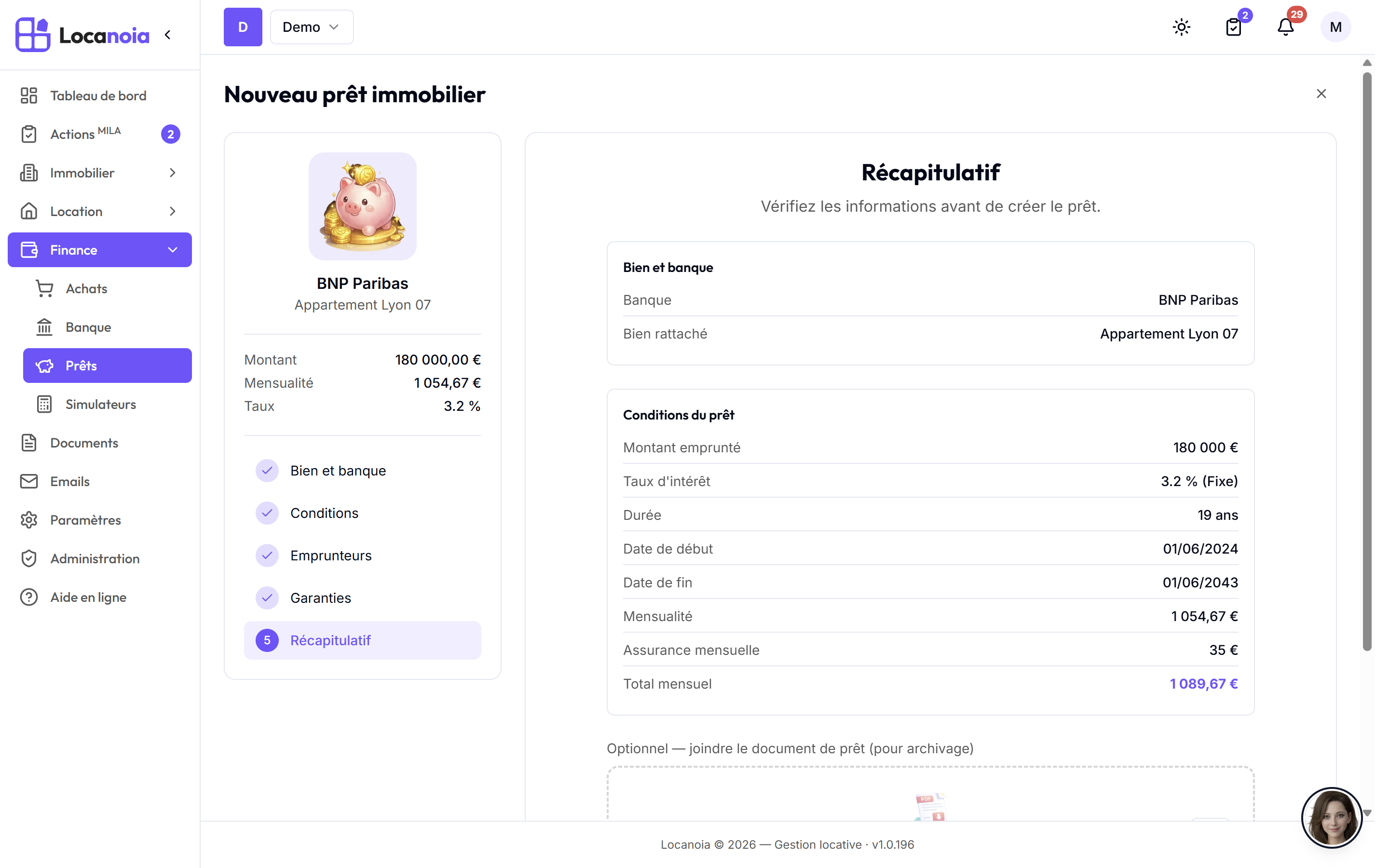
- Un assistant vous guide en 5 étapes :
- Bien et banque : associez le prêt à un bien de votre patrimoine et renseignez la banque prêteuse. Si le prêt a financé plusieurs biens (un achat groupé, par exemple), ajoutez les autres biens financés : voir la section « Un prêt sur plusieurs biens » plus bas. Vous pouvez déposer votre contrat de prêt dans la zone prévue : Mila l'analyse et pré-remplit les champs de l'assistant, et le document est joint au prêt à sa création.
- Conditions : montant emprunté, taux d'intérêt et type de taux, durée, dates de début et de fin, mensualité (calculée automatiquement, ou saisie manuellement) et assurance mensuelle.
- Emprunteurs (facultatif) : les personnes qui empruntent, avec leur qualité et leur part en pourcentage.
- Garanties (facultatif) : type de garantie, organisme, montant et dates.
- Récapitulatif : vérifiez l'ensemble avant de créer le prêt.
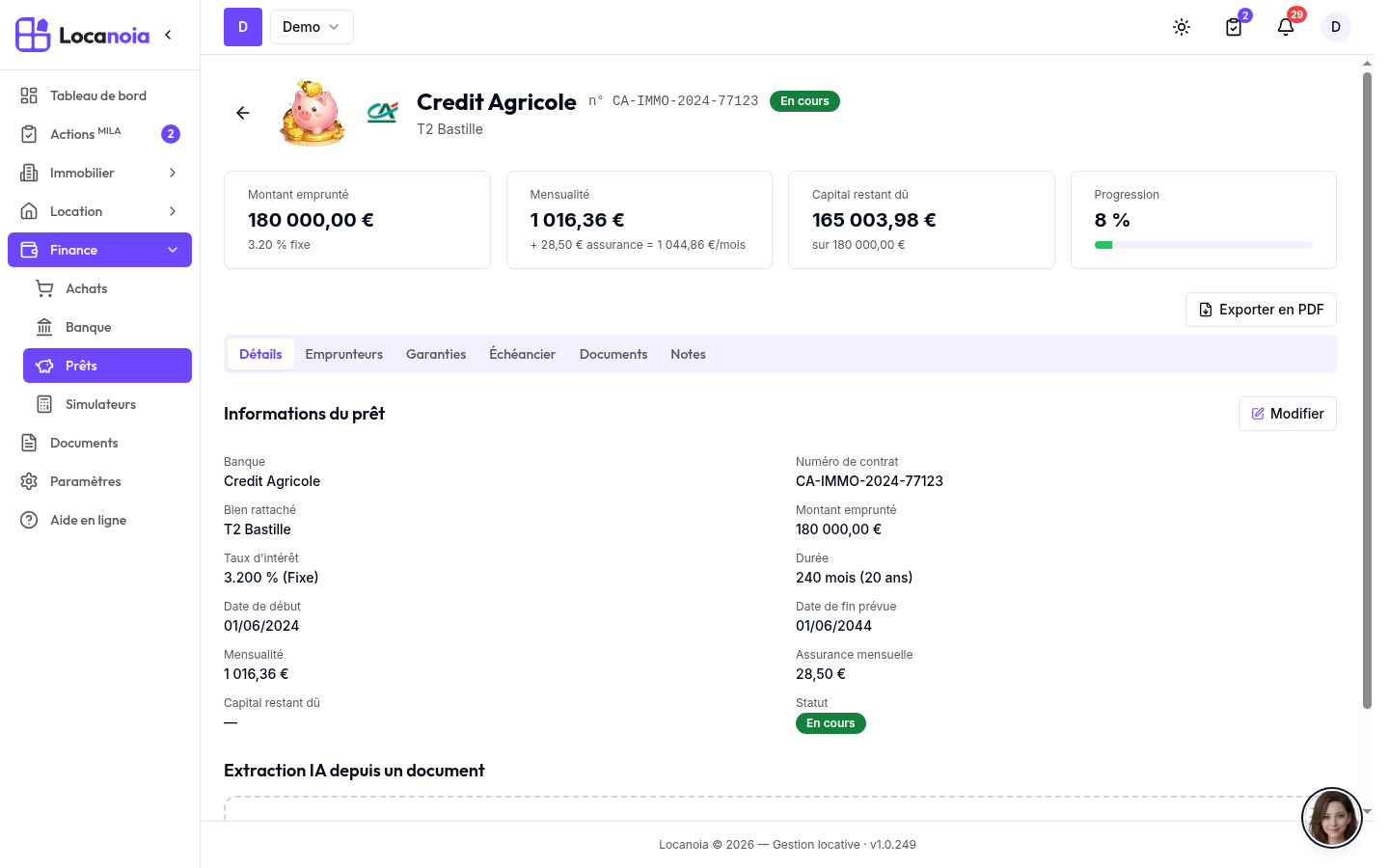
La fiche du prêt
La fiche s'ouvre depuis la liste des prêts. Son en-tête affiche la banque, le numéro du prêt, son statut (En cours, Remboursé, En défaut) et le bien financé — suivi de « et N autres biens » pour un prêt partagé (voir « Un prêt sur plusieurs biens ») —, puis des cartes de synthèse :
- Montant emprunté, avec le taux d'intérêt ;
- Mensualité, avec le détail de l'assurance le cas échéant ;
- Capital restant dû et Progression, dès qu'au moins un prélèvement a été rapproché (voir plus bas).
Six onglets organisent le contenu : Détails (caractéristiques du prêt, modifiables), Emprunteurs, Garanties, Échéancier, Documents et Notes.
L'onglet Échéancier
L'onglet Échéancier présente d'abord quatre totaux : total des intérêts, total de l'assurance, coût total du crédit et nombre d'échéances. En dessous, le tableau d'amortissement est regroupé par année : cliquez sur une ligne d'année pour déplier ses mois. Chaque ligne mensuelle détaille :
- les intérêts du mois ;
- l'amortissement (la part de capital remboursée) ;
- l'assurance ;
- l'échéance totale du mois (capital + intérêts + assurance) ;
- le capital restant en fin de mois.
La colonne Prélèvement
La dernière colonne indique si le prélèvement bancaire du mois a été retrouvé sur vos comptes :
- Mois rapproché : une coche verte avec la date réelle du prélèvement et, en dessous, le montant réellement prélevé remplacent le badge.
- Mois non rapproché : un badge gris « Non rapproché » reste affiché.
Sur la ligne de l'année, un compteur (par exemple « 8/12 ») résume le nombre de mois rapprochés.
Pour rapprocher un prélèvement, affectez le mouvement bancaire correspondant avec le type « Remboursement de prêt », en choisissant le prêt et le mois pointé : voir Comment choisir le bon type d'affectation. Un prélèvement du même mois dont le montant correspond à l'échéance (à 2 % près) est aussi reconnu automatiquement, même sans mois pointé.
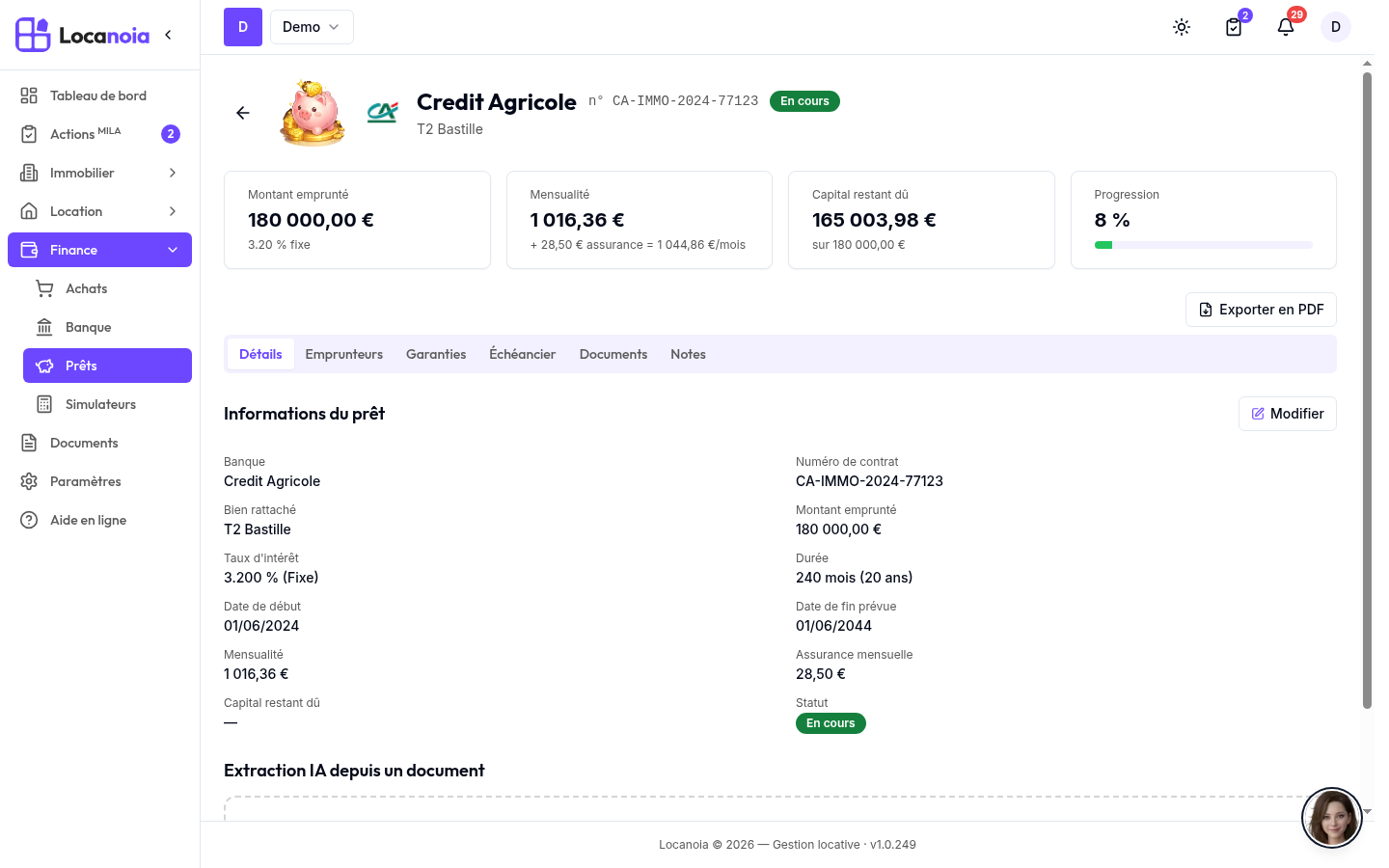
Les cartes Capital restant dû et Progression
Ces deux cartes de l'en-tête reflètent le remboursement constaté sur vos comptes :
- elles n'apparaissent qu'à partir du premier prélèvement rapproché ;
- elles se calculent sur le dernier mois rapproché : le capital restant dû est le capital restant en fin de ce mois (la valeur affichée dans l'échéancier), et la progression est la part du capital déjà remboursée, illustrée par une barre verte.
Tant qu'aucun prélèvement n'est rapproché, les cartes restent masquées — même si un capital restant dû a été saisi dans le formulaire du prêt (cette valeur saisie reste visible dans l'onglet Détails et dans la liste des prêts).
Bon à savoir : les cartes et la colonne Prélèvement s'appuient sur le même pointage — le verdict « rapproché / non rapproché » est identique partout dans la fiche.
Un prêt sur plusieurs biens
Un même prêt peut avoir financé plusieurs biens : un achat groupé (deux appartements et un parking dans la même offre), un prêt travaux portant sur plusieurs logements, etc. Locanoia sait répartir ce prêt entre les biens concernés.
Associer plusieurs biens au prêt
À l'étape Bien et banque de l'assistant (ou dans le dialogue Modifier d'un prêt existant), ajoutez les autres biens financés en plus du premier. La part de chaque bien est calculée automatiquement au prorata de son coût complet : prix d'achat, frais d'acquisition et travaux enregistrés sur la fiche du bien. Si l'un de ces coûts manque sur un des biens choisis, l'enregistrement est refusé avec un message : complétez d'abord la fiche du bien concerné (onglet Acquisition).
La répartition est figée au moment de l'enregistrement : modifier plus tard le prix ou les travaux d'un bien ne change pas la répartition d'un prêt déjà enregistré. Pour la mettre à jour sur les coûts actuels, utilisez le bouton Recalculer de la section Répartition, puis enregistrez.
Ce que vous voyez
- Fiche du prêt : l'onglet Détails affiche une section Répartition — pour chaque bien, sa quote-part, le capital qui lui est affecté, le capital restant dû et la mensualité de sa part. L'onglet Échéancier permet d'afficher le tableau pour tous les biens ou pour un seul bien. L'export PDF reprend la répartition.
- Fiche d'un bien : l'onglet Prêts montre d'abord la part du bien (par exemple « 120 000 € sur 200 000 € »), avec un badge « Prêt partagé » quand le prêt porte sur plusieurs biens.
- Liste des prêts : chaque prêt n'apparaît qu'une fois, avec son premier bien et la mention « + N autres biens » ; le filtre Bien retrouve le prêt depuis n'importe lequel de ses biens.
Bon à savoir : cette ventilation est un suivi d'information pour vous aider à connaître le coût de chaque bien. Elle ne constitue pas un calcul fiscal : pour vos déclarations, rapprochez-vous de votre expert-comptable.
Supprimer un bien lié à un prêt partagé
Un bien qui partage un prêt avec d'autres biens ne peut pas être supprimé directement : retirez-le d'abord de la répartition du prêt (dialogue Modifier du prêt), puis supprimez le bien. Cette protection évite de perdre un prêt encore porté par d'autres biens.
Prêts à taux zéro
Un prêt sans intérêts (prêt à taux zéro, PTZ) bénéficie du même suivi : saisissez simplement un taux de 0 %. L'échéancier est calculé (uniquement du capital, sans intérêts) et les cartes Capital restant dû et Progression s'affichent dès le premier prélèvement rapproché, comme pour un prêt classique.
Mettre à jour l'échéancier depuis un document
En haut de l'onglet Échéancier, la zone « Mettre à jour depuis un document » permet de recaler le prêt sur les chiffres de votre banque :
- Déposez un tableau d'amortissement, une offre de prêt ou un avenant (ou choisissez un document déjà présent dans vos documents).
- Mila analyse le document, avec une barre de progression.
- Un aperçu présente les modifications détectées : les caractéristiques du prêt (valeur actuelle → nouvelle valeur), le nombre d'échéances nouvelles, modifiées et identiques, et la période couverte.
- Rien n'est appliqué sans votre confirmation explicite : vérifiez l'aperçu, puis validez pour mettre à jour le prêt.
Exporter la fiche en PDF
Le bouton Exporter en PDF, visible depuis tous les onglets de la fiche, génère un document complet : caractéristiques du prêt, synthèse (coût total des intérêts, montant total dû) et tableau d'amortissement mensuel avec sous-totaux annuels.