
Créer et diffuser un formulaire de candidature
Construisez un formulaire pour vos candidats locataires — types de champs, affichage conditionnel, conformité — et diffusez-le par lien court ou QR code.
Locanoia permet de créer des formulaires de candidature en ligne : les candidats à la location les remplissent depuis un simple lien, sans compte, et leurs dossiers arrivent directement dans votre espace.
Créer le formulaire
- Ouvrez Candidats dans le menu principal.
- Allez dans l'onglet Formulaires, puis cliquez sur le bouton « Créer ».
- Dans la fenêtre « Créer un formulaire », donnez-lui un nom (par exemple « Candidature T2 - Résidence Martin ») et validez.
- Le nouveau formulaire apparaît dans la liste au statut Brouillon : cliquez sur son nom pour ouvrir sa fiche (il n'y a pas de redirection automatique).
Construire le contenu
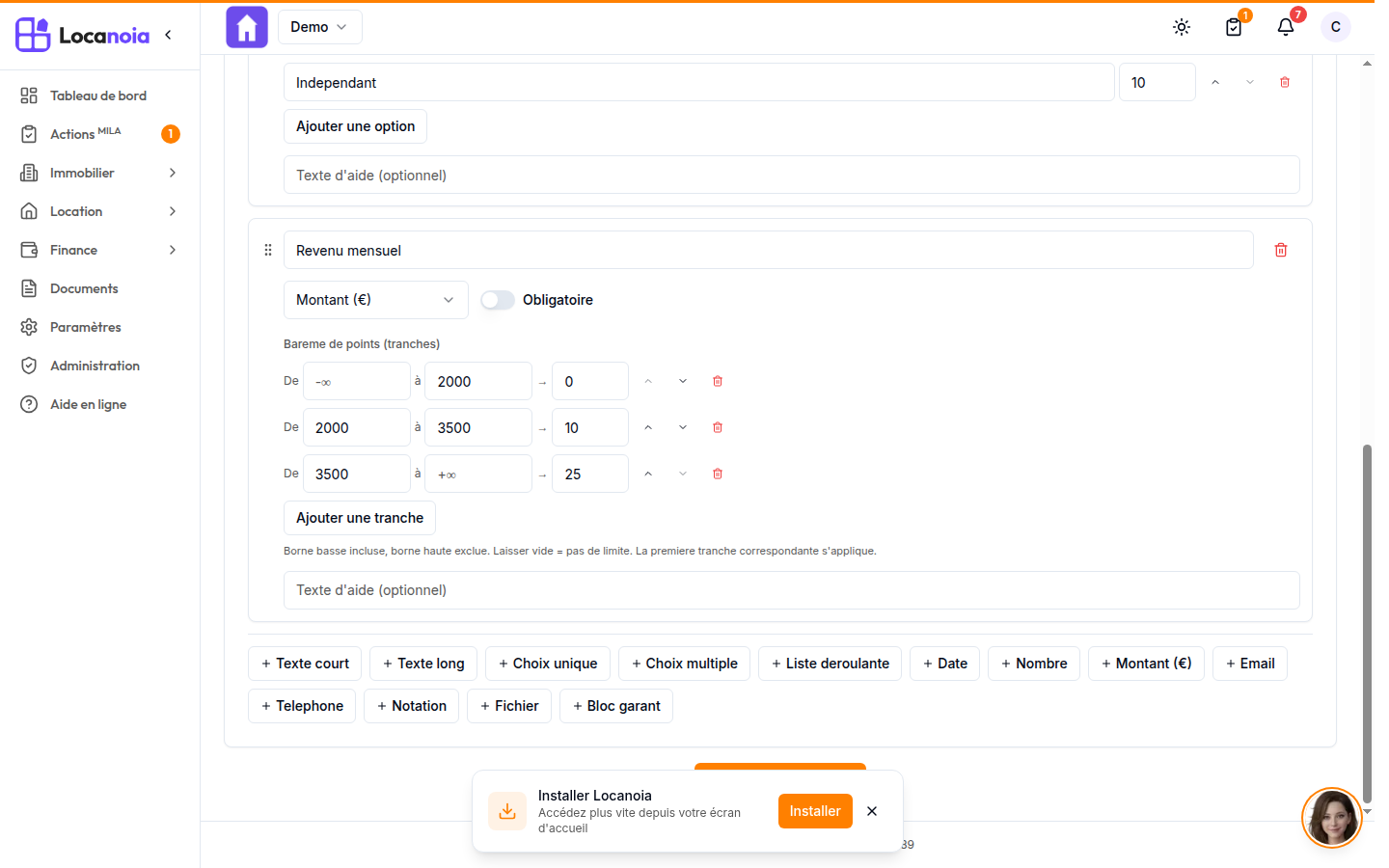
La fiche du formulaire s'ouvre sur l'onglet Construire : ajoutez-y vos sections (identité, situation professionnelle, revenus, pièces à joindre...), puis des champs dans chaque section. Chaque champ dispose d'un libellé, d'un interrupteur Obligatoire et d'un texte d'aide optionnel ; vous réordonnez les sections avec les flèches monter/descendre, et les champs par glisser-déposer (poignée à gauche du champ).
Tout s'enregistre automatiquement : l'indicateur en haut du builder passe de « Enregistrement... » à « Enregistré » à chaque modification. Si la structure devient invalide — un champ sans libellé, ou un champ à choix dont toutes les options ont été supprimées — l'indicateur affiche « Formulaire incomplet — non enregistré » en ambre : rien n'est enregistré tant que le problème persiste. Complétez le libellé (ou remettez au moins une option) et l'enregistrement reprend aussitôt.
Les 12 types de champs
| Type | Usage |
|---|---|
| Texte court / Texte long | Réponses libres (nom, motivation...) |
| Choix unique / Choix multiple / Liste déroulante | Options que vous définissez (avec points de scoring facultatifs) |
| Date / Nombre / Montant (€) | Valeurs typées (date d'entrée souhaitée, revenu mensuel...) |
| Email / Téléphone | Coordonnées — le format de l'email est vérifié ; le champ téléphone ouvre le clavier numérique sur mobile |
| Notation | Note en étoiles |
| Fichier | Pièces à joindre (justificatifs, avis d'imposition...) |
Afficher une section sous condition
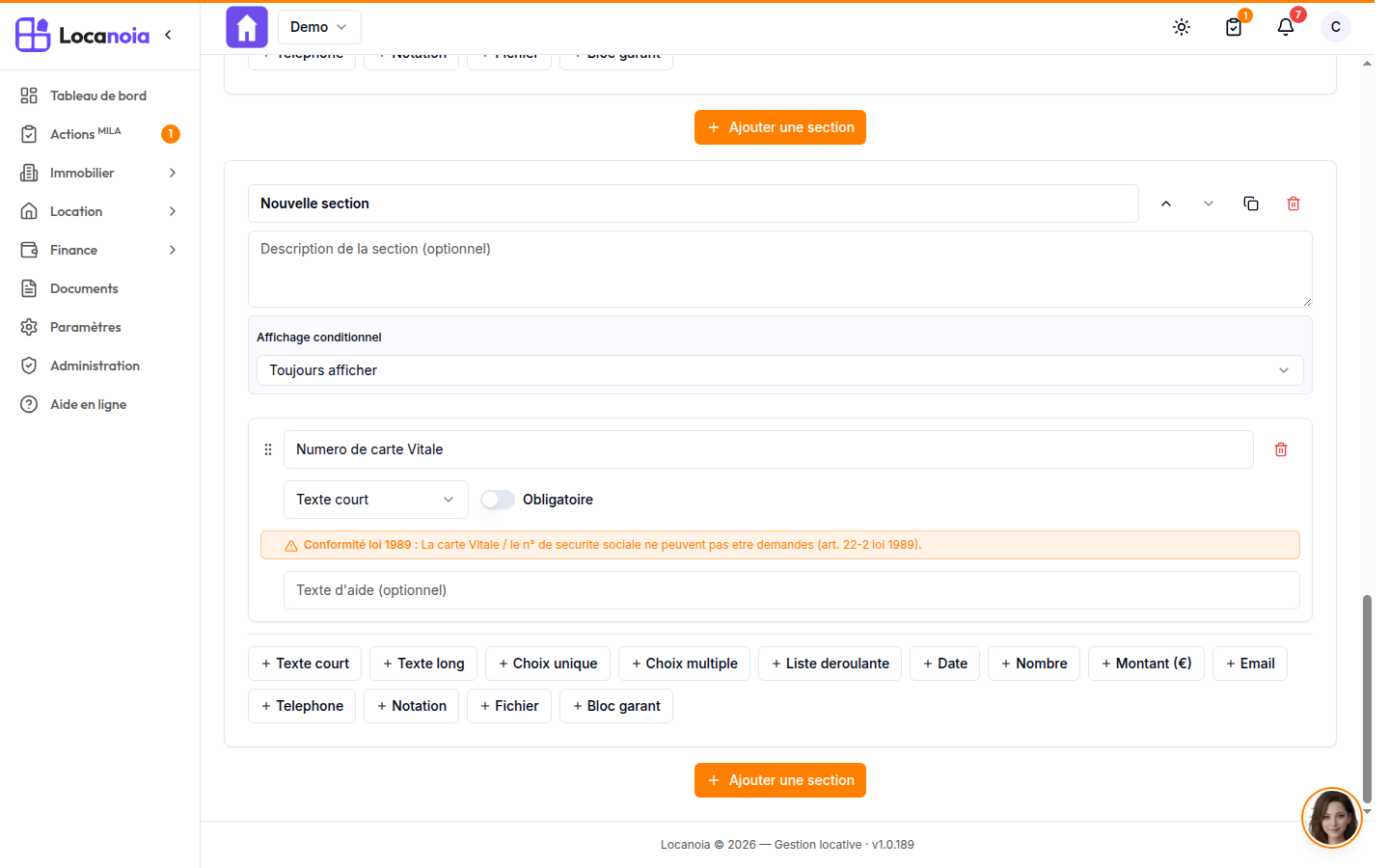
Une section peut n'apparaître au candidat que selon une réponse précédente. Dès qu'un champ Choix unique ou Liste déroulante existe avant elle, la section propose un bloc Affichage conditionnel : gardez « Toujours afficher », ou choisissez « Afficher si "votre champ" = » et cochez une ou plusieurs valeurs. Exemple : une section « Situation étudiante » affichée seulement si la réponse à « Situation professionnelle » est « Étudiant ».
Le bloc garant — et ce qu'il ne demande jamais
La palette propose un bouton « Bloc garant » : il insère en un clic la question Garant à choix unique (Aucun / 1 garant / 2 garants / Garantie Visale) ainsi que les sections conditionnées Garant 1 et Garant 2 (coordonnées, situation professionnelle, revenu mensuel, justificatifs — jusqu'à 5 fichiers) et Garantie Visale (numéro de garantie et date d'obtention uniquement). Le candidat ne voit que les sections correspondant à sa réponse : la section Garant 2 ne s'affiche que s'il déclare deux garants.
Volontairement, aucun champ nationalité ni pièce d'identité n'existe dans ce bloc — ni ailleurs dans le formulaire pour un garant (protection RGPD et non-discrimination). Ces informations sont, le cas échéant, déduites automatiquement après la conversion en locataire, par une lecture IA des justificatifs fournis — au mieux de ce que les documents permettent. Il est donc normal que la nationalité ou la pièce d'identité d'un garant reste vide sur la fiche du locataire : ce n'est pas une erreur.
Conformité loi de 1989 : Locanoia veille sur vos libellés
Certaines pièces ne peuvent pas être exigées d'un candidat locataire (article 22-2 de la loi du 6 juillet 1989). Si le libellé d'un champ demande une donnée interdite à ce stade — par exemple « Numéro de carte Vitale » ou « IBAN » —, un encart ambre « Conformité loi 1989 » apparaît sous le champ avec l'explication précise (la carte Vitale et le n° de sécurité sociale ne peuvent pas être demandés ; le RIB/IBAN ne peut être exigé qu'après sélection du candidat). L'avertissement est non bloquant : il vous informe, mais ne vous empêche pas d'enregistrer.
Vérifier avec l'Aperçu — sans risque
Le bouton Aperçu en haut de la fiche montre le formulaire exactement tel que le verront les candidats (annonce du bien comprise, si un bien est rattaché). Vous pouvez y remplir les champs pour tester l'affichage conditionnel : l'aperçu ne soumet jamais rien — aucune candidature créée, aucun email envoyé. Dupliquer permet par ailleurs de repartir d'un formulaire existant pour un autre bien.
Associer des biens et obtenir le lien public
- Ouvrez l'onglet Biens du formulaire.
- Cliquez sur le bouton Rattacher un bien et cochez un ou plusieurs biens.
- Pour chaque bien attaché, une carte affiche l'URL publique du formulaire : un lien court de la forme
lienc.eu/xxxxxxxx, accompagné de son QR code.
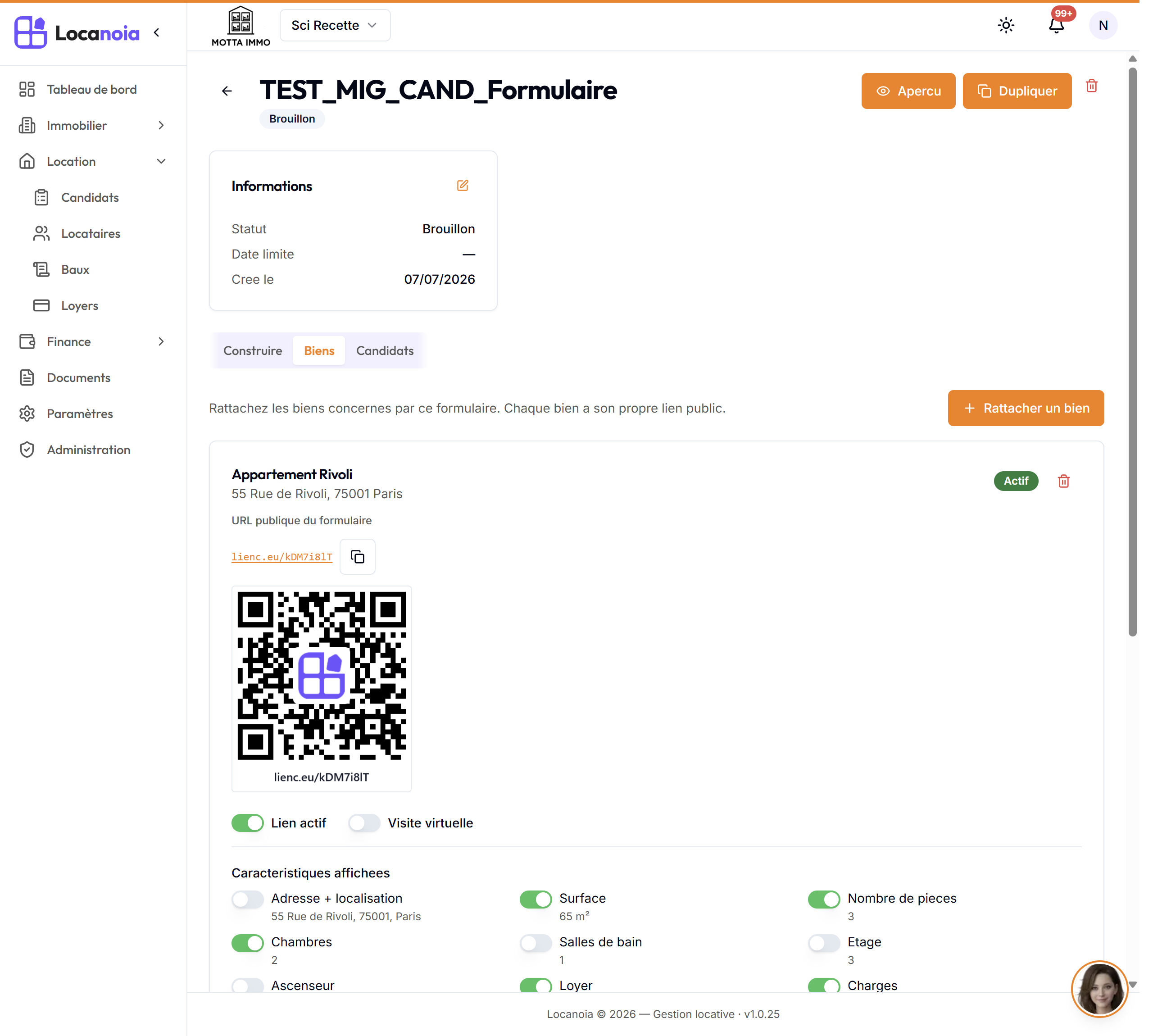
- Le bouton Copier place le lien dans le presse-papiers : collez-le dans votre annonce (Leboncoin, SeLoger...) ou envoyez-le par e-mail ou SMS.
- Le QR code (avec le logo Locanoia au centre et l'adresse inscrite dessous) peut être imprimé sur une affiche ou une annonce papier : le candidat le scanne avec son téléphone et accède au formulaire.
Publier le formulaire
Un formulaire est créé au statut Brouillon. Pour le rendre accessible aux candidats :
- Sur la fiche du formulaire, cliquez sur le crayon de la carte Informations.
- Passez le Statut de « Brouillon » à « Publié ».
- Vous pouvez aussi fixer une date limite de dépôt des candidatures.
Côté candidat : des pièces jointes contrôlées
Quand le candidat joint une photo de plus de 10 Mo (par exemple une photo de pièce prise avec un téléphone récent), elle est refusée immédiatement à l'ajout, avec un message clair qui nomme le fichier et invite à réduire sa taille. La même limite est vérifiée côté serveur à la soumission finale : le cas échéant, le candidat voit le message exact indiquant quel fichier réduire, et sa saisie reste intacte — il corrige le fichier puis renvoie. Vous n'avez rien à configurer.
Recevoir les candidatures
Les dossiers remplis apparaissent dans Candidats, onglet Candidats, avec une pastille indiquant les candidatures non lues. L'onglet Candidats de chaque formulaire aligne les réponses reçues dans une grille de comparaison — et si vous avez défini des points sur vos champs, chaque candidature est notée automatiquement : voir Comparer les candidats avec le scoring. La gestion des dossiers (statuts, conversion en locataire, suppression) est détaillée dans la catégorie Candidats de ce centre d'aide.
Lorsque vous convertissez une candidature en locataire, les garants déclarés par le candidat sont créés automatiquement sur la fiche du locataire, et les justificatifs fournis sont rattachés au bon garant.