
L'aperçu plein écran des documents et des e-mails
Un même visualiseur, avec les mêmes contrôles de zoom, partout dans Locanoia où vous prévisualisez un document ou un e-mail.
Partout où Locanoia vous propose de prévisualiser un document ou un e-mail avant de le télécharger ou de l'envoyer, la même fenêtre plein écran s'ouvre — avec les mêmes contrôles. Vous la retrouvez par exemple :
- sur la page Documents et dans l'onglet Documents des fiches (icône Aperçu, œil) ;
- dans la boîte Emails et l'onglet Emails d'une fiche locataire ;
- sur les cartes du centre d'actions (« À traiter » comme « Historique ») ;
- sur les attestations (CAF, dépôt de garantie...) et le courrier d'actualisation de loyer ;
- dans l'éditeur de vos modèles de documents et de mails.
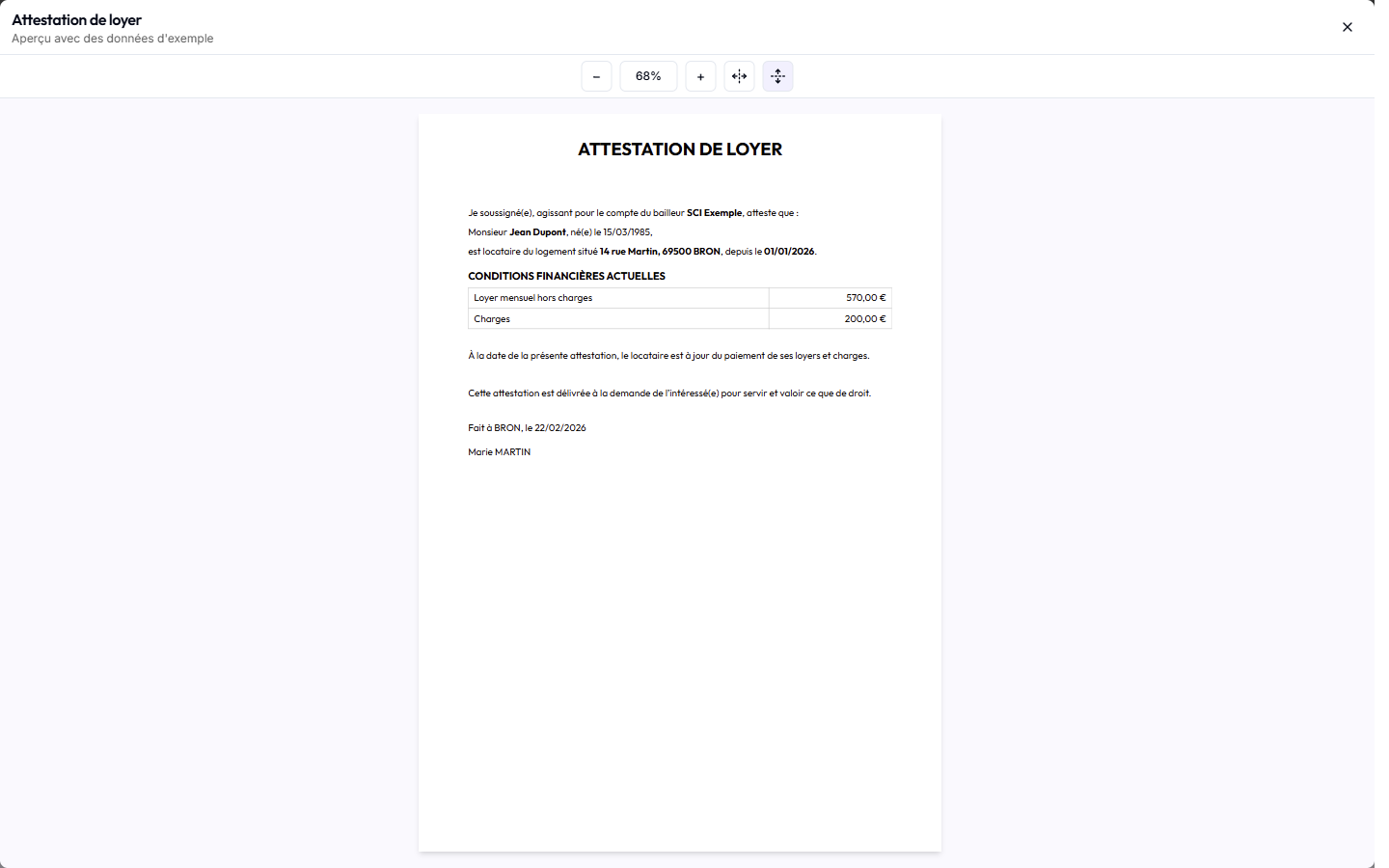
Les contrôles, toujours au même endroit
En haut de l'aperçu, une barre de zoom unique propose, dans cet ordre : − (zoom arrière), le pourcentage de zoom (cliquez dessus pour revenir à 100 %), + (zoom avant), Ajuster à la largeur de l'écran et Ajuster à la hauteur de l'écran (une page tient entièrement dans la hauteur visible). Sur mobile et tablette, pincez avec deux doigts pour zoomer ou dézoomer directement sur le document.
À l'ouverture, l'aperçu s'ajuste automatiquement à la largeur de l'écran (ou à la hauteur, si c'est votre dernier choix — Locanoia s'en souvient). La croix en haut à droite ferme l'aperçu.
Deux onglets quand un document et un e-mail existent
Quand une action a produit à la fois un document et un e-mail (par exemple une quittance envoyée par email avec son PDF joint), l'aperçu affiche deux onglets Document et E-mail : vous consultez l'un ou l'autre sans quitter la fenêtre. Sur les cartes déjà traitées de l'onglet Historique du centre d'actions, ces deux onglets montrent le document et l'e-mail réellement envoyés — rien n'est régénéré.
Télécharger, valider, refuser
Selon l'endroit où vous ouvrez l'aperçu, la barre du haut propose les actions pertinentes : Télécharger le document affiché, ou, sur une carte du centre d'actions, Valider / Refuser directement depuis l'aperçu, sans avoir à le fermer d'abord.
Bon à savoir
- L'aperçu ne modifie jamais vos données : ouvrir un document ou un e-mail en aperçu ne déclenche ni envoi ni enregistrement.
- Sur une carte du centre d'actions encore « À traiter », le contenu affiché est recalculé à l'ouverture à partir de vos données actuelles (pas un résultat figé) — sauf lorsque le traitement nécessite un travail par intelligence artificielle : dans ce cas, l'aperçu n'existe qu'après validation. Voir le panorama des automates Mila.