
Charte graphique : logo, signature, entête et pied de page
Personnalisez l'identité visuelle de votre organisation : coordonnées du signataire, logo, signature du bailleur, signature email et entête/pied de page des documents.
La charte graphique de votre organisation alimente tous les documents générés (quittances, avis d'échéance, relances, attestations, contrats…), les emails envoyés et même la page publique de candidature. Elle se règle dans Paramètres, onglet Charte graphique, sous-onglet Identité.
Coordonnées du signataire
En haut du sous-onglet Identité, la carte Coordonnées porte trois champs : Nom du signataire, Email et Téléphone (chiffres, espaces et + uniquement). Ces informations sont reprises dans les documents et les emails via les variables d'organisation.
Logo et signature du bailleur
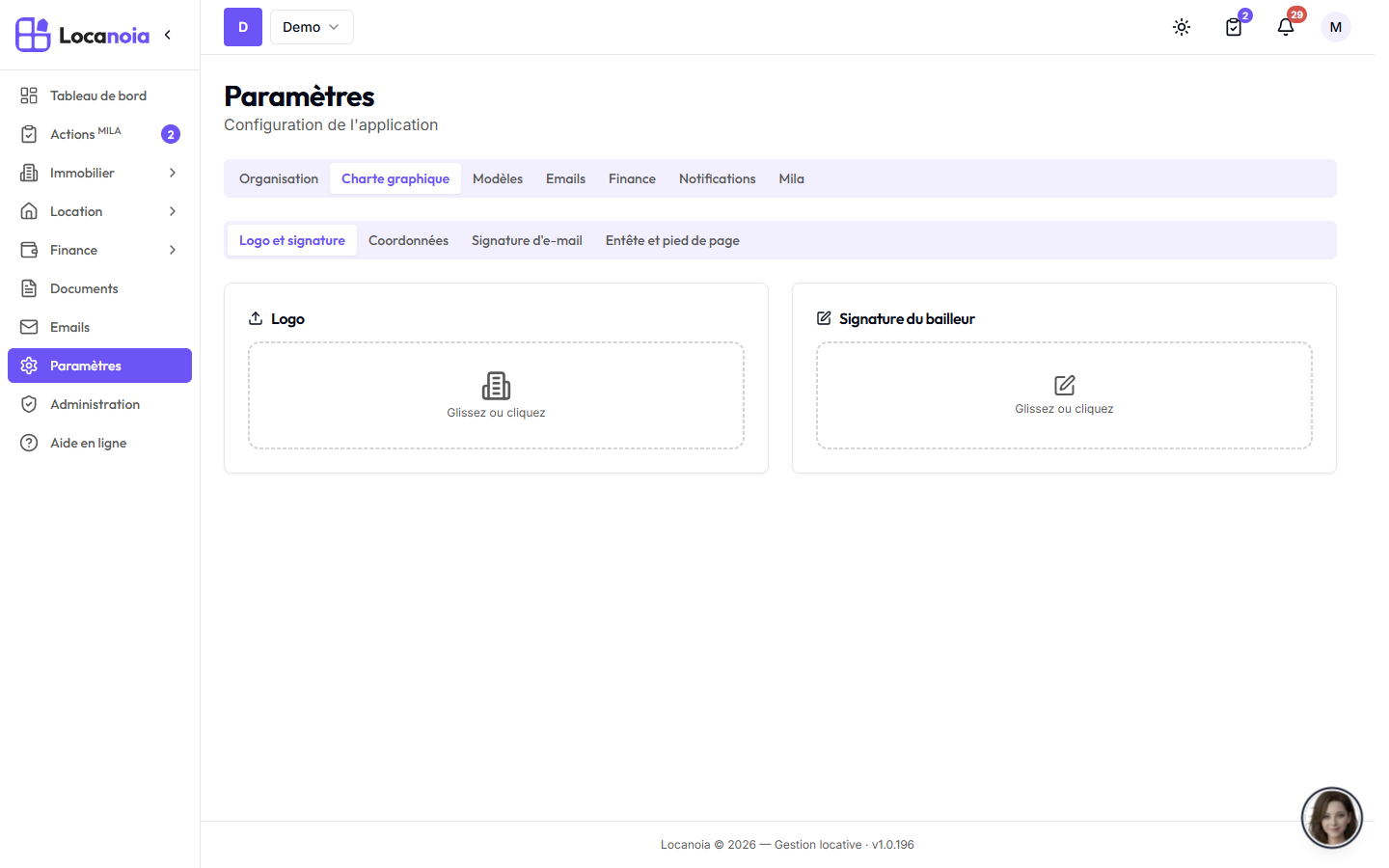
Sous la carte Coordonnées, deux cartes fonctionnent de la même façon : Logo et Signature du bailleur.
- Cliquez sur la zone Glissez ou cliquez (ou déposez-y directement un fichier image).
- Un aperçu s'affiche : cliquez sur Enregistrer pour valider, ou Annuler pour reprendre.
- Une fois l'image en place, un bouton Supprimer permet de la retirer à tout moment.
Sur mobile, un bouton Prendre une photo ouvre directement l'appareil photo : pratique pour photographier une signature manuscrite sur papier.
Où ces images apparaissent :
| Élément | Utilisation |
|---|---|
| Logo | Documents générés (variable {{organisation.logo}} des modèles), entête/pied de page, signature email générée, en-tête de l'application, page publique de candidature |
| Signature du bailleur | Documents générés via la variable {{organisation.signature}} (quittances, attestations…) |
La page publique de candidature est en marque blanche : vos candidats voient votre logo et le nom de votre organisation, sans aucune marque Locanoia.
Signature email
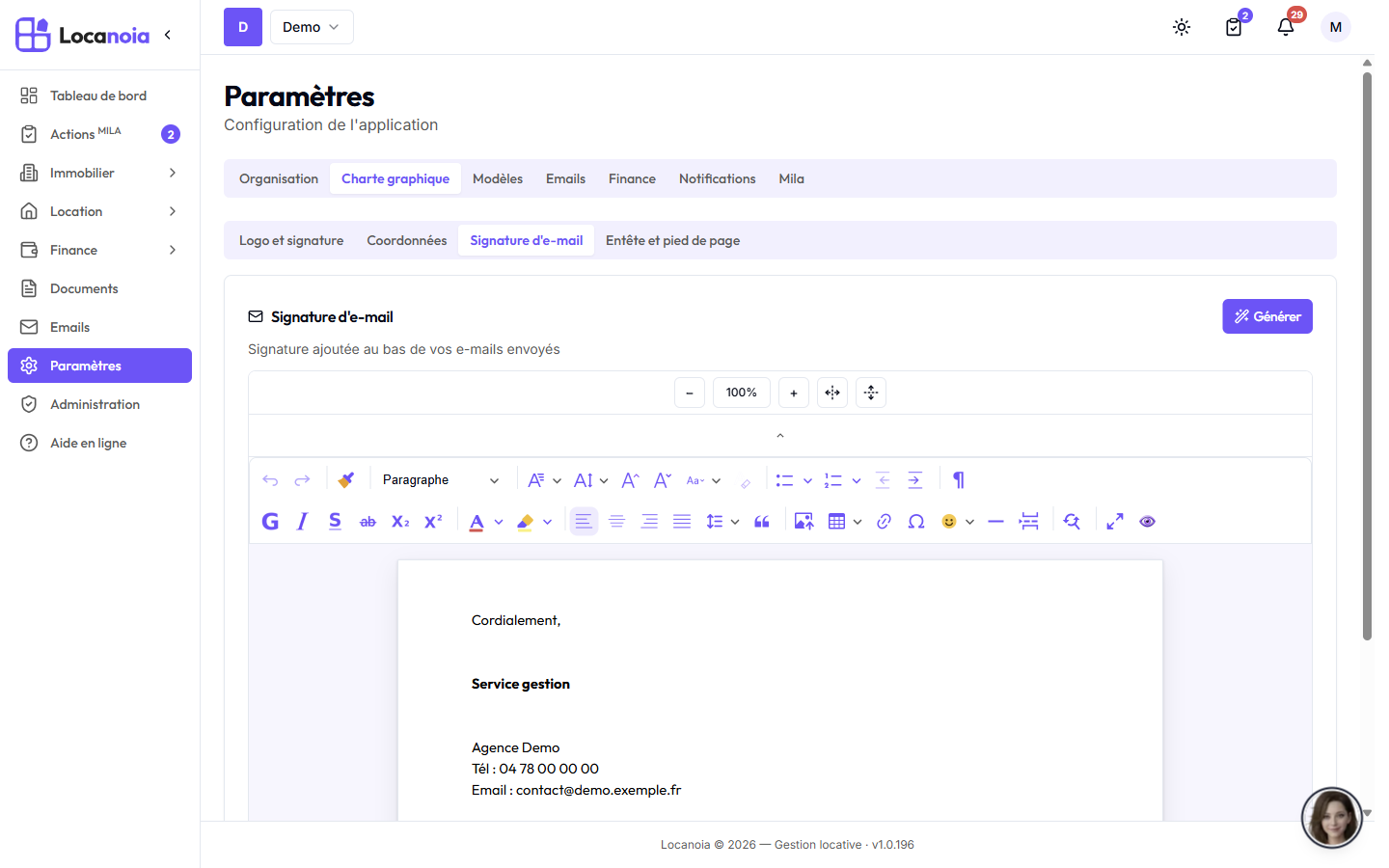
Sous les coordonnées, le champ Signature email est un éditeur de texte enrichi complet (gras, couleurs, listes, liens, tableaux…). Cette signature est ajoutée en bas des emails envoyés par votre organisation : quittances, avis d'échéance, relances, attestations…
- Le bouton Générer compose automatiquement une signature à partir de vos coordonnées (nom du signataire, email, téléphone), du nom de votre organisation et de votre logo s'il est en place.
- Vous pouvez aussi coller une signature existante depuis Outlook ou Word (Ctrl+V) : la mise en forme est préservée. Seule l'insertion de nouvelles images n'est pas prise en charge ici, pour éviter d'alourdir chaque email.
- Le bouton d'aperçu de l'éditeur affiche la signature telle qu'elle apparaîtra réellement dans vos emails.
Cliquez sur Enregistrer en bas de la carte pour sauvegarder coordonnées et signature.
Entête et pied de page des documents
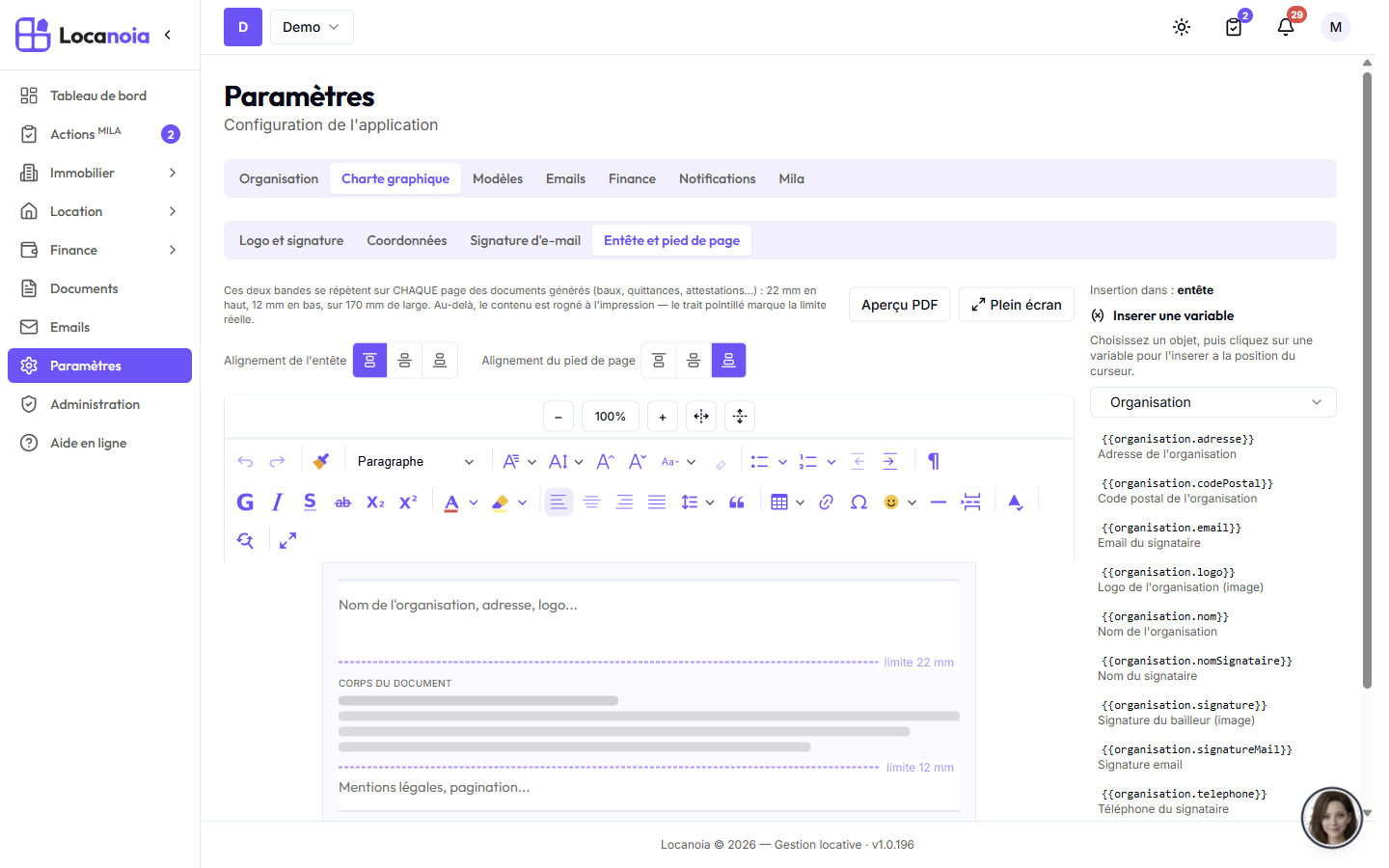
La carte Entête & pied de page des documents définit ce qui s'affiche en haut et en bas de chaque page des documents PDF générés (baux, quittances, avis d'échéance, attestations…).
Elle propose deux zones en éditeur enrichi, Entête et Pied de page, chacune accompagnée d'un panneau de variables :
- insérez votre logo (
{{organisation.logo}}), vos coordonnées (nom, adresse, email, téléphone…) ou la date du jour — seules les variables des catégories Organisation et Système (date du jour) sont disponibles ici (jamais de données de bail ou de locataire, l'entête étant commun à tous les documents) ; - mettez en forme librement : alignements, tailles, couleurs…
Deux boutons complètent la carte :
- Aperçu génère un vrai PDF d'exemple avec votre entête et votre pied de page, affiché dans une visionneuse — ce que vous voyez est exactement ce qui sera imprimé ;
- Enregistrer applique la configuration à tous les documents générés ensuite.
Attention à la hauteur : l'entête est limité à environ 2,5 cm et le pied de page à 1,5 cm. Au-delà, le contenu est rogné à l'impression.
Numéro de page
L'affichage du numéro de page se règle modèle par modèle : ouvrez Paramètres, onglet Modèles de documents, puis la fiche du modèle concerné. Dans le bloc d'informations, l'interrupteur Afficher numéro de page en pied de page ajoute la mention « page / total » en bas à droite de chaque PDF généré depuis ce modèle (aperçu compris).
Pour aller plus loin
Les zones de la charte graphique utilisent le même éditeur enrichi que le reste de l'application. Pour maîtriser la barre d'outils, le plein écran ou le collage depuis Word, consultez la catégorie Éditeur de texte :