
Parcourir la liste des baux
Retrouver un bail grâce aux onglets de statut, aux vues cartes/tableau, à la recherche, au tri et aux filtres de la page Baux.
La page Baux (menu latéral) rassemble tous vos contrats de location. Son sous-titre « Gestion des contrats de location » le rappelle : c'est le point d'entrée pour consulter un bail, en créer un nouveau (bouton Ajouter en haut à droite) ou vérifier d'un coup d'œil l'état de votre parc locatif. Cliquez sur une ligne ou une carte pour ouvrir la fiche du bail.
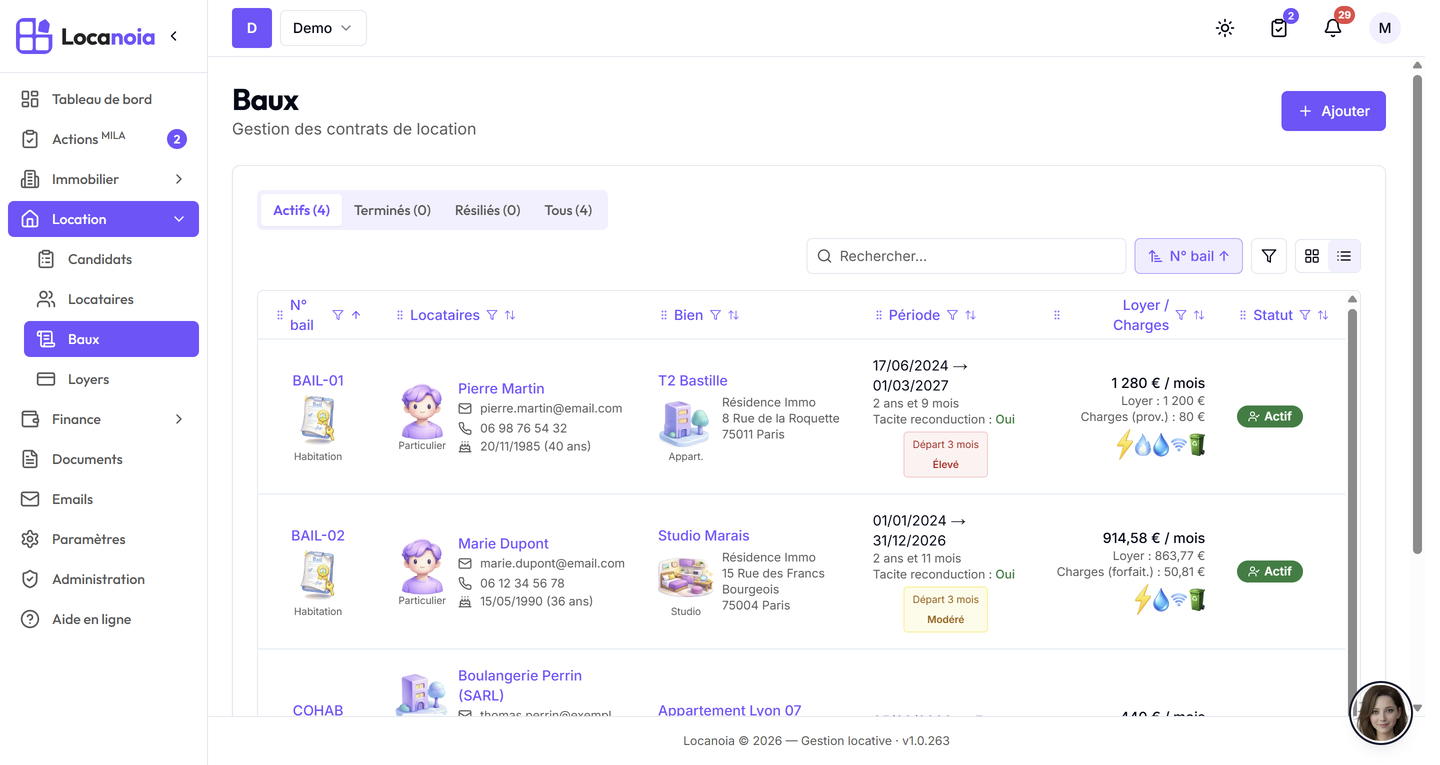
Les onglets et les quatre statuts
La liste est répartie en onglets avec compteurs : Actifs, Préavis (affiché uniquement si au moins un bail est en préavis), Terminés, Résiliés et Tous. L'onglet Actifs est sélectionné par défaut.
Chaque bail porte un badge de statut :
| Badge | Couleur | Signification |
|---|---|---|
| Actif | Vert | Le bail court normalement. |
| Préavis | Ambre, avec une icône d'horloge | Un congé a été enregistré, la date de fin n'est pas encore atteinte. |
| Résilié | Rouge | Le bail a été résilié et sa date de fin est passée. |
| Terminé | Gris | Le bail est arrivé à son terme. |
À savoir : Préavis n'est pas un statut que vous choisissez. C'est un affichage dérivé : un bail résilié avec une date de fin future apparaît automatiquement en « Préavis », puis bascule tout seul en « Résilié » une fois la date passée. C'est pourquoi les formulaires ne proposent jamais « Préavis » dans la liste des statuts — pour placer un bail en préavis, utilisez le bouton Résilier de sa fiche (voir Comment gérer la fin d'un bail).
Le badge « +N colocataire(s) »
Sur un bail de colocation, la liste affiche le locataire référent accompagné d'un badge : « +1 colocataire » (ou « +N colocataires ») sous son nom en vue tableau, « +N » accolé au nom en vue cartes. Survolez le badge pour voir les noms des autres signataires. Un bail avec un seul locataire n'a aucun badge. Voir Comment gérer une colocation.
Vue cartes ou vue tableau
Le sélecteur de vue en haut à droite bascule entre cartes (lecture visuelle rapide, vue par défaut sur mobile) et tableau (colonnes N° bail, Locataire, Bien, Période, Loyer / Charges, Statut). Votre choix de vue, le tri en cours et l'ordre des colonnes du tableau sont mémorisés : vous les retrouvez tels quels à votre prochaine visite, y compris depuis un autre navigateur.
Dans les deux vues, vous disposez :
- d'un champ Rechercher… (n° de bail, nom du locataire, nom ou adresse du bien) ;
- du tri par colonne (cliquez sur l'en-tête ; le tri s'applique aussi aux cartes) ;
- de filtres par colonne, notamment sur le bien et le statut, avec un bouton Effacer les filtres et un compteur de résultats ;
- de la pagination en bas de liste.
La colonne Bien
La cellule Bien présente le bien de façon uniforme dans toute l'application : le nom du bien (cliquable, il ouvre la fiche du bien), l'icône de son type (appartement, studio, maison, box…) et son adresse (immeuble éventuel, rue, code postal et ville). Vous identifiez ainsi le logement d'un coup d'œil sans quitter la liste.
Le prix au m² au survol du loyer
Dans la colonne Loyer / Charges (et sur les cartes), laissez la souris sur la ligne « Loyer : … € » : une infobulle affiche le prix au m², par exemple « Soit 25,40 € / m² (loyer hors charges) ». Le calcul suit la convention des observatoires des loyers : loyer hors charges divisé par la surface habitable du bien. L'infobulle n'apparaît pas si la surface du bien n'est pas renseignée.
Grandes listes : affichage immédiat
Si votre organisation compte beaucoup de baux, la page affiche immédiatement les premières lignes et charge le reste en arrière-plan : un indicateur discret « Chargement des baux… » avec un pourcentage s'affiche le temps du chargement. Les compteurs des onglets sont exacts dès le départ, et vous pouvez trier, filtrer ou changer d'onglet sans attendre — le résultat se complète automatiquement.
Un seul bail vivant par bien
Locanoia n'autorise qu'un seul bail vivant (actif ou en préavis) à la fois sur un même bien. Si vous tentez d'en créer un second, la création est refusée avec le message : « Un bail vivant (actif ou en préavis) existe déjà sur ce bien… Terminez-le ou résiliez-le d'abord. »
Astuce : à la création d'un bail (Ajouter), l'étape 1 propose une zone « Glissez votre contrat de bail ici » — déposez-y le contrat PDF et l'extraction par IA pré-remplit le formulaire (bien, locataire, dates, loyer). Voir Comment créer un bail.