
Attestation de loyer CAF : remplir, envoyer, automatiser
Générer le CERFA 10842*07 depuis un bail (CERFA pré-rempli par Locanoia, ou CERFA déjà rempli par le locataire), l'envoyer au locataire, et laisser l'automate Mila répondre aux demandes reçues par email.
Chaque année, la CAF (ou la MSA) demande au bailleur une attestation de loyer — le formulaire CERFA 10842*07 — pour recalculer l'aide au logement du locataire. Locanoia le remplit pour vous à partir des données du bail, et peut même répondre automatiquement quand un locataire vous le demande par email.
Où trouver le bouton
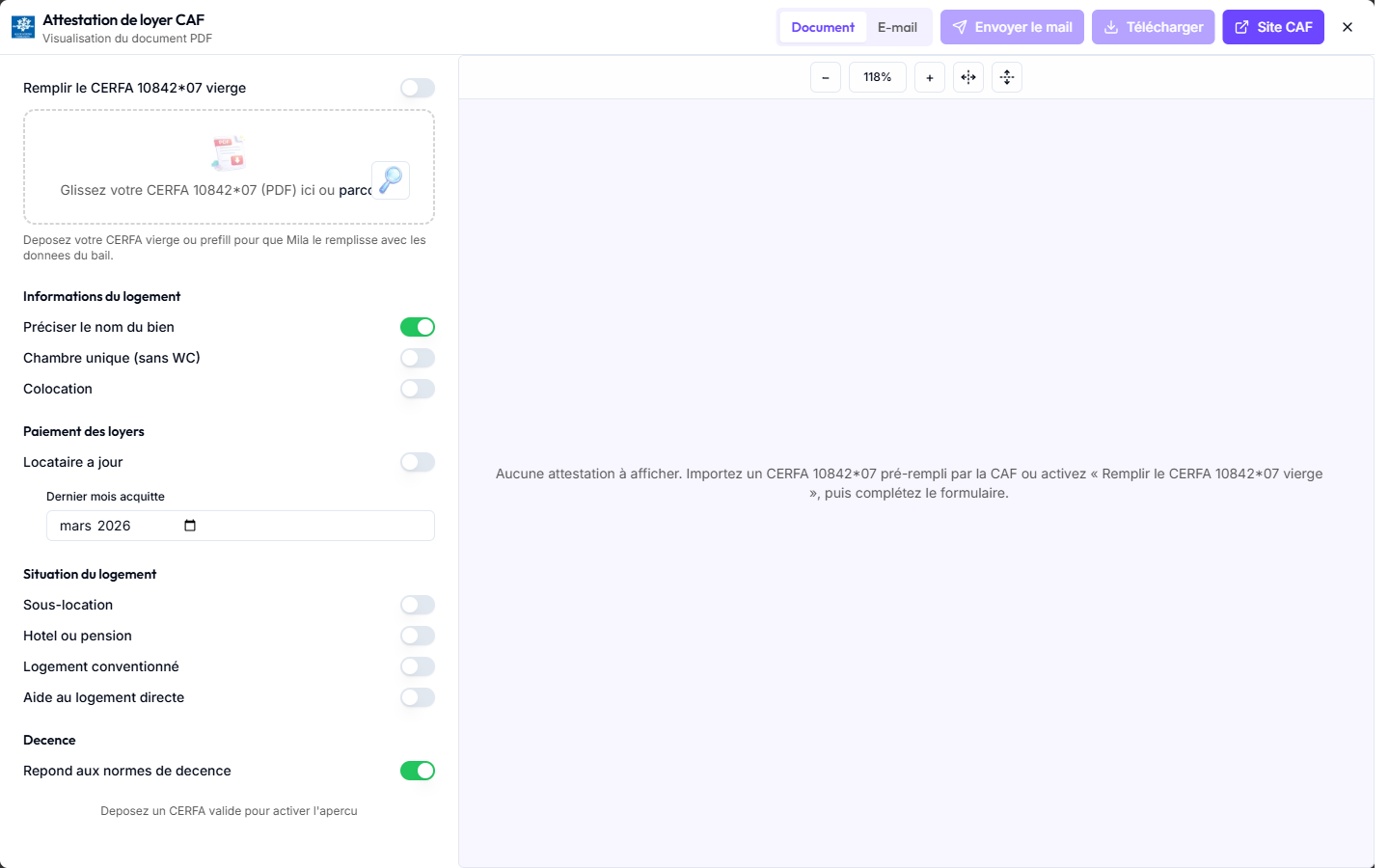
Sur la fiche du bail, la carte Locataire porte une icône CAF (info-bulle « Attestation de loyer CAF »). Elle ouvre une fenêtre plein écran : options à gauche, aperçu PDF à droite, et un bouton « Site CAF » vers le portail bailleurs de la CAF si vous préférez déclarer en ligne. Le bouton n'apparaît plus sur un bail résilié ou terminé.
Deux façons de produire l'attestation
1. Utiliser le CERFA pré-rempli par Locanoia (mode par défaut)
La bascule « Fournir un CERFA rempli par le locataire » est désactivée à l'ouverture de la fenêtre : l'attestation est générée entièrement depuis les données du bail (bailleur, locataire, logement, loyer) et l'aperçu s'affiche aussitôt. Vous pouvez la télécharger ou l'envoyer sans rien déposer. L'aperçu se met à jour à chaque option modifiée.
Les options couvrent les cases du formulaire :
| Bloc | Options |
|---|---|
| Informations du logement | Préciser le nom du bien, Chambre unique (sans WC), Colocation (avec le nombre de colocataires) |
| Paiement des loyers | Locataire à jour — si désactivé, indiquez le « Dernier mois acquitté » |
| Situation du logement | Sous-location, Hôtel ou pension, Logement conventionné, Aide au logement directe |
| Décence | Répond aux normes de décence |
2. Fournir un CERFA rempli par le locataire
Le locataire vous a transmis le formulaire déjà rempli (son nom, son numéro d'allocataire…) ? Activez « Fournir un CERFA rempli par le locataire », puis déposez ce PDF dans la zone « Glissez votre CERFA 10842*07 (PDF) ici ou » — ou choisissez-le dans vos documents (catégorie « Attestation de loyer (CAF) »).
Mila vérifie alors qu'il s'agit bien du bon formulaire :
- Reconnu : badge vert « CERFA 10842*07 reconnu », et l'aperçu affiche le formulaire complété avec les données du bail, par-dessus ce que le locataire a déjà rempli.
- Rejeté : message explicite « Ce document n'est pas le CERFA 10842*07 attendu (détecté : …) », avec le motif du rejet et un bouton « Réessayer ». Rien n'est rempli sur un mauvais document.
Tant qu'aucun CERFA n'est reconnu, l'aperçu reste vide et le téléchargement comme l'envoi sont grisés. Désactivez la bascule pour revenir au CERFA pré-rempli par Locanoia.
Télécharger ou envoyer
- Télécharger : le PDF est enregistré sur votre poste et une copie est archivée dans vos documents (toast « Copie enregistrée dans la GED »).
- Envoyer au locataire : envoie l'attestation en pièce jointe, avec le modèle d'email « Attestation de loyer (CAF) », personnalisable comme les autres modèles. Une copie part aussi dans vos documents. Le bouton est grisé si le locataire n'a pas d'adresse email (« Le locataire n'a pas d'adresse email. »).
Laisser Mila répondre aux demandes : l'automate « Attestation de loyer CAF »
Quand un locataire écrit « pouvez-vous m'envoyer l'attestation pour la CAF ? », Mila détecte la demande à l'analyse de vos emails entrants. L'automate se règle sur trois niveaux dans l'onglet Mila des Paramètres :
- Manuel : rien d'automatique — vous utilisez le bouton CAF vous-même.
- Propose (niveau par défaut) : une carte arrive dans « À traiter » du centre d'actions, avec le locataire, le destinataire, le sujet de l'email de réponse et un aperçu de cet email. Vous validez, Mila génère l'attestation et l'envoie.
- Autonome : Mila génère l'attestation et répond seule au locataire, en gardant une trace dans l'onglet « Historique ».
Même en Autonome, Mila reste prudente : si le locataire a joint un formulaire à sa demande (à vérifier avant remplissage), si le bail concerné est ambigu ou si la détection n'est pas certaine, la demande bascule systématiquement en proposition à valider — jamais d'envoi automatique douteux.
<!-- capture souhaitée : carte « Attestation CAF » dans l'onglet À traiter du centre d'actions, avec les lignes Locataire, Destinataire, Pièce jointe et Sujet (aperçu) -->